Ist ein KI-Kurzfilm fertig produziert, müssen Creator die komplette Folge meist noch in kurze Clips für Social Media zerlegen. Bei KI-Kurzfilm-Clips kommt es nicht auf mechanisches Kürzen an: Entscheidend sind Konflikte zwischen Figuren, überraschende Wendungen und emotionale Höhepunkte. Erst durch den richtigen Schnitt wird ein Clip für sich verständlich und macht Lust, weiterzuschauen.
Wer Promotion-Material für Kurzfilme braucht, spart mit KI-Schnitttools viel Zeit: Sie finden mögliche Highlights, statt Episode für Episode manuell zu sichten. Im Folgenden zeigen wir anhand von Schnittstruktur, Praxis und Tool-Einsatz, wie sich ein KI-Kurzfilm in einen Clip verwandelt, der wirklich geteilt wird.
So organisierst du einen wirkungsvollen Kurzfilm-Promotion-Clip
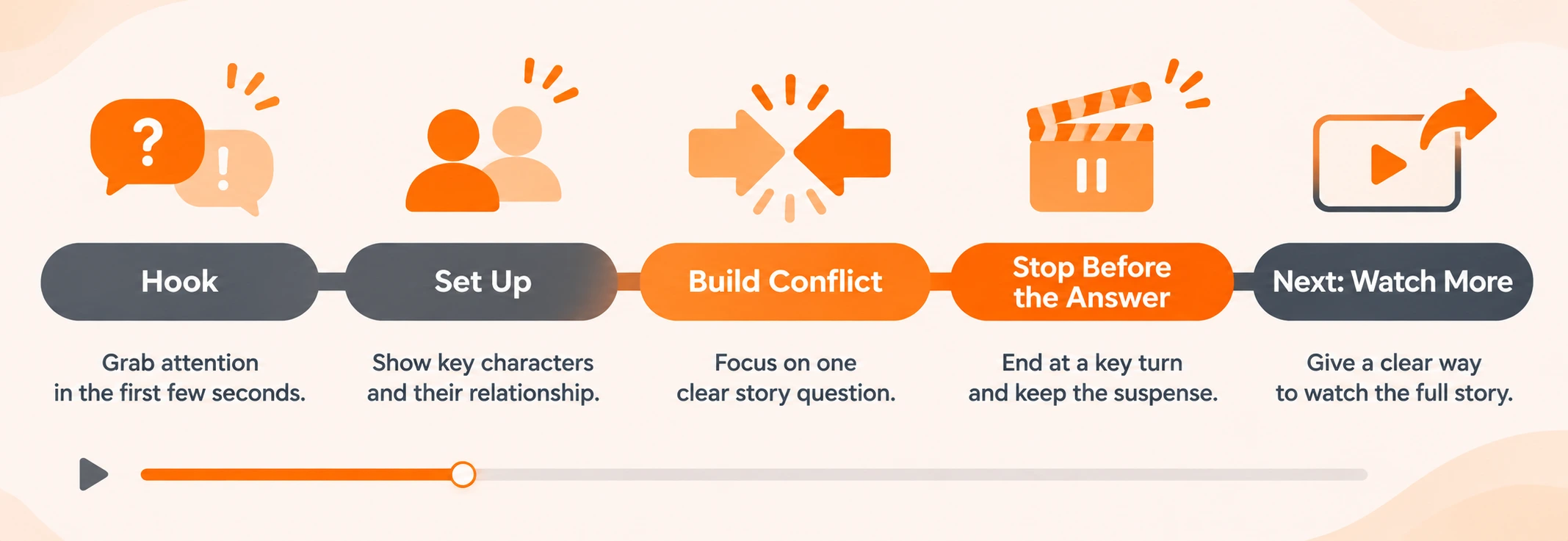
Ein guter Kurzfilm-Clip ist nicht einfach nur möglichst aufregend – er dreht sich um eine klare dramaturgische Frage. Nach dem Anschauen soll das Publikum wissen, was passiert ist, und gleichzeitig wissen wollen, wie es weitergeht. Orientiere dich dabei an dieser Struktur:
- Setze einen Hook an den Anfang. Die ersten Sekunden zeigen eine entscheidende Frage, einen Hinweis zur Identität, ein unerwartetes Ergebnis oder einen drohenden Konflikt – so wissen Zuschauer sofort, worum es geht.
- Ergänze schnell die Figurenkonstellation. Mit wenigen Einstellungen oder Untertiteln klärst du, wer miteinander zu tun hat und warum der Konflikt wichtig ist. Wer die vorherigen Folgen nicht kennt, sollte trotzdem folgen können.
- Konzentriere dich auf eine dramaturgische Frage. Ein Clip sollte eine Handlungslinie erzählen – etwa ob sie die Wahrheit entdeckt – statt mehrere Figuren und zusammenhanglose Nebenhandlungen unterzubringen.
- Lass Konfliktsteigerung und Reaktionen stehen. Schneide nicht nur Streit, Tränen oder Wendungen aneinander, sondern behalte auch die entscheidenden Dialoge, Gesten und Reaktionen, die die Handlung vorantreiben.
- Hör vor der Auflösung natürlich auf. Du kannst an einem Punkt stoppen, an dem das Beweisstück gleich auftaucht, eine Figur antworten will oder der Konflikt eskaliert – aber erfinde keine Szene, die es im Original nicht gibt.
- Gib einen klaren Weiterführungs-Hinweis. Zeige je nach Ziel und Plattformregeln den Serientitel, den offiziellen Account oder wie man weiterschaut, damit Interessierte wissen, wo es weitergeht.
Stell dir einen KI-Kurzfilm vor, in dem die Hauptfigur merkt, dass ihre Identität missbraucht wird. Der Clip beginnt mit der Szene, in der sie jemanden zur Rede stellt, ergänzt ein oder zwei Einstellungen zur Beziehung der beiden, zeigt dann, wie sie Beweise findet – und endet kurz bevor die Wahrheit ans Licht kommt. So bleibt der Konflikt erhalten, und auch wer das Video zum ersten Mal sieht, versteht die Handlung.
Ein guter Kurzfilm-Clip besteht nicht nur aus den schönsten Bildern – er lässt das Publikum den aktuellen Konflikt verstehen und auf die nächste Szene gespannt sein.
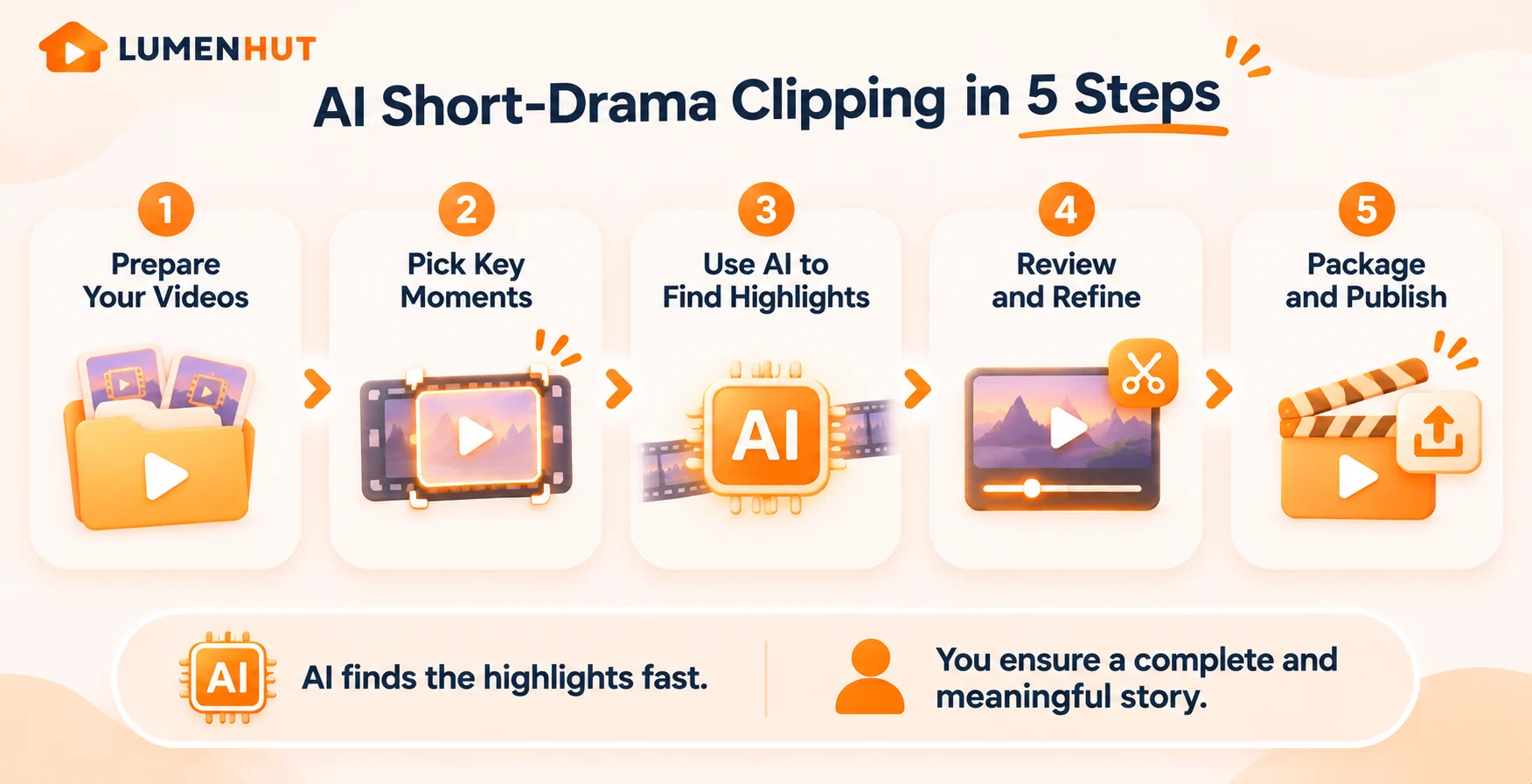
KI-Kurzfilm-Clips für Promotion: 5 Schritte
1. Kurzfilm-Fassung vorbereiten
Sortiere die KI-Kurzfilme, die du schneiden willst, und speichere sie nach Folge oder Handlungslinie. Wenn es eine Zusammenfassung und eine Figurenliste gibt, leg sie dazu – das erleichtert später die Prüfung.
2. Dramaturgische Highlights festlegen
Achte zuerst auf Figurenkonflikte, Identitätswechsel, entscheidende Beweise und Spannungsmomente. Kläre, was der Clip erzählen soll, bevor du entscheidest, welche Szene du herausschneidest.
3. Kandidaten mit KI auswählen
Importiere die fertige Fassung in ein KI-Highlight-Schnitttool und lass es vielversprechende Stellen markieren. Das Ergebnis ist zunächst nur eine Kandidatenliste – du musst nicht alles behalten.
4. Handlung prüfen und anpassen
Sieh dir jeden Kandidaten an: Ist der Anfang verständlich, bleibt der entscheidende Dialog erhalten, lässt das Ende offene Spannung? Wenn Zuschauer nicht folgen können, füg die fehlenden Einstellungen wieder ein.
5. Fertig stellen und veröffentlichen
Prüfe Untertitel, Namen, Bildformat und Titelbild und ergänze Serientitel sowie Watch-Link gemäß Plattformvorgabe. Nach dem Posten passt du die nächste Auswahl anhand der Aufrufzahlen an.
Die KI übernimmt das schnelle Finden von Highlights, Menschen entscheiden, ob die Handlung vollständig ist und der Schnitt Sinn ergibt.
Mit lumenhut KI-Kurzfilme in Highlights schneiden
Ist der KI-Kurzfilm bereits fertig, hilft Lumenhut dabei, promotable Szenen zu finden. Der Ablauf besteht aus drei Schritten:
1. lumenhut herunterladen und installieren
Gehe auf die Download-Seite von lumenhut, wähle die Version für Windows oder macOS, installiere sie und öffne die Desktop-App.
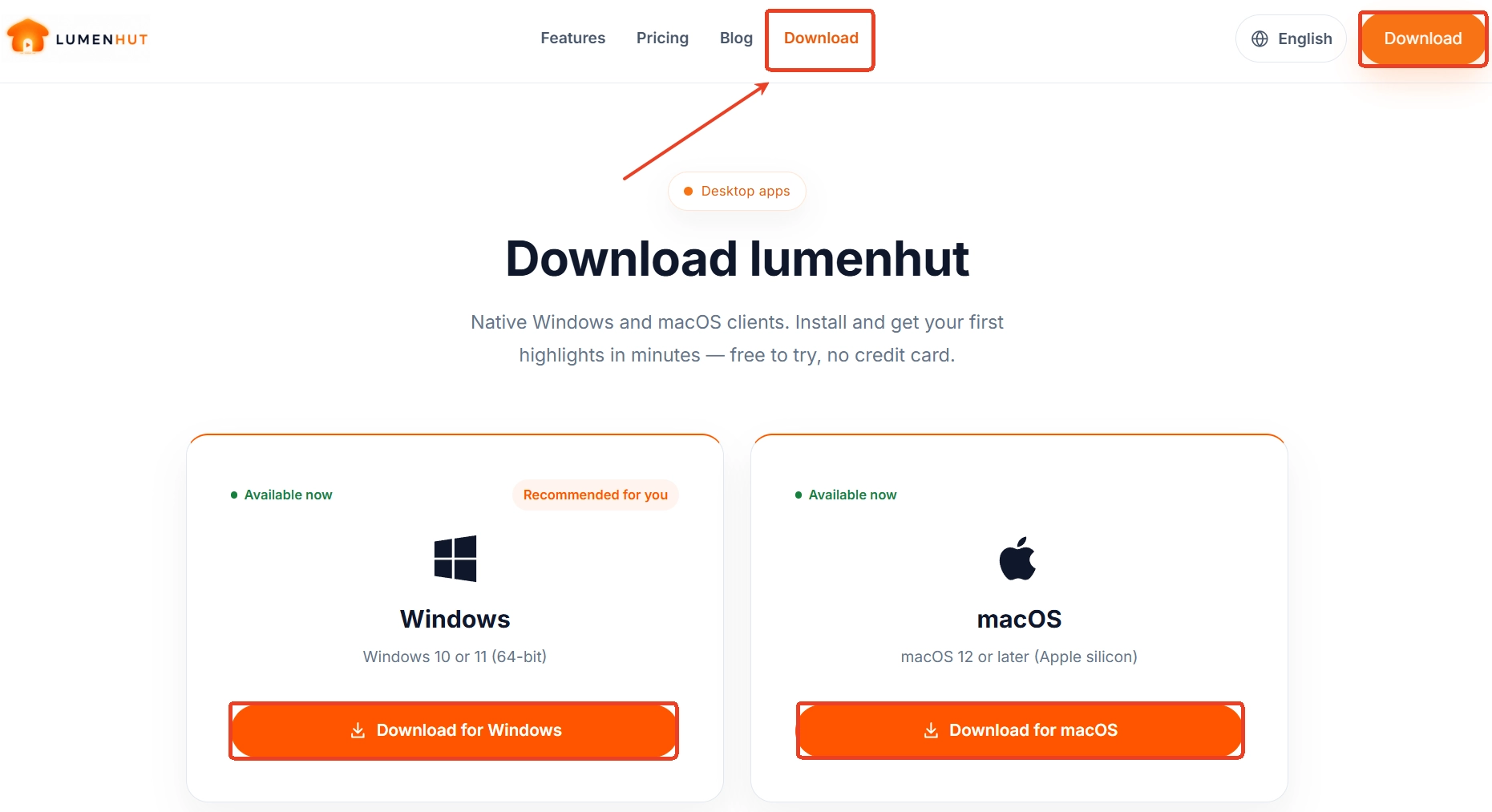
Wähle auf der Downloadseite das Installationspaket für dein Betriebssystem.
2. KI-Kurzfilm hochladen und Projekt anlegen
Importiere den fertigen Kurzfilm auf der Startseite von lumenhut, wähle den passenden Inhaltstyp, lege die gewünschte Anzahl an Kandidaten-Highlights fest und erstelle das Projekt.
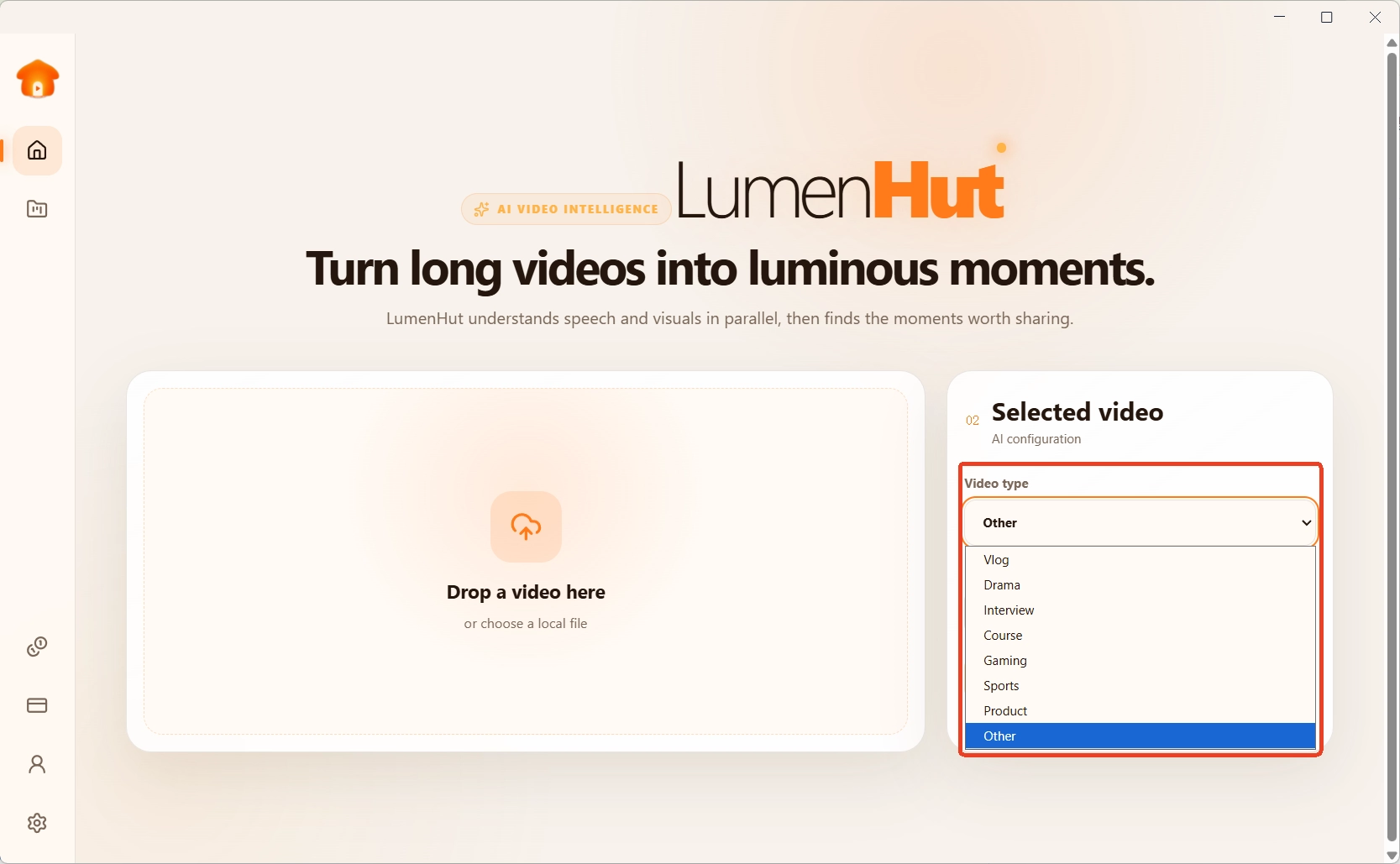
Kurzfilm hochladen, Inhaltstyp wählen und die Anzahl der Kandidaten festlegen.
3. Highlights ansehen und exportieren
Nach der Analyse öffnest du Projects und siehst dir die erzeugten Kandidaten an. Prüfe Figurenkonstellation, entscheidende Dialoge und das Ende, behalte passende Stellen und exportiere sie einzeln oder als Highlight-Sammlung.
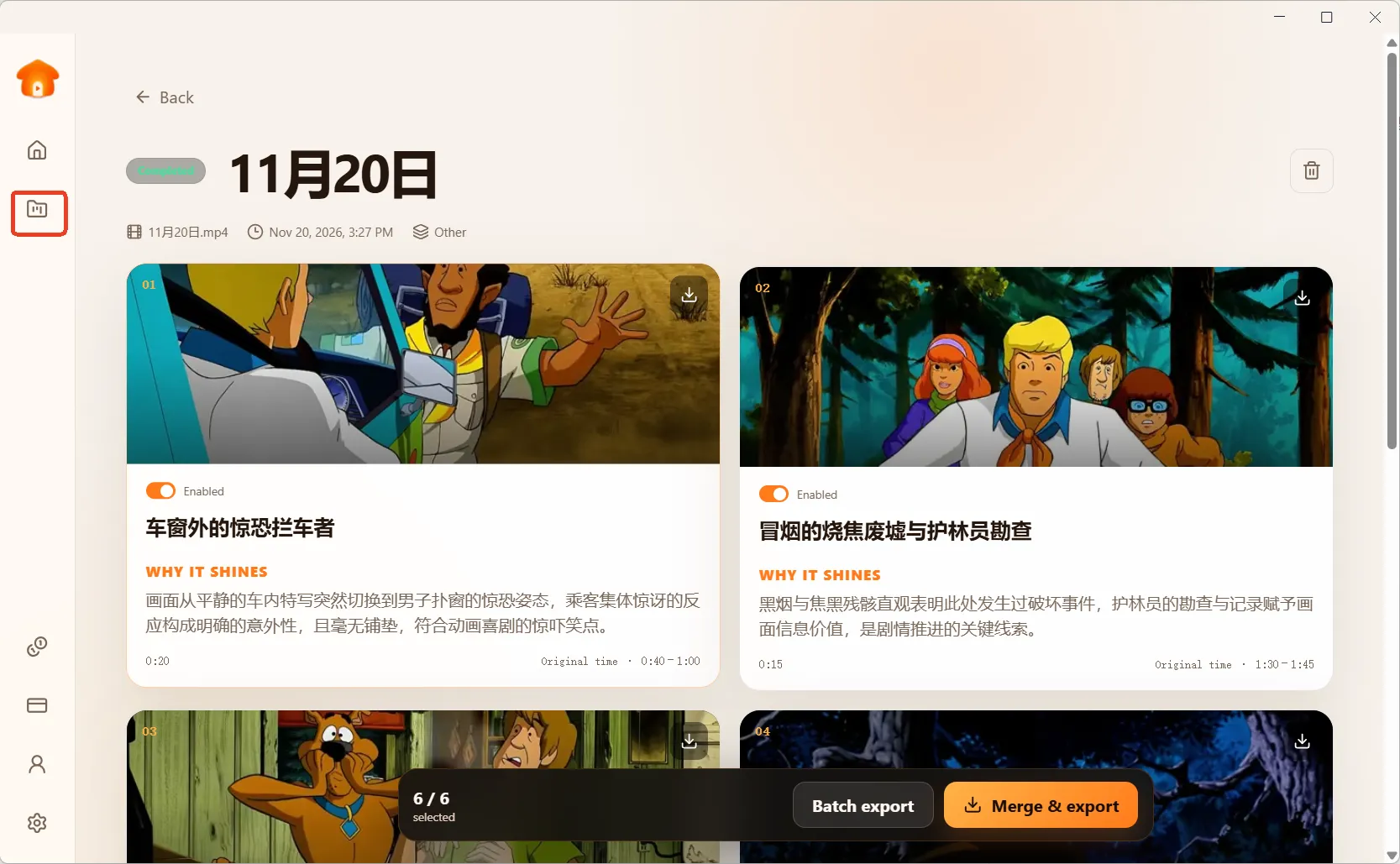
Prüfe die von der KI vorgeschlagenen Highlights, behalte geeignete Stellen und exportiere sie.
Probleme beim Schneiden von KI-Kurzfilmen? Diese Anpassungen helfen
In der Praxis geht es beim Erstellen von Clips nicht nur um den Schnitt: Oft fragt man sich, ob Zuschauer die Szene verstehen, ob die KI-Vorschläge brauchbar sind und ob mehrere Clips zu ähnlich wirken. Passe die Vorgehensweise an den jeweiligen Fall an:
| Problem | Mögliche Ursache | Anpassung |
|---|---|---|
| Der Anfang ist dramatisch, aber Zuschauer scrollen trotzdem weiter | Nur Gefühlsmomente ohne Figuren und Konflikt | Ergänze nach dem Hook die nötigen Hintergründe, damit schnell klar wird, was passiert |
| Die KI findet viele Stellen, aber kaum brauchbare | Bewertung nur nach Bild und Emotion, ohne Handlungskontext | Analysiere nach Handlungslinie in Etappen und prüfe Ursache, Wirkung und Reaktionen manuell |
| Untertitel stimmen, die Handlung ist aber schwer verständlich | Wichtige Dialoge, Gesten oder vorausgehende Einstellungen fehlen | Sieh dir den Kontext vor und nach dem Clip an und ergänze Informationen statt dich auf Untertitel zu verlassen |
| Das Ende wirkt abrupt oder verrät das Ergebnis zu früh | Schnittgrenzen ohne Blick auf die Dramaturgie | Behalte entscheidende Reaktionen, hör vor der Auflösung auf und vermeide harte Schnitte oder Spoiler |
| Mehrere Clips sehen fast gleich aus | Immer wieder dieselbe Szene, Wendung oder derselbe Anfang | Wähle aus verschiedenen Figuren, Konflikten und Handlungspunkten und variiere die Aufbereitung |
Diese Punkte vor dem Veröffentlichen prüfen
Kontrolliere vor dem Posten kurz, ob Untertitel und Namen stimmen, das Bild nicht beschnitten ist, der Anfang verständlich ist, das Ende zur Originalfassung passt und Titel sowie Thumbnail die Handlung nicht übertreiben.
Hinweis: Bevor du fremde Kurzfilme oder Material einer Plattform nutzt, kläre die Rechte und den Umfang der kommerziellen Nutzung. Bei KI-generierten oder KI-veränderten Inhalten musst du außerdem nach den geltenden Regeln und Plattformvorgaben kennzeichnen. Dass sich Material herunterladen lässt, bedeutet nicht, dass du es beliebig schneiden und bewerben darfst.
Häufige Fragen zu KI-Kurzfilm-Clips
Wie schneidet man KI-Kurzfilme in Clips?
Sortiere zuerst die fertige Fassung und die Handlungsunterlagen, bestimme dann mögliche Konflikt- oder Wendepunkte, lasse die KI Highlights finden und passe anschließend Anfang, Ende, Untertitel und Bild manuell an. Wichtig ist ein in sich geschlossener kleiner Konflikt, nicht einfach die intensivsten Sekunden.
Welches Tool eignet sich für KI-Kurzfilm-Clips?
Wähle ein KI-Schnitttool mit Videoinhaltsanalyse, Highlight-Erkennung und Clip-Export. Achte darauf, ob es Handlungspunkte erkennt, ob du Vorschläge bequem prüfen und anpassen kannst und ob das Exportformat zur Plattform passt. Lumenhut kann dir helfen, Kandidaten in fertigen Kurzfilmen zu finden.
Wie lang sollte ein KI-Kurzfilm-Clip sein?
Es gibt keine feste Länge. Entscheidend ist, dass die Zuschauer einen konkreten Konflikt verstehen und neugierig auf den Rest bleiben. Lege die Länge nach der Handlung fest und passe sie dann an die Vorgaben der Plattform oder des Werbeziels an.
Kann lumenhut direkt KI-Kurzfilme erzeugen?
Nein. lumenhut analysiert bereits fertige Videos und hilft beim Finden von Highlights; es erzeugt weder Figuren und Szenen aus einem Drehbuch noch neue Kurzfilme.
Mit KI schneller die richtigen Kurzfilm-Highlights für Promotion finden
Beim Schneiden von KI-Kurzfilmen kostet vor allem das Durchsuchen vieler fertiger Folgen nach wirklich teilenswerten Szenen Zeit. Lege zuerst fest, welchen Konflikt oder welche Wendung du zeigen willst, lasse dann die KI Kandidaten filtern und prüfe zum Schluss Handlung und Schnitt manuell – das ist meist effektiver als blindes Massenkürzen.
Wenn du fertige KI-Kurzfilme hast und dir die Suche nach Highlights ersparen willst, probiere die KI-Highlight-Funktion von lumenhut aus: Starte mit den Kandidaten und passe sie an deine Promotionsziele an, bevor du veröffentlichst.


