Nejpomalejší částí tvorby videa s nejlepšími momenty je jen zřídkakdy finální střih. Většina času mizí dřív, když někdo prochází zdrojový záznam, přejíždí zpět, aby si ověřil určitý okamžik, poznamenává si časové značky a snaží se rozhodnout, kde by měl každý klip začít a skončit.
Tuto práci lze omezit několika způsoby, ale každý řeší jiný problém. Ruční střih na časové ose dává největší kontrolu, značky při nahrávání fungují dobře, když můžete dopředu plánovat, přepisy jsou efektivní u rozhovorů a podcastů, nástroje založené na signálech zužují oblast hledání a AI rozpoznávající obsah dokáže prozkoumat existující dlouhé video, aniž byste museli nejdřív zhlédnout celý záznam.
Nejrychlejší metoda závisí na tom, v jaké fázi pracovního postupu se nacházíte. Pokud je video už natočené a neexistují žádné časové značky, obvykle je nejrychlejším výchozím bodem detekce s podporou AI. Pokud teprve nahráváte, značky nebo replay buffer mohou ušetřit ještě více času, protože důležité okamžiky se rozpoznávají v okamžiku, kdy nastanou.
Tento průvodce porovnává pět praktických metod tvorby videí s nejlepšími momenty, vysvětluje, kde každá z nich funguje nejlépe, a ukazuje, jak přeměnit vybrané okamžiky buď na samostatné klipy, nebo na jednu sestavu nejlepších momentů.
Co dělá z momentu dobrý highlight?
Highlight není jen krátká část delšího záznamu. Je to okamžik, který dává smysl i poté, co byl vyňat z původního videa.
Aby klip fungoval samostatně, obvykle potřebuje dostatek kontextu, aby nový divák pochopil, co se děje, jasný bod zájmu a přirozený konec. Herní klip může potřebovat několik sekund úvodu před rozhodující akcí, zatímco citace z podcastu může potřebovat otázku nebo předchozí větu, aby odpověď získala smysl. Střih přesně v místě nejhlasitějšího zvuku nebo nejdramatičtějšího záběru často odstraní právě tu informaci, která dělala daný moment zajímavým.
Užitečné je také rozlišovat mezi klipem s highlightem a videem s highlighty:
- Klip s highlightem obsahuje jeden samostatný okamžik.
- Video s highlighty, někdy nazývané sestavou, kombinuje několik vybraných okamžiků do jedné sestříhané sekvence.
Ze stejného zdrojového záznamu mohou vzniknout obě varianty. Jednotlivé klipy se hodí pro pravidelné příspěvky na sociální sítě, zatímco spojená sestava funguje lépe jako shrnutí události, shrnutí lekce, herní kompilace nebo propagační montáž.
Pět způsobů, jak vytvořit highlighty z videa
| Metoda | Nejlépe se hodí pro | Rychlost | Kontrola nad střihem | Hlavní omezení |
|---|---|---|---|---|
| Ruční střih na časové ose | Krátký záznam a precizní práce | Pomalu | Velmi vysoká | Záznam musíte prohlédnout sami |
| Značky nebo replay buffer | Živé přenosy, hry a plánovaná nahrávání | Velmi rychle | Vysoká | Musí být připraveno před nahráváním nebo během něj |
| Střih na základě přepisu | Podcasty, rozhovory a kurzy | Rychle | Vysoká u mluveného obsahu | Opomíjí důležité vizuální okamžiky |
| Kontrola s podporou signálů | Akční záběry a zveřejněná videa | Středně | Střední | Signály nerozumí celému kontextu |
| AI rozpoznávající obsah | Existující dlouhá videa a opakovaná tvorba | Rychle | Od střední po vysokou po kontrole | Výsledky stále vyžadují lidský výběr |
Tabulka dává rychlou odpověď, ale správná volba závisí také na tom, zda důležité okamžiky nese řeč, obraz, nebo obojí.
Metoda 1: Ručně prohlédněte a sestříhejte časovou osu
Ruční střih zůstává nejspolehlivější volbou, když je přesné načasování důležitější než rychlost. Importujete zdroj do editoru, procházíte záznam, označujete slibné úseky, stříháte kolem každého okamžiku a poté řadíte vybrané klipy na novou časovou osu.
Efektivnější ruční postup spočívá v tom, že nudné úseky sledujete zvýšenou rychlostí, zpomalíte, když se něco důležitého děje, a místo okamžitého střihu umístíte značku. Po prvním průchodu se k značkám vrátíte a upravíte začátek a konec každého kandidáta. Adobe Premiere Pro například umožňuje střihačům přidávat značky ke klipům nebo sekvencím, aby se důležité body daly znovu zkontrolovat bez přestřihání záznamu během prvního průchodu. Postup je popsán v oficiálním průvodci Adobe pro přidávání značek v Premiere Pro.
Ruční střih funguje obzvlášť dobře, když:
- Zdrojové video je poměrně krátké.
- Už víte, kde se důležité okamžiky nacházejí.
- Střih vyžaduje přesné načasování, vrstvený zvuk nebo složité přechody.
- Klient musí schválit každé tvůrčí rozhodnutí.
Jeho nevýhoda se projeví u delších nahrávek. Prohlédnout dvouhodinový přenos stále vyžaduje značnou pozornost, i když výsledek obsahuje jen pět minut obrazu, a každá nová nahrávka opakuje stejný proces hledání.
Nejlepší volba pro: střihače, kteří potřebují úplnou kontrolu a pracují s videi jen občas.
Metoda 2: Přidávejte značky nebo ukládejte replay klipy během nahrávání
Když řídíte nahrávání, nejrychlejším způsobem, jak později najít highlighty, je rozpoznat je v okamžiku, kdy nastanou. Producent si může poznamenat časovou značku, streamer může stisknout klávesovou zkratku pro replay buffer nebo druhý člen týmu může přidávat značky během živého vysílání.
Replay buffer průběžně uchovává nejnovější část nahrávky v paměti. Stisknutí zkratky po důležité události uloží předchozí interval jako samostatný soubor, což znamená, že uživatel nemusí předvídat okamžik dřív, než nastane. OBS Studio obsahuje ovládání nahrávání a replay bufferu, které může podporovat tento typ pracovního postupu; rozhraní a oblasti nastavení vysvětluje oficiální přehled OBS Studio.
Tato metoda je mimořádně efektivní u her, sportu a živých událostí, protože lidé obvykle rozpoznají významné okamžiky okamžitě. Snižuje také množství záznamu, které je třeba později prohlédnout, přestože závisí na tom, že někdo nezapomene umístit značku nebo stisknout zkratku.
Replay klip může také začít příliš brzy nebo skončit dřív, než reakce doběhne do konce, takže jej před zveřejněním stále musíte zastřihnout. U nahrávek s mnoha jemnými postřehy místo zřetelných vrcholů, jako jsou rozhovory nebo kurzy, může spoléhání se jen na živé značky vést k tomu, že užitečné okamžiky uniknou pozornosti.
Nejlepší volba pro: streamery, týmy pro události a tvůrce, kteří mohou připravit pracovní postup před nahráváním.
Metoda 3: Najděte highlighty pomocí přepisu
Střih na základě přepisu mění způsob, jakým ve videu hledáte. Místo přejíždění po vizuální časové ose čtete přepis, hledáte slovo nebo téma, vybíráte příslušné věty a převádíte tento výběr textu na videoklip.
U podcastů, rozhovorů, webinářů a vzdělávacího obsahu je to často nejrychlejší metoda, protože hodnotu těchto nahrávek nese především řeč. Pokud si pamatujete, že host mluvil o udržení zákazníků, ale nevíte kdy, textové hledání najde příslušnou pasáž během několika sekund. Moderní editory mohou také umožnit vložení výběrů z přepisu přímo na časovou osu; Adobe tento proces popisuje ve své dokumentaci o textovém střihu videa.
Střih podle přepisu se stává méně spolehlivým, když jsou nejlepší okamžiky především vizuální. Může najít komentář před gólem, ale přehlédnout samotný gól, nebo vybrat větu z ukázky produktu bez zachování vizuální akce, která tvrzení potvrzuje. Chyby v přepisu, překrývající se mluvčí a šum v pozadí mohou také znesnadnit hledání podle klíčových slov.
Praktickým řešením je považovat přepis za rychlý index a poté zkontrolovat odpovídající video, než definitivně určíte hranice.
Přepis vám může říct, co bylo řečeno, ale ne vždy, proč stálo za to si daný okamžik prohlédnout.
Nejlepší volba pro: podcasty, rozhovory, přednášky, webináře a další nahrávky, v nichž dominuje řeč.
Metoda 4: Využijte změny scén, zvukové špičky a signály diváků
Kontrola s podporou signálů využívá pozorovatelné stopy ke zúžení časové osy dřív, než člověk provede konečný výběr. V závislosti na zdroji mohou těmito stopami být změny scén, pohyb, zvukové špičky, potlesk, smích, klíčová slova, aktivita v chatu, komentáře nebo oblasti, které diváci opakovaně přehrávali.
U akčního videa mohou detekce scén a zvuku rychle odhalit okamžiky s náhlým pohybem nebo reakcí davu. U existujícího videa na YouTube mohou časové značky v komentářích a signály udržení pozornosti diváků ukazovat na úseky, které lidem utkvěly v paměti. Tyto signály mohou zkrátit hodinu bezcílného hledání na menší sadu kandidátských oblastí.
Omezením je, že signál není totéž co význam. Hlasitý úsek může být hudbou v pozadí, změna scény může být běžným střihem kamery a nejčastěji přehrávaný okamžik může být spíše matoucí než skutečně cenný. Tiché okamžiky mohou být rovněž vynikajícími highlighty, když obsahují důležité vysvětlení, emocionální reakci nebo postřeh o produktu.
Proto je tato metoda nejužitečnější jako filtr. Říká vám, kde hledat, ale člověk stále rozhoduje, zda má okamžik dostatečný kontext a zda patří do finálního střihu.
Nejlepší volba pro: akční záběry, zavedená videa na YouTube a tvůrce, kteří chtějí pomoc, aniž by celý proces výběru přenechali AI.
Metoda 5: Použijte AI rozpoznávající obsah k detekci highlightů
Generátor highlightů videa s AI rozpoznávající obsah dělá víc než jen hledá klíčová slova nebo nejhlasitější části nahrávky. Zkoumá řeč, obraz a tempo dohromady a poté hodnotí každý okamžik podle typu zpracovávaného obsahu.
Na tomto rozdílu záleží, protože různá videa obsahují různé druhy highlightů. Rozhodující akce může být nejsilnějším okamžikem v herním videu, zatímco highlight v rozhovoru je spíše jasným, samostatným postřehem. Drama stojí na konfliktu, emocionálních změnách a zvratech příběhu, zatímco videa o produktech se často stávají zajímavými, když ukazují přínos, odpovídají na námitku nebo předvádějí viditelný výsledek.
Lumenhut uplatňuje tento přístup zaměřený na obsah u existujících dlouhých videí. Po importu místního souboru uživatelé vyberou kategorii obsahu a určí, kolik kandidátů na highlighty má aplikace najít.
Dostupné kategorie v současnosti zahrnují Vlog, Drama, Rozhovor, Kurz, Hry, Sport, Produkt a Jiné. Výběr nejbližší kategorie dává analýze užitečný kontext, i když uživatelé mohou zvolit 'Jiné', když záznam neodpovídá žádnému z uvedených formátů.
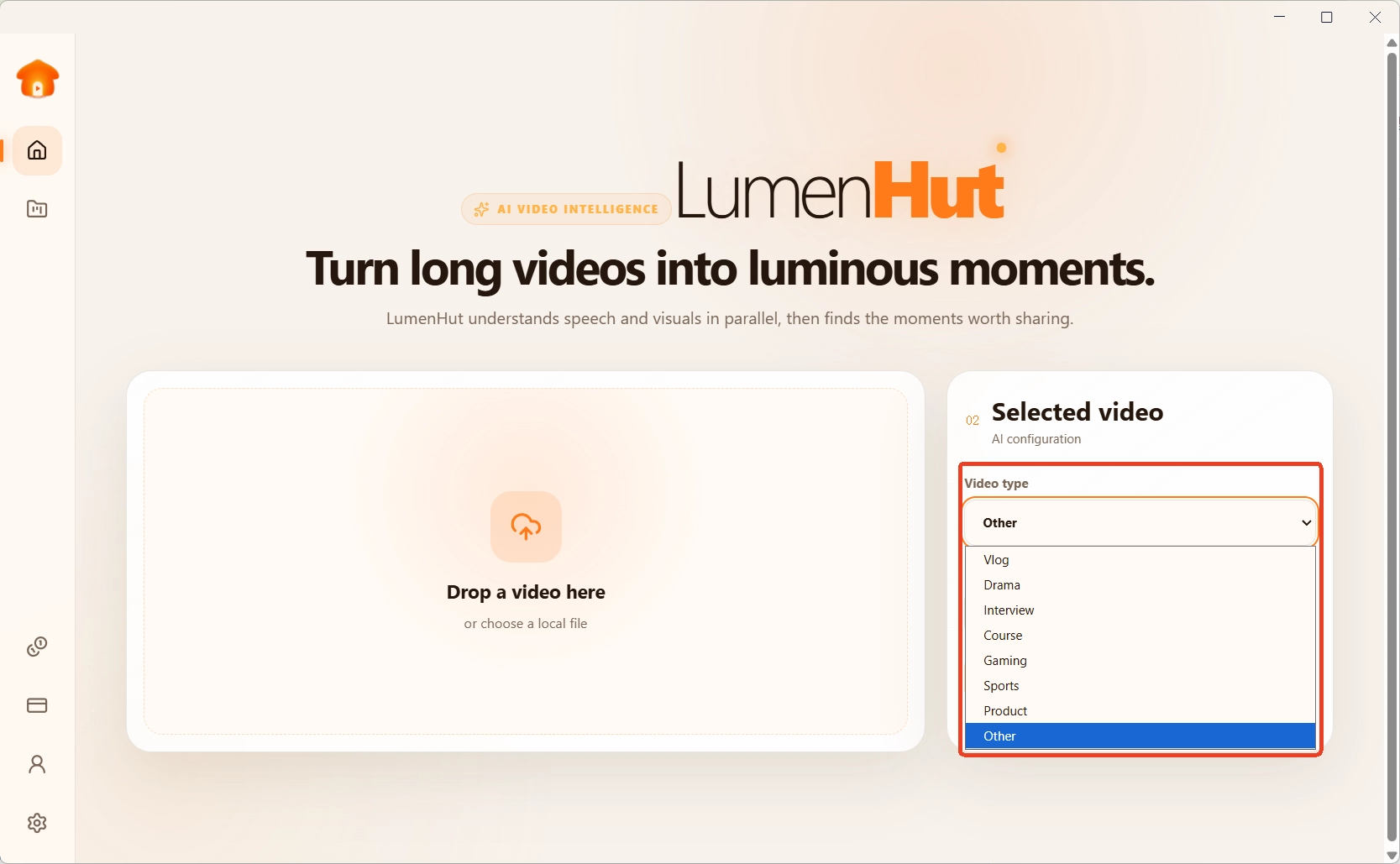
Výběr typu obsahu pomáhá lumenhut hodnotit zdroj podle vizuálních, mluvených a vyprávěcích signálů, které jsou pro daný formát důležité.
Po vytvoření projektu lumenhut analyzuje zdroj a vygeneruje sadu kandidátů na highlighty. Místo pouhého seznamu časových značek přiděluje každému kandidátovi vlastní výsledkovou kartu s náhledem, titulkem vygenerovaným AI, krátkým vysvětlením, proč byl okamžik vybrán, délkou klipu a jeho původní pozicí ve zdrojovém videu.
V níže uvedeném příkladu přinesla zhruba desetiminutová animace šest kandidátů na highlighty různé délky. Některé zachytily krátkou reakci, jiné ponechaly více okolní akce, aby scéna dávala smysl i mimo původní video. Tato proměnná délka je užitečná, protože highlight by měl být dost dlouhý, aby uchoval úvod i vyvrcholení, místo aby byl násilně srovnán na stejnou délku.
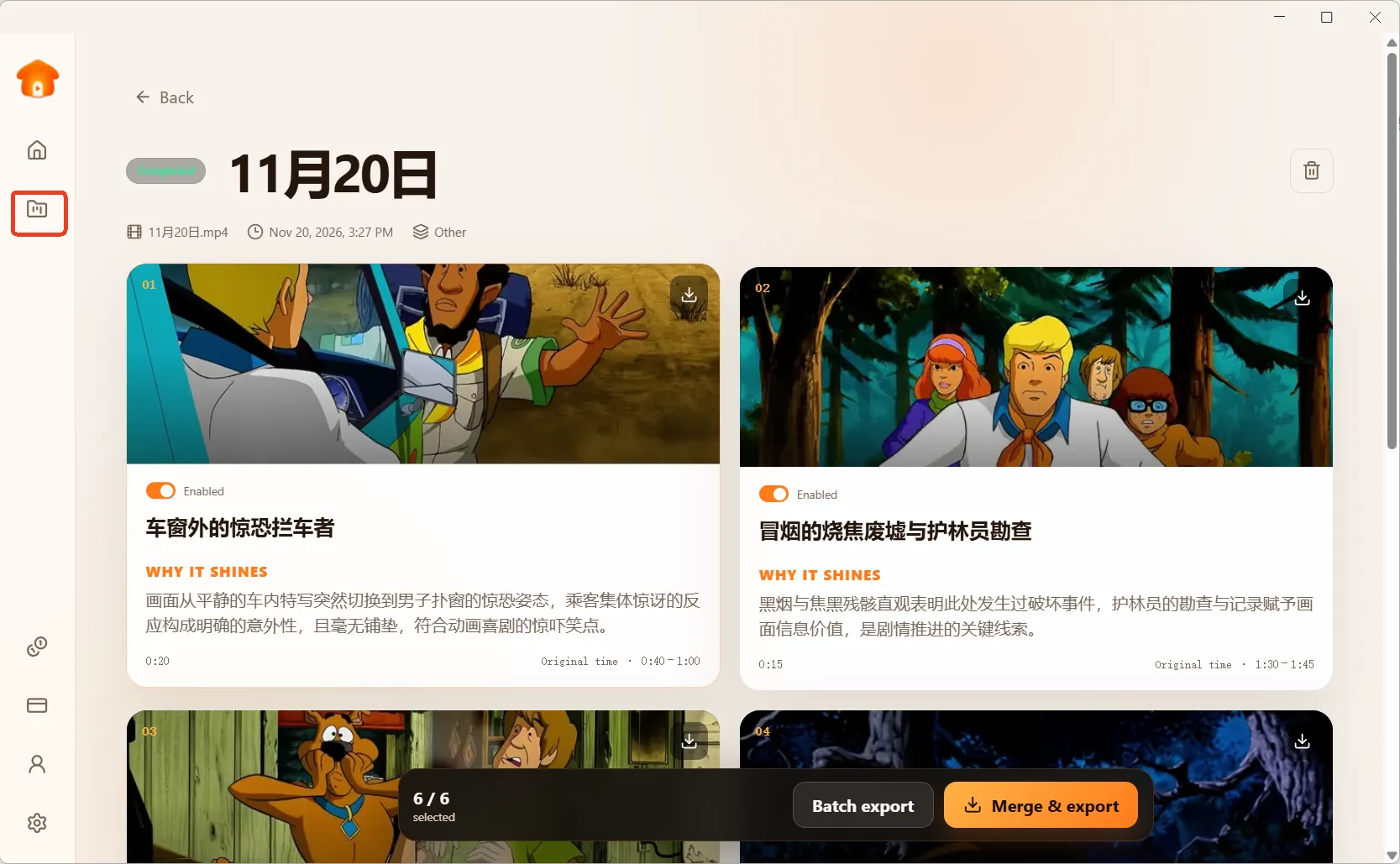
Každá výsledková karta označuje vybraný okamžik, vysvětluje 'proč se vyjímá' a ukazuje původní časovou značku. Uživatelé mohou nechtěné kandidáty vypnout, vybrané klipy exportovat samostatně nebo je spojit do jedné sestavy highlightů.
Přepínač zapnutí je důležitou součástí tohoto postupu, protože detekce pomocí AI by měla být považována za první redakční průchod, ne za automatické rozhodnutí o zveřejnění. Kandidát může být technicky zajímavý, ale nevhodný pro kampaň, neúplný bez dalšího kontextu nebo příliš podobný jinému vybranému okamžiku. Prohlédnout krátký seznam je mnohem rychlejší než prohledávat celý záznam, přičemž tvůrce stále řídí, co se dostane do finálního exportu.
Lumenhut podporuje dvě výstupní cesty:
- Dávkový export ukládá zapnuté highlighty jako samostatné soubory videa.
- Sloučit a exportovat spojuje zapnuté okamžiky do jednoho souvislého videa s highlighty.
Samostatné soubory se hodí, když chce tvůrce z jednoho záznamu udělat několik krátkých příspěvků, zatímco spojené video funguje lépe jako shrnutí hry, montáž z události, souhrn lekce nebo sestava příběhů. Stejná analýza tak může podporovat jak průběžný plán krátkých formátů, tak delší sestavu highlightů.
Praktická hodnota detekce highlightů pomocí AI není v tom, že by odebírala každé redakční rozhodnutí. Z dlouhého záznamu dělá zvládnutelný krátký seznam, takže uživatel může věnovat čas výběru a doladění místo hledání.
Projekty zůstávají uspořádané v zařízení
Dokončené analýzy se objevují v knihovně Projektů lumenhutu. Každá karta projektu zobrazuje jeho stav, název zdroje, čas vytvoření a počet vygenerovaných klipů, zatímco vyhledávací pole pomáhá uživatelům najít předchozí práci.
Podle rozhraní aplikace zůstávají analýzy v zařízení. To dává tvůrcům ústřední místo, kam se mohou vrátit za hotovými výsledky, aniž by museli pokaždé, když chtějí exportovat další verzi, znovu importovat a analyzovat stejný zdroj.
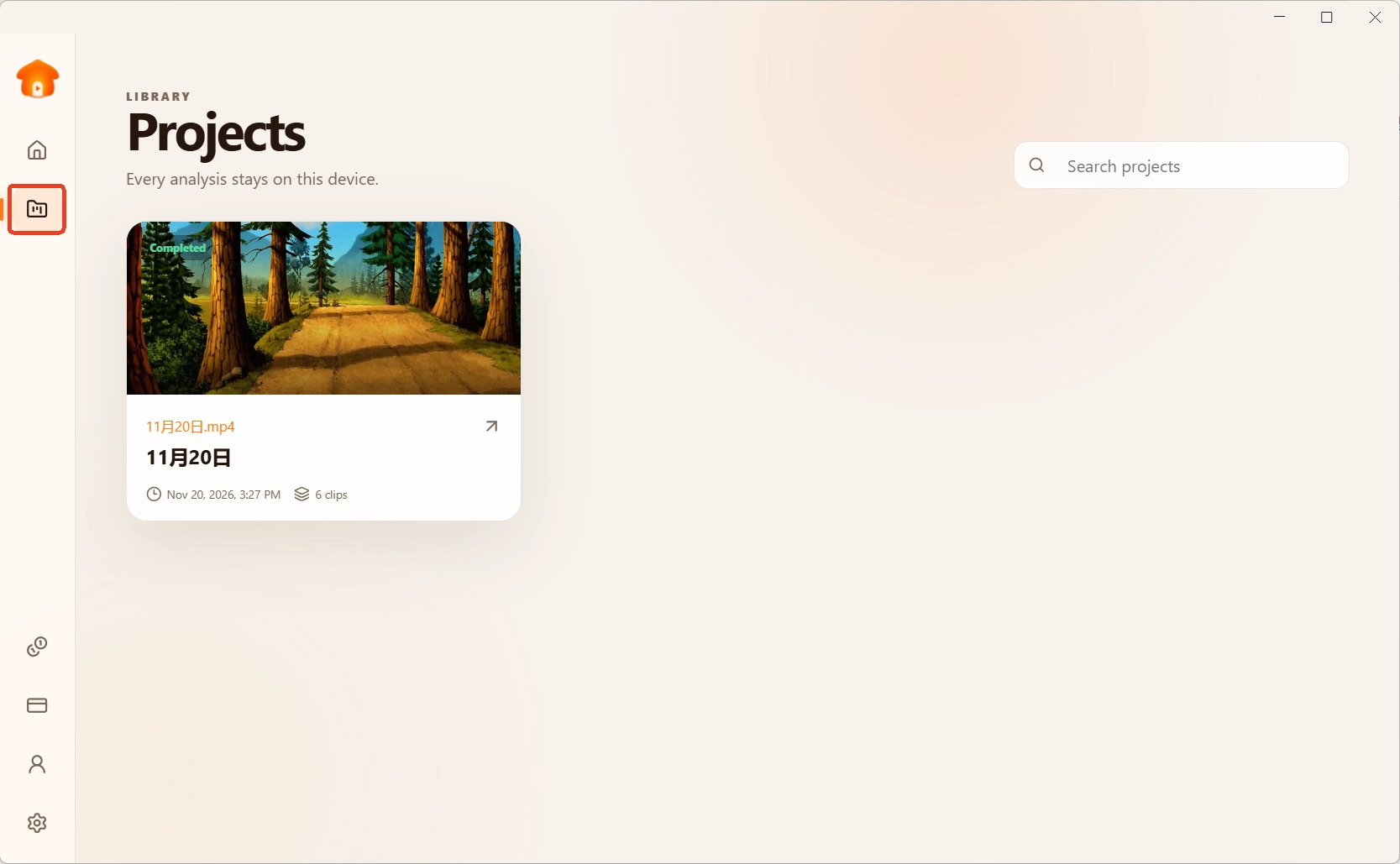
Dokončené analýzy zůstávají v místní knihovně Projektů, kde každá karta ukazuje stav projektu, čas vytvoření a počet vygenerovaných klipů s highlighty.
Knihovna projektů může také zobrazovat neúspěšné analýzy. Například projekt, který se zastaví, protože účet nemá dostatek kreditů, zůstává viditelný se statusem 'selhalo' a nulovým počtem klipů, což uživateli umožňuje jej otevřít, zkontrolovat důvod a po vyřešení problému to zkusit znovu.
Před analýzou dlouhého videa zkontrolujte zůstatek kreditů
Ceník lumenhutu uvádí, že jeden kredit zpracuje jednu minutu vstupního videa. Spotřeba se tedy odvíjí od délky zdrojového souboru, ne od součtu délek exportovaných highlightů.
Desetiminutový zdroj vyžaduje přibližně deset kreditů, zatímco video trvající téměř 56 minut vyžaduje přibližně 56. Web v současnosti nevysvětluje, jak se zaokrouhlují neúplné minuty, takže uživatelé se zůstatkem blízkým odhadované potřebě by si měli před zahájením analýzy nechat určitou rezervu.
Stránka Účet odděluje kredity z předplatného od trvalých kreditů a následně ukazuje jejich souhrnný celkem. Kontrola tohoto součtu před zpracováním dlouhého záznamu může zabránit tomu, aby se analýza zastavila uprostřed.
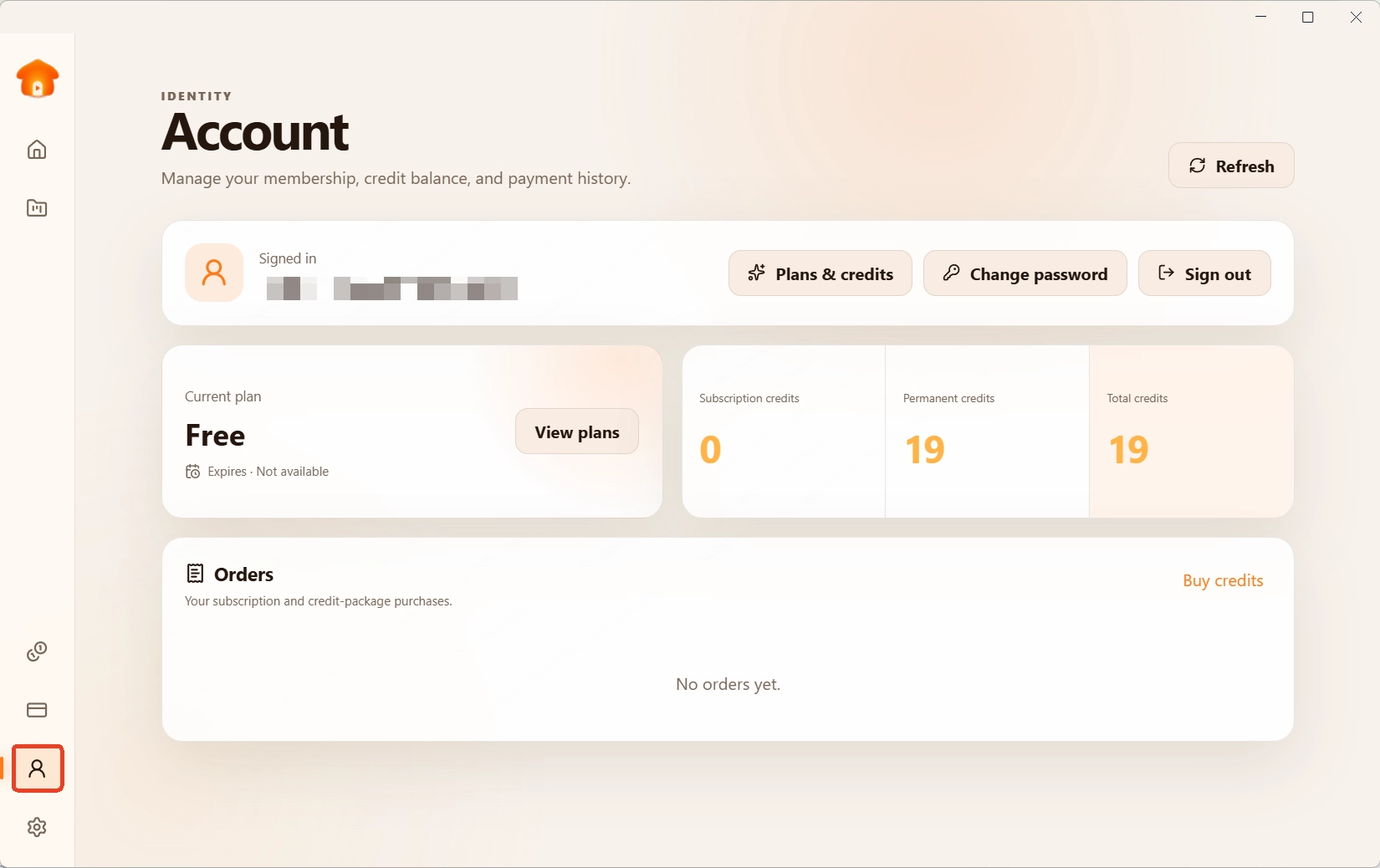
Stránka Účet ukazuje kredity z předplatného, trvalé kredity a celkový zůstatek dostupný pro zpracování videa.
Pokud dostupný zůstatek nestačí na pokrytí zdrojového videa, lumenhut označí analýzu jako neúspěšnou a zobrazí Insufficient credits. Neúspěšný projekt zůstává v knihovně, kde uživatel může po dokoupení kreditů nebo povýšení tarifu zvolit Zkusit znovu.
To také znamená, že požadavek na méně kandidátů highlightů nemusí vyřešit chybu nedostatku kreditů, protože veřejné cenové pravidlo je vázáno na délku vstupního videa. Správným prvním krokem je porovnat délku zdrojového souboru s celkovým zůstatkem zobrazeným na stránce Účet.
Nejlepší volba pro: tvůrce a týmy, které pravidelně potřebují vytěžovat highlighty z existujících dlouhých videí, zejména když důležité okamžiky závisí jak na vizuální akci, tak na slovním kontextu.
Kterou metodu zvolit?
Vyberte metodu podle informace, kterou highlight nese:
- Používejte ruční střih na časové ose, když je přesná tvůrčí kontrola důležitější než rychlost zpracování.
- Používejte značky nebo replay buffer, když dokážete rozpoznat významné okamžiky během nahrávání.
- Používejte střih na základě přepisu, když je nejsilnější materiál mluvený.
- Používejte kontrolu s podporou signálů, když změny scén, chování publika nebo zvukové špičky poskytují užitečné stopy.
- Používejte detekci pomocí AI rozpoznávající obsah, když záleží na obrazech i dialogu, zejména když je zdroj už natočený a dlouhý.
Tyto metody lze také kombinovat. Střihač podcastu může nechat AI vygenerovat první sadu kandidátů, vyhledat v přepisu chybějící téma a pak ručně doladit konečné hranice. Streamer může během vysílání ukládat replay klipy a poté použít AI k nalezení okamžiků, které nikdo neoznačil živě.
Nejefektivnější pracovní postup je často hybridní, protože automatizaci se obzvlášť dobře daří zmenšovat prostor pro hledání, zatímco lidé jsou stále lepší v posuzování souladu se značkou, věcného kontextu a toho, zda je klip skutečně hodný zveřejnění.
Jak udělat každý highlight celistvým
Nalezení správné časové značky je jen první polovina práce. Než klip exportujete, zkontrolujte následující prvky.
Ponechte dostatek úvodu
Začněte dostatečně brzy, aby divák pochopil, kdo vystupuje, jaký je problém a co se děje. Pointa bez úvodu a gól bez narůstajícího očekávání mohou být vizuálně jasné, ale emocionálně slabé.
Skončete až po vyvrcholení
Nechte výsledek, reakci nebo závěr pořádně dopadnout. Střih bezprostředně po hlavní události často působí na klip náhle, zvláště v komedii, rozhovorech a vyprávěném obsahu.
Odstraňte kontext, který divák nepotřebuje
Ponechat dostatek úvodu neznamená zachovat každou pauzu a každé představení. Odstraňte pozdravy, opakovaná vysvětlení a mrtvý čas, pokud k danému okamžiku nepřispívají.
Učiněte první sekundy srozumitelnými
Divák, který narazí na klip v sociálním kanálu, neviděl původní záznam. Úvod by měl rychle objasnit, o co jde, prostřednictvím akce, dialogu, názvu nebo titulku.
Zkontrolujte každého kandidáta vygenerovaného AI
AI může detekci urychlit, ale nemůže znát každé redakční omezení, právní ohled nebo preference značky. Než klip zveřejníte, ověřte, že je přesný, úplný a vhodný.
Nejlepší automatizace odstraňuje opakované hledání, ale neodstraňuje konečné redakční rozhodnutí.
Časté otázky
Jak udělám sestavu highlightů z videí na YouTube?
Pokud jsou videa vaše, stáhněte si originální soubory nebo použijte možnosti stahování, které nabízí YouTube Studio. Google vysvětluje, jak tvůrci mohou stáhnout videa, která nahráli.
Pokud videa patří někomu jinému, opatřete si povolení nebo ověřte, že vaše použití je právně dovolené, než je stáhnete, upravíte nebo znovu zveřejníte. Jakmile budete mít upravitelné zdrojové soubory, označte nejsilnější okamžiky, rozstřihněte každou sekci a seřaďte vybrané klipy na novou časovou osu. U dlouhého zdroje může hledání v přepisu nebo detekce highlightů pomocí AI zmenšit množství záznamu, které musíte prohlédnout.
Dokáže AI automaticky vytěžit highlighty z videa?
Ano, generátor highlightů videa s AI dokáže analyzovat dlouhý záznam a vytvořit kandidátské klipy, ale 'automaticky' by nemělo znamenat 'zveřejnit bez kontroly'. Zkontrolujte počáteční a koncové body, ujistěte se, že název odpovídá obsahu, a odstraňte kandidáty, kterým chybí kontext nebo které se nehodí pro zamýšlené publikum.
Jak dlouhý by měl být highlight videa?
Neexistuje univerzální délka, protože klip potřebuje dostatek času, aby předvedl celý okamžik. Reakce může fungovat i za méně než 10 sekund, zatímco vysvětlení nebo vyprávěcí scéna může vyžadovat téměř minutu. Místo abyste každý výsledek sestřihli na stejnou délku, ponechte nejkratší verzi, která stále obsahuje úvod, hlavní bod a vyvrcholení.
Je klip s highlightem totéž co sestava highlightů?
Ne. Klip s highlightem obvykle obsahuje jeden vybraný okamžik, zatímco sestava highlightů kombinuje několik okamžiků do jednoho videa. Některé postupy, včetně lumenhutu, mohou vytvořit jednotlivé klipy a pak vybrané výsledky sloučit do jedné kompilace.
Spotřebuje požadavek na více klipů více kreditů lumenhut?
Veřejný ceník lumenhutu popisuje spotřebu zpracování podle délky vstupního videa: jeden kredit za minutu zdrojového záznamu. Veřejně nevysvětluje, zda další operace s obsahem ovlivňují zůstatek, takže uživatelé by měli kontrolovat aktuální informace o účtu a cenách, aby znali nejnovější pravidla.
Rychlejší postup stále vyžaduje redakční úsudek
Pokud upravujete jen občasné krátké záznamy, může vám stačit ruční střih. Značky jsou rychlejší u plánované živé produkce, přepisy fungují dobře u obsahu ovládaného řečí a signály scény či publika mohou zúžit dlouhou časovou osu.
U existujících dlouhých videí, která kombinují řeč a vizuální akci, obvykle AI rozpoznávající obsah odstraní nejvíce opakované práce, protože může vytvořit krátký seznam dřív, než kdokoli zhlédne zdroj od začátku do konce. Konečná výhoda neplyne z přijetí každého vygenerovaného klipu, ale z toho, že se dříve dostanete k smysluplným redakčním rozhodnutím.
Můžete se seznámit s funkcemi detekce highlightů pomocí AI v lumenhutu nebo si přečíst související průvodce o přeměně jednoho dlouhého videa na více klipů s highlighty, abyste lépe poznali širší pracovní postup.


