La parte più lenta della creazione di un video highlight non è quasi mai il montaggio finale. La maggior parte del tempo trascorre prima: qualcuno guarda il materiale grezzo, torna indietro per confermare un momento, annota i timestamp e cerca di decidere dove ogni clip debba iniziare e finire.
Esistono diversi modi per ridurre questo lavoro, ma risolvono problemi diversi. Il montaggio manuale sulla timeline offre il massimo controllo; i segnaposto durante la registrazione funzionano bene quando si può pianificare in anticipo; le trascrizioni sono efficienti per interviste e podcast; gli strumenti basati sui segnali restringono l'area di ricerca; e un'IA sensibile al contesto può analizzare un video lungo già registrato senza che tu debba guardarlo prima per intero.
Il metodo più rapido dipende da dove ti trovi nel flusso di lavoro. Se il video è già stato registrato e non esistono timestamp, il rilevamento assistito dall'IA è di solito il punto di partenza più veloce. Se stai ancora registrando, i segnaposto o un buffer di replay fanno risparmiare ancora più tempo, perché i momenti importanti vengono identificati proprio mentre accadono.
Questa guida confronta cinque metodi pratici per creare video highlights, spiega in cosa eccelle ciascuno e mostra come trasformare i momenti selezionati in singole clip o in un'unica compilation di highlights.
Cosa conta come un buon video highlight?
Un highlight non è semplicemente una breve sezione di una registrazione più lunga. È un momento che continua ad avere senso anche dopo essere stato estratto dal video originale.
Perché una clip funzioni in modo autonomo, di norma serve abbastanza contesto perché un nuovo spettatore capisca cosa sta succedendo, un punto di interesse chiaro e una conclusione naturale. Una clip di gioco potrebbe aver bisogno di qualche secondo di introduzione prima della giocata decisiva, mentre una citazione di un podcast potrebbe richiedere la domanda o la frase precedente perché la risposta abbia senso. Tagliare proprio sul suono più alto o sull'inquadratura più drammatica spesso elimina proprio le informazioni che rendevano interessante il momento.
È utile anche distinguere tra una clip highlight e un video highlight:
- Una clip highlight contiene un solo momento autosufficiente.
- Un video highlight, a volte chiamato compilation di highlights, unisce diversi momenti selezionati in una sequenza montata.
Lo stesso materiale può produrre entrambi. Le singole clip sono utili per i consueti post sui social, mentre una compilation funziona meglio per un riassunto di un evento, un ripasso di lezione, una raccolta di gioco o un montaggio promozionale.
Cinque modi per creare highlights da un video
| Metodo | Ideale per | Velocità | Controllo del montaggio | Limite principale |
|---|---|---|---|---|
| Montaggio manuale sulla timeline | Materiale breve e lavoro di precisione | Lento | Molto alto | Devi rivedere il materiale tu stesso |
| Segnaposto o buffer di replay | Dirette, giochi e registrazioni pianificate | Molto veloce | Alto | Va preparato prima o durante la registrazione |
| Montaggio basato sulla trascrizione | Podcast, interviste e corsi | Veloce | Alto per i contenuti parlati | Perde i momenti visivi importanti |
| Revisione assistita dai segnali | Filmati d'azione e video pubblicati | Medio | Medio | I segnali non capiscono il contesto completo |
| IA sensibile al contesto | Video lunghi esistenti e produzione ripetitiva | Veloce | Medio-alto dopo la revisione | I risultati richiedono ancora una scelta umana |
La tabella dà una risposta rapida, ma la scelta giusta dipende anche dal fatto che i momenti importanti siano portati dalle parole, dalle immagini o da entrambe.
Metodo 1: Rivedere e tagliare la timeline manualmente
Il montaggio manuale resta l'opzione più affidabile quando la precisione dei tempi conta più della velocità. Importi il materiale in un editor, rivedi il filmato, segni le sezioni promettenti, tagli intorno a ogni momento e disponi le clip selezionate su una nuova timeline.
Un flusso manuale più efficiente consiste nel guardare le parti noiose a velocità maggiore, rallentare quando succede qualcosa di rilevante e inserire un segnaposto invece di tagliare subito. Dopo la prima revisione, torni ai segnaposti e regoli l'inizio e la fine di ogni candidato. Adobe Premiere Pro, ad esempio, consente di aggiungere segnaposto a clip o sequenze, così da poter rivisitare i punti chiave senza tagliare il materiale alla prima passata. La procedura è documentata nella guida ufficiale di Adobe sull'aggiunta di segnaposto in Premiere Pro.
Il montaggio manuale funziona particolarmente bene quando:
- Il video sorgente è relativamente breve.
- Sai già dove si trovano i momenti importanti.
- Il montaggio richiede tempi esatti, audio su più livelli o transizioni complesse.
- Un cliente deve approvare ogni decisione creativa.
Il suo svantaggio diventa evidente con registrazioni lunghe. Rivedere una diretta di due ore richiede molta attenzione, anche se il risultato finale contiene solo cinque minuti di materiale, e ogni nuova registrazione ripete la stessa ricerca.
Scelta migliore per: editor che hanno bisogno di controllo totale e gestiscono video solo occasionalmente.
Metodo 2: Aggiungere segnaposto o salvare clip di replay durante la registrazione
Quando controlli la registrazione, il modo più rapido per trovare gli highlight in seguito è riconoscerli mentre accadono. Un produttore può annotare il timestamp, uno streamer premere una scorciatoia di replay, oppure una seconda persona del team inserire segnaposto durante una diretta.
Un buffer di replay mantiene continuamente in memoria la parte più recente della registrazione. Premere una scorciatoia dopo un evento importante salva l'intervallo precedente come file separato, così l'utente non deve prevedere il momento prima che accada. OBS Studio include controlli di registrazione e di buffer di replay che supportano questo flusso; la sua interfaccia e le aree di configurazione sono spiegate nella panoramica ufficiale di OBS Studio.
Questo metodo è particolarmente efficace per giochi, sport ed eventi in diretta, perché le persone riconoscono di solito i momenti più importanti subito. Riduce anche la quantità di materiale da rivedere in seguito, anche se dipende dal fatto che qualcuno ricordi di inserire un segnaposto o premere la scorciatoia.
Una clip di replay può anche iniziare troppo presto o finire prima che la reazione sia conclusa, quindi va comunque rifinita prima della pubblicazione. Per registrazioni ricche di sfumature piuttosto che di picchi evidenti, come interviste o corsi, affidarsi solo ai segnaposto in diretta può far perdere momenti utili.
Scelta migliore per: streamer, team di eventi e creatori che possono preparare il flusso prima di registrare.
Metodo 3: Trovare gli highlight tramite una trascrizione
Il montaggio basato sulla trascrizione cambia il modo in cui cerchi in un video. Invece di scorrere una timeline visiva, leggi la trascrizione, cerchi una parola o un argomento, selezioni le frasi pertinenti e converti quella selezione di testo in una clip video.
È spesso il metodo più veloce per podcast, interviste, webinar e contenuti didattici, perché il valore di queste registrazioni è portato soprattutto dalle parole. Se ricordi che un ospite ha parlato di fidelizzazione dei clienti ma non quando, una ricerca testuale trova il passaggio in pochi secondi. Le applicazioni di montaggio moderne consentono anche di inserire direttamente una selezione della trascrizione nella timeline; Adobe descrive il procedimento nella documentazione sul montaggio video basato sul testo.
Il montaggio con trascrizione diventa meno affidabile quando i momenti migliori sono soprattutto visivi. Può trovare il commento prima di un gol ma perdere il gol stesso, oppure selezionare una frase di una dimostrazione di prodotto senza conservare l'azione visiva che dimostra l'affermazione. Anche errori di trascrizione, parlanti sovrapposti e rumore di fondo rendono meno attendibile la ricerca per parole chiave.
La soluzione pratica è trattare la trascrizione come un indice rapido, poi rivedere il video corrispondente prima di fissare i limiti definitivi.
Una trascrizione ti dice cosa è stato detto, ma non sempre ti dice cosa ha reso il momento degno di essere visto.
Scelta migliore per: podcast, interviste, lezioni, webinar e altre registrazioni dominate dalle parole.
Metodo 4: Usare cambi di scena, picchi audio e segnali degli spettatori
La revisione assistita dai segnali usa indizi osservabili per restringere la timeline prima che una persona faccia la scelta finale. A seconda del materiale, questi indizi possono essere cambi di scena, movimento, picchi audio, applausi, risate, parole chiave, attività della chat, commenti o aree che gli spettatori hanno rivisto ripetutamente.
Per un video d'azione, il rilevamento di scene e audio identifica rapidamente i momenti con movimento improvviso o reazione del pubblico. Per un video YouTube già pubblicato, i timestamp nei commenti e i segnali di ritenzione possono indicare le sezioni che hanno colpito di più. Questi segnali riducono un'ora di ricerca senza meta a un insieme più piccolo di aree candidate.
Il limite è che un segnale non è la stessa cosa di un significato. Una sezione molto alta può essere musica di sottofondo, un cambio di scena un normale taglio di camera, e il momento più rivisto può essere confuso piuttosto che davvero prezioso. Anche i momenti tranquilli possono essere ottimi highlight se contengono una spiegazione importante, una reazione emotiva o un'intuizione sul prodotto.
Per questo il metodo è più utile come filtro. Ti dice dove guardare, ma spetta ancora a una persona decidere se il momento ha abbastanza contesto e se deve entrare nel montaggio finale.
Scelta migliore per: filmati d'azione, video YouTube già affermati e creatori che vogliono un aiuto senza affidare l'intero processo di scelta all'IA.
Metodo 5: Usare il rilevamento di highlight con IA sensibile al contesto
Un generatore di highlight video con IA sensibile al contesto fa più che cercare parole chiave o individuare le parti più alte della registrazione. Esamina insieme parole, immagini e ritmo, poi valuta ogni momento in base al tipo di contenuto che sta elaborando.
Questa distinzione conta, perché video diversi contengono highlight diversi. Una giocata decisiva può essere il momento più forte in un video di gioco, mentre in un'intervista l'highlight è più spesso un'osservazione chiara e autosufficiente. Il dramma dipende dal conflitto, dai cambiamenti emotivi e dai colpi di scena narrativi, mentre i video di prodotto diventano interessanti quando mostrano un beneficio, rispondono a un'obiezione o offrono un risultato visibile.
Lumenhut applica questo approccio specifico per tipo di contenuto a video lunghi già esistenti. Dopo aver importato un file locale, l'utente sceglie una categoria di contenuto e indica quanti candidati highlight vuole che l'applicazione trovi.
Le categorie attualmente disponibili sono Vlog, Drama, Intervista, Corso, Gaming, Sport, Prodotto e Altro. Scegliere la categoria più vicina dà all'analisi un contesto utile, anche se puoi selezionare «Altro» quando il materiale non rientra in nessuno dei formati elencati.
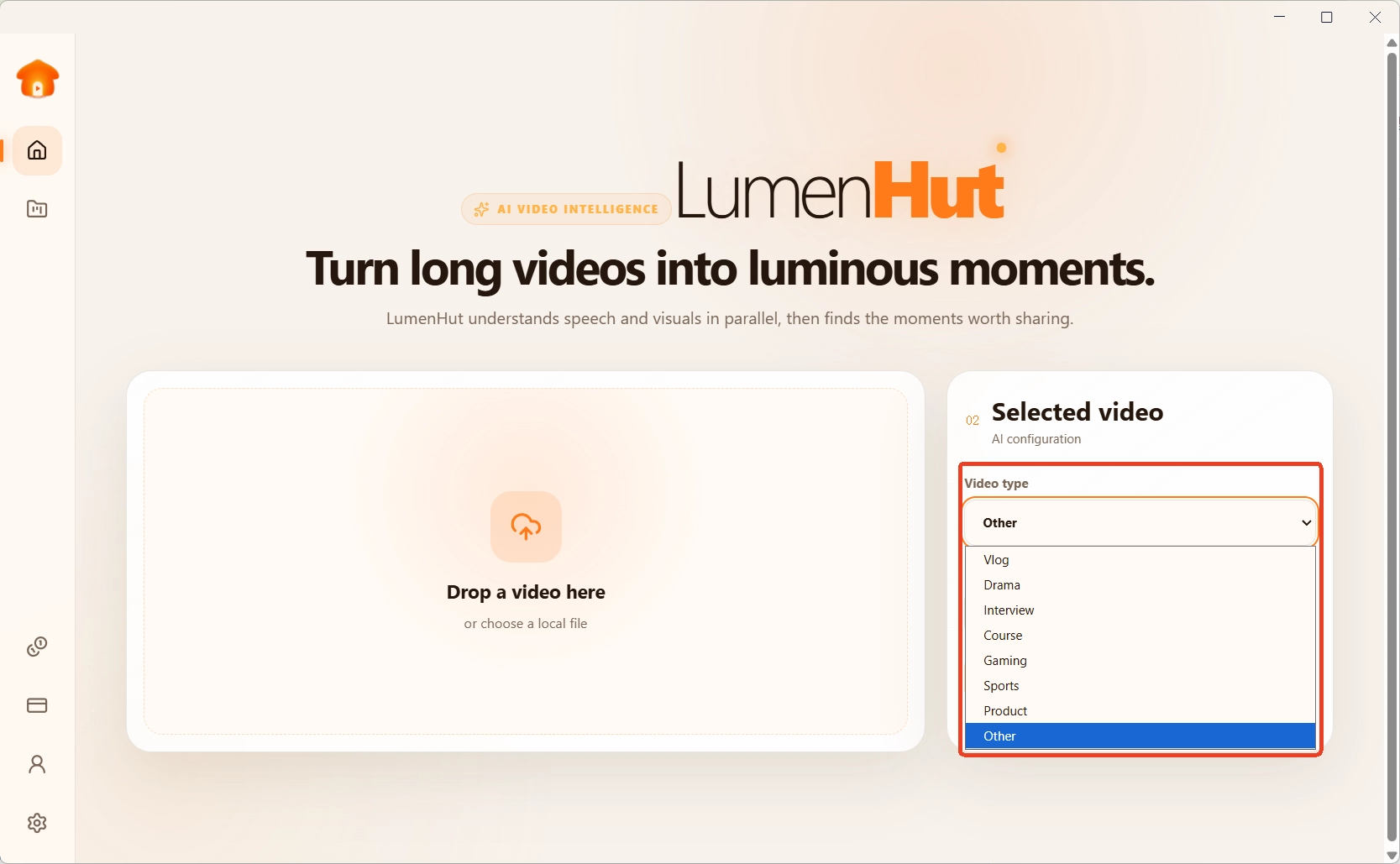
Scegliere il tipo di contenuto giusto aiuta lumenhut a valutare la fonte secondo i segnali visivi, parlati e narrativi che contano per quel formato.
Una volta creato il progetto, lumenhut analizza la fonte e genera una raccolta di candidati highlight. Invece di presentare solo un elenco di timestamp, assegna a ogni candidato una propria scheda di risultato con una miniatura, un titolo generato dall'IA, una breve spiegazione del perché il momento è stato scelto, la durata della clip e la sua posizione originale nel video.
Nell'esempio mostrato, un'animazione di circa dieci minuti ha prodotto sei candidati di durata diversa. Alcuni catturano una reazione breve, altri conservano più azione circostante così che la scena resti comprensibile anche fuori dal video originale. Questa durata variabile è utile: un highlight deve essere abbastanza lungo da conservare l'introduzione e il risultato, piuttosto che essere forzato in una durata identica.
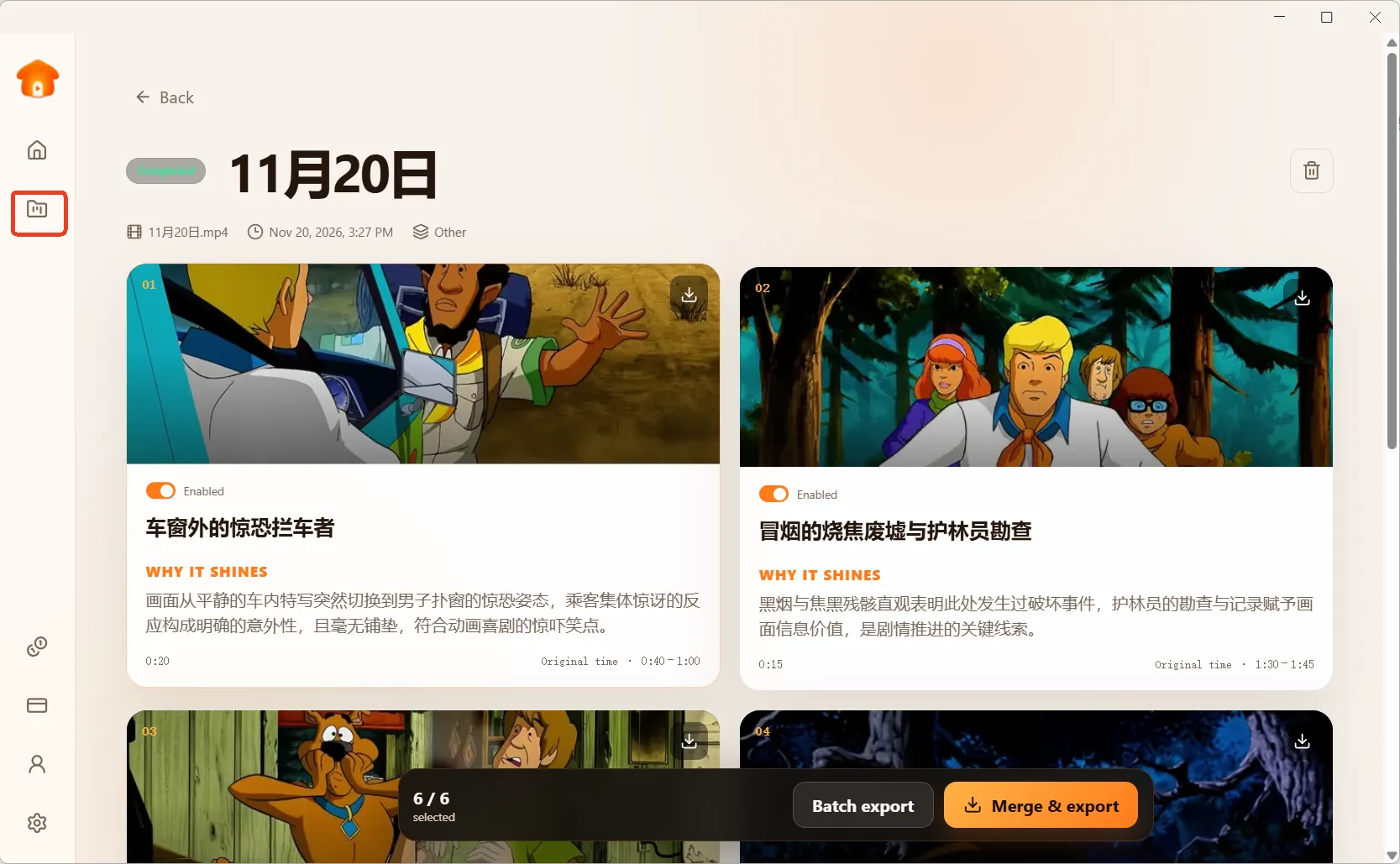
Ogni scheda identifica il momento selezionato, spiega «Perché risalta» e mostra il timestamp originale. Gli utenti possono disattivare i candidati indesiderati, esportare le clip selezionate separatamente o unirle in una compilation.
L'interruttore di attivazione è una parte importante di questo flusso, perché il rilevamento con IA va inteso come una prima passata di montaggio, non come una decisione di pubblicazione automatica. Un candidato può essere tecnicamente interessante ma inadatto a una campagna, incompleto senza contesto aggiuntivo o troppo simile a un altro momento già scelto. Rivedere una lista ristretta è molto più rapido che setacciare l'intera registrazione, e il creatore mantiene il controllo su ciò che arriva all'esportazione finale.
Lumenhut supporta due modalità di output:
- Esportazione in blocco salva gli highlight attivati come file video separati.
- Unisci ed esporta unisce i momenti attivati in un unico video di highlights continuo.
I file separati sono utili quando un creatore vuole diversi post brevi da una stessa registrazione, mentre un video unito funziona meglio per un riassunto di gioco, un montaggio di evento, un ripasso di lezione o una raccolta di storia. La stessa analisi può quindi supportare sia un calendario costante di formati brevi sia una compilation più lunga.
Il valore pratico del rilevamento di highlight con IA non è che elimini ogni decisione di montaggio. Riduce una lunga registrazione a una lista gestibile, così l'utente può dedicare il tempo a scegliere e rifinire invece che a cercare.
I progetti restano organizzati sul dispositivo
Le analisi completate compaiono nella libreria progetti di lumenhut. Ogni scheda progetto mostra stato, nome del file sorgente, data di creazione e numero di clip generate, mentre il campo di ricerca aiuta a ritrovare lavori precedenti.
Secondo l'interfaccia dell'applicazione, le analisi restano sul dispositivo. I creatori hanno così un luogo centrale in cui tornare ai risultati completati, senza dover reimportare e rianalizzare la stessa fonte ogni volta che vogliono esportare un'altra versione.
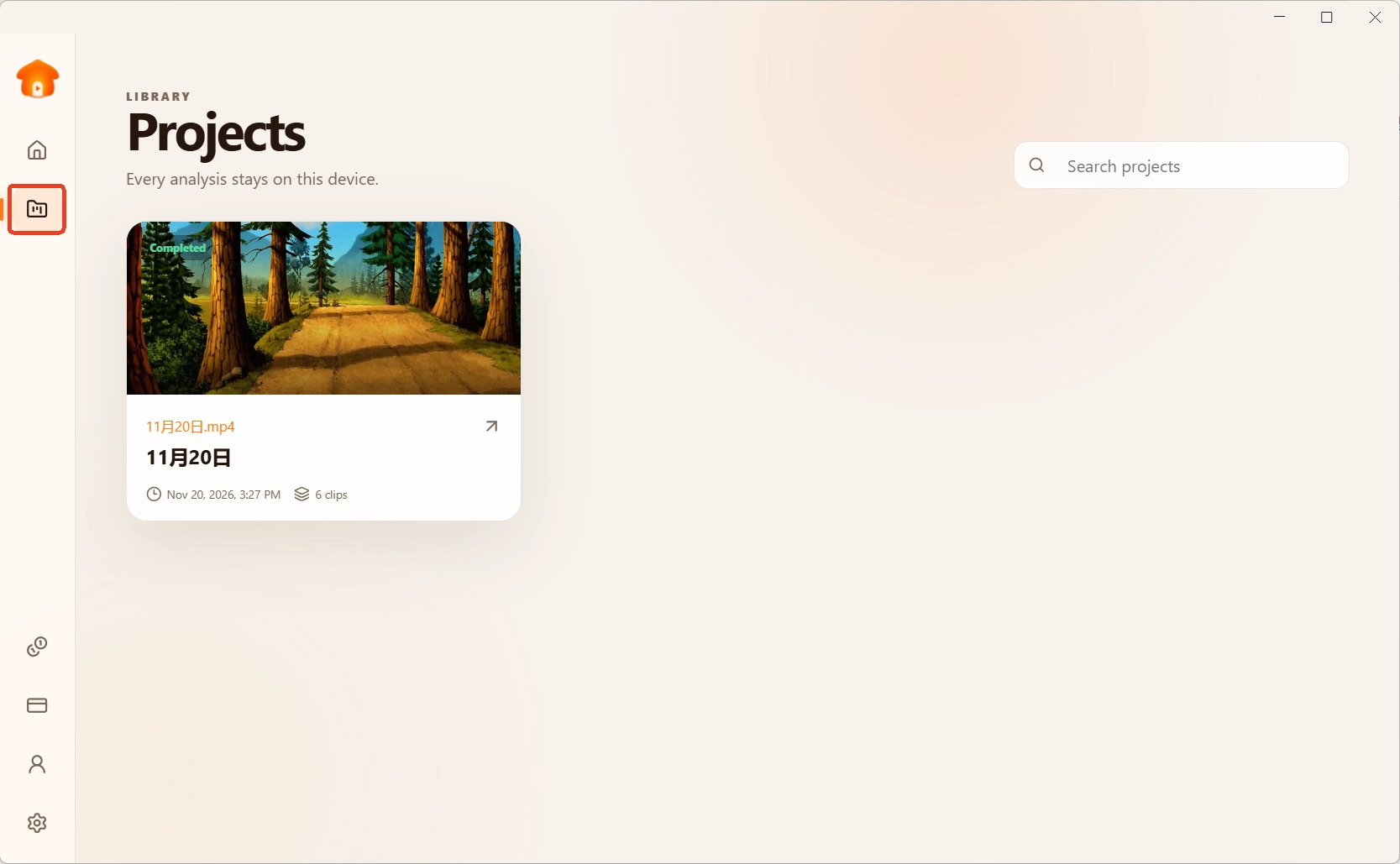
Le analisi completate restano nella libreria progetti locale, dove ogni scheda mostra lo stato del progetto, la data di creazione e il numero di clip highlight generate.
La libreria può mostrare anche analisi fallite. Ad esempio, un progetto interrotto perché l'account non ha crediti sufficienti resta visibile con stato di errore e zero clip, così l'utente può aprirlo, verificarne il motivo e riprovare dopo aver risolto il problema.
Controlla il saldo crediti prima di analizzare un video lungo
La pagina dei prezzi di lumenhut stabilisce che un credito elabora un minuto di video in ingresso. Il consumo si basa quindi sulla durata del file sorgente, non sulla durata complessiva degli highlight esportati.
Una fonte di dieci minuti richiede circa dieci crediti, mentre un video di quasi 56 minuti ne richiede circa 56. Il sito non spiega attualmente come vengano arrotondati i minuti parziali, quindi chi ha un saldo vicino al fabbisogno stimato farebbe bene a lasciare un margine prima di iniziare l'analisi.
La pagina Account separa i crediti di abbonamento da quelli permanenti e poi mostra il totale combinato. Controllare questo totale prima di elaborare una registrazione lunga può evitare che l'analisi si interrompa a metà.
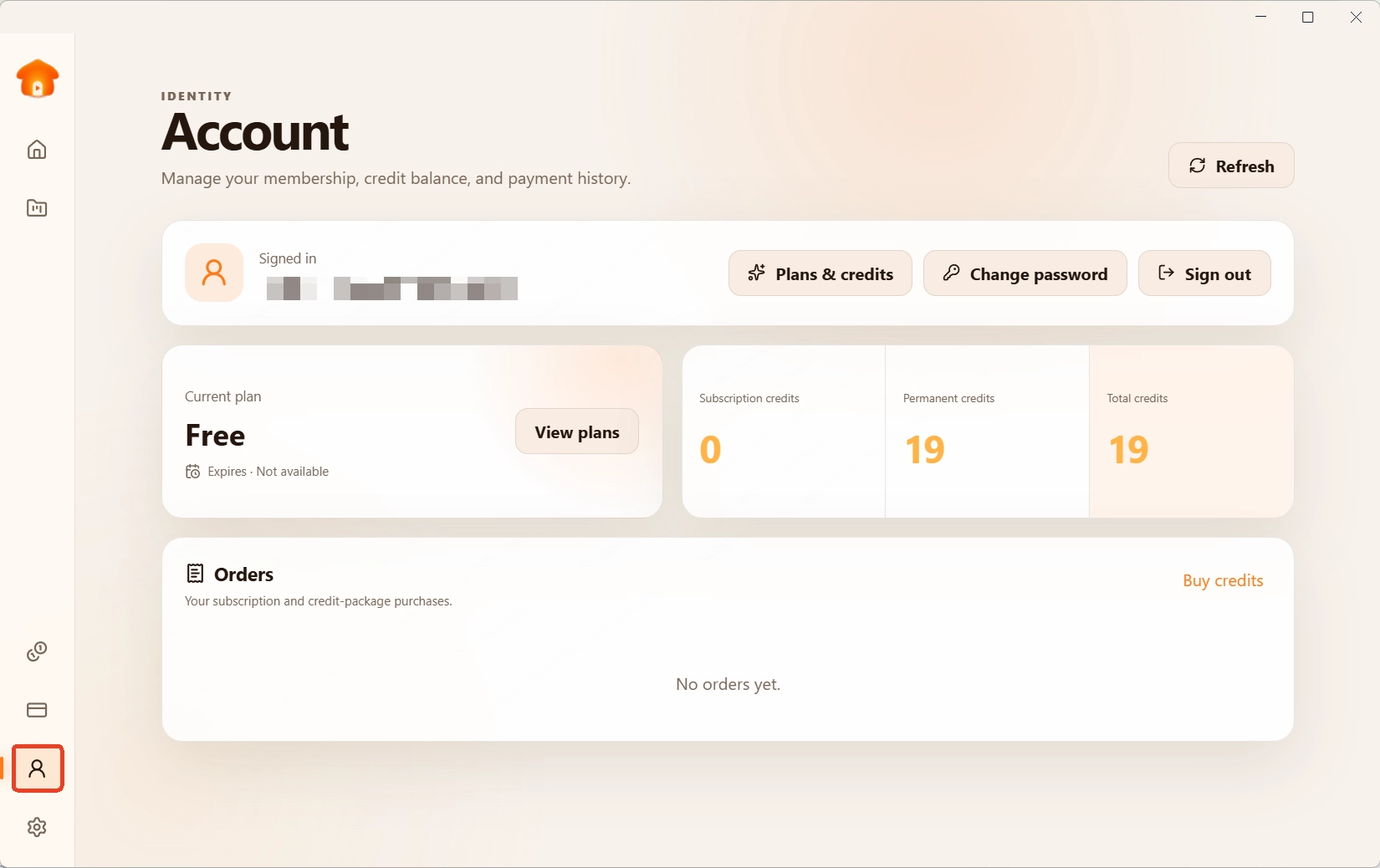
La pagina Account mostra i crediti di abbonamento, i crediti permanenti e il saldo totale disponibile per l'elaborazione dei video.
Se il saldo disponibile non copre il video sorgente, lumenhut segna l'analisi come fallita e mostra Insufficient credits. Il progetto fallito resta nella libreria, dove l'utente può scegliere Riprova dopo aver acquistato altri crediti o aggiornato il piano.
Questo significa anche che chiedere meno candidati highlight potrebbe non risolvere un errore di crediti insufficienti, perché la regola pubblica dei prezzi è legata alla durata del video in ingresso. Il primo passo corretto è confrontare la durata del file sorgente con il totale mostrato nella pagina Account.
Scelta migliore per: creatori e team che devono estrarre highlight con regolarità da video lunghi già esistenti, soprattutto quando i momenti importanti dipendono sia dall'azione visiva sia dal contesto parlato.
Quale metodo scegliere?
Scegli in base all'informazione che porta l'highlight:
- Usa il montaggio manuale sulla timeline quando il controllo creativo preciso conta più della velocità di elaborazione.
- Usa i segnaposto o un buffer di replay quando puoi riconoscere i momenti principali durante la registrazione.
- Usa il montaggio basato sulla trascrizione quando il materiale più valido è parlato.
- Usa la revisione assistita dai segnali quando cambi di scena, comportamento del pubblico o picchi audio forniscono indizi utili.
- Usa il rilevamento con IA sensibile al contesto quando contano sia le immagini sia il dialogo, soprattutto se la fonte è già stata registrata ed è lunga.
Questi metodi possono anche essere combinati. Un editor di podcast può usare l'IA per generare un primo gruppo di candidati, cercare nella trascrizione un argomento mancato e poi rifinire manualmente i limiti finali. Uno streamer può salvare clip di replay durante la diretta e usare in seguito l'IA per individuare momenti che nessuno ha segnato in diretta.
Il flusso più efficiente è spesso ibrido, perché l'automazione è particolarmente brava a ridurre lo spazio di ricerca, mentre le persone restano migliori nel giudicare la coerenza con il brand, il contesto fattuale e se una clip merita davvero di essere pubblicata.
Come rendere completo ogni highlight
Trovare il timestamp giusto è solo metà del lavoro. Prima di esportare una clip, controlla i punti seguenti.
Conserva abbastanza introduzione
Inizia abbastanza presto perché lo spettatore capisca le persone, il problema o l'azione. Una battuta finale senza introduzione o un gol senza la preparazione possono essere chiari a livello visivo ma deboli a livello emotivo.
Termina dopo il risultato
Lascia che il risultato, la reazione o la conclusione arrivino davvero. Tagliare subito dopo l'evento centrale spesso rende una clip brusca, soprattutto in commedia, interviste e contenuti narrativi.
Rimuovi il contesto di cui lo spettatore non ha bisogno
Conservare abbastanza introduzione non significa tenere ogni pausa e ogni presentazione. Elimina saluti, spiegazioni ripetute e tempi morti quando non contribuiscono al momento.
Rendi comprensibili i primi secondi
Uno spettatore che scopre la clip in un feed social non ha visto la registrazione originale. L'apertura deve identificare subito il soggetto attraverso l'azione, il dialogo, il titolo o i sottotitoli.
Rivedi ogni candidato generato dall'IA
L'IA può accelerare il rilevamento, ma non può conoscere ogni vincolo di montaggio, ogni preoccupazione legale o ogni preferenza del brand. Prima di pubblicare, conferma che la clip è accurata, completa e adatta.
La buona automazione elimina la ricerca ripetitiva, non la decisione finale di montaggio.
Domande frequenti
Come creo una compilation di highlight da video YouTube?
Se i video sono tuoi, scarica i file originali oppure usa le opzioni di download offerte da YouTube Studio. Google spiega come i creatori possono scaricare i video che hanno caricato.
Se i video appartengono ad altri, ottieni il permesso o verifica che il tuo uso sia legalmente autorizzato prima di scaricarli, modificarli o ripubblicarli. Quando hai file sorgente modificabili, segna i momenti più forti, taglia ogni sezione e disponi le clip selezionate su una nuova timeline. Se la fonte è lunga, la ricerca nella trascrizione o il rilevamento di highlight con IA riducono la quantità di materiale da rivedere.
L'IA può estrarre automaticamente gli highlight da un video?
Sì, un generatore di highlight con IA può analizzare una registrazione lunga e produrre clip candidate, ma «automatico» non deve significare «pubblica senza controllare». Controlla i punti di inizio e fine, conferma che il titolo corrisponda al contenuto ed elimina i candidati che mancano di contesto o non si adattano al pubblico previsto.
Quanto dovrebbe durare un video highlight?
Non esiste una durata universale, perché la clip ha bisogno di tempo sufficiente per raccontare un momento completo. Una reazione può bastare in meno di dieci secondi, mentre una spiegazione o una scena narrativa può richiedere quasi un minuto. Invece di tagliare tutti i risultati alla stessa durata, conserva la versione più breve che includa ancora introduzione, punto principale e risultato.
Una clip highlight è la stessa cosa di una compilation?
No. Una clip highlight contiene di norma un solo momento scelto, mentre una compilation unisce più momenti in un unico video. Alcuni flussi, incluso quello di lumenhut, possono produrre clip individuali e poi unire i risultati selezionati in un'unica raccolta.
Chiedere più clip consuma più crediti di lumenhut?
La pagina dei prezzi pubblica di lumenhut descrive il consumo in base alla durata del video in ingresso: un credito per minuto di materiale sorgente. Non spiega pubblicamente se altre operazioni sui contenuti influenzino il saldo, quindi gli utenti dovrebbero consultare le informazioni attuali su account e prezzi per conoscere le regole più recenti.
Un flusso più rapido richiede comunque giudizio di montaggio
Se modifichi solo registrazioni brevi ogni tanto, il montaggio manuale potrebbe bastarti. I segnaposto sono più veloci per produzioni in diretta pianificate, le trascrizioni funzionano bene per contenuti dominati dalle parole e i segnali visivi o del pubblico possono restringere una timeline molto lunga.
Per video lunghi già esistenti che uniscono parole e azione visiva, l'IA sensibile al contesto elimina di solito la maggior parte del lavoro ripetitivo, perché può creare una lista ristretta prima che qualcuno guardi la fonte dall'inizio alla fine. Il vero vantaggio non nasce dall'accettare ogni clip generata, ma dall'arrivare prima alle decisioni di montaggio che richiedono davvero giudizio.
Puoi esplorare le funzionalità di rilevamento highlight con IA di lumenhut o leggere la guida correlata su come trasformare un video lungo in più clip di highlight per approfondire l'intero flusso.


