हाइलाइट वीडियो बनाने का सबसे धीमा हिस्सा अक्सर आख़िरी कटिंग नहीं होता। ज़्यादातर समय उससे पहले खर्च हो जाता है—जब कोई स्रोत फ़ुटेज देखता है, किसी पल की पुष्टि के लिए पीछे जाता है, टाइमस्टैम्प लिखता है और तय करता है कि हर क्लिप कहाँ शुरू और कहाँ खत्म हो।
इस काम को कम करने के कई तरीके हैं, पर वे अलग-अलग समस्याएँ हल करते हैं। मैन्युअल टाइमलाइन एडिटिंग सबसे ज़्यादा नियंत्रण देती है; रिकॉर्डिंग के दौरान मार्कर तब अच्छे चलते हैं जब पहले से योजना हो; ट्रांस्क्रिप्ट इंटरव्यू और पॉडकास्ट के लिए कारगर है; सिग्नल-आधारित टूल खोज का दायरा घटाते हैं; और कंटेंट-अवेयर AI पहले से रिकॉर्ड किए गए लंबे वीडियो का विश्लेषण कर सकता है, बिना आपको शुरू से आख़िर तक देखे।
सबसे तेज़ तरीका इस बात पर निर्भर करता है कि आप वर्कफ़्लो के किस चरण में हैं। अगर वीडियो पहले से रिकॉर्ड हो चुका है और कोई टाइमस्टैम्प नहीं है, तो AI-सहायित पहचान आमतौर पर सबसे तेज़ शुरुआत है। अगर आप अभी रिकॉर्ड कर रहे हैं, तो मार्कर या रिप्ले बफ़र और भी समय बचाते हैं क्योंकि महत्वपूर्ण पल उसी समय पकड़ लिए जाते हैं।
यह गाइड हाइलाइट वीडियो बनाने के पाँच व्यावहारिक तरीकों की तुलना करती है, बताती है कि हर एक कहाँ अच्छा काम करता है, और दिखाती है कि चुने गए पलों को अलग-अलग क्लिप या एक हाइलाइट रील में कैसे बदलें।
अच्छा वीडियो हाइलाइट क्या होता है?
हाइलाइट सिर्फ़ लंबी रिकॉर्डिंग से काटा गया कोई छोटा हिस्सा नहीं है। यह ऐसा पल है जो मूल वीडियो से अलग किए जाने के बाद भी समझ में आता है।
क्लिप के अकेले काम करने के लिए आमतौर पर नए दर्शक को यह समझाने के लिए पर्याप्त संदर्भ चाहिए कि क्या हो रहा है, एक स्पष्ट आकर्षण-बिंदु और एक स्वाभाविक अंत। गेमिंग क्लिप को निर्णायक खेल से पहले कुछ सेकंड का प्रस्तावना चाहिए हो सकता है, जबकि पॉडकास्ट के उद्धरण को अर्थ देने के लिए सवाल या पिछला वाक्य चाहिए हो सकता है। सबसे तेज़ आवाज़ या सबसे नाटकीय फ़्रेम पर सीधे काट लगाने से अक्सर वो जानकारी कट जाती है जिसने पल को दिलचस्प बनाया था।
एक और अंतर समझना ज़रूरी है: हाइलाइट क्लिप और हाइलाइट वीडियो एक ही चीज़ नहीं हैं।
- हाइलाइट क्लिप में एक स्वयं-पूर्ण पल होता है।
- हाइलाइट वीडियो, जिसे हाइलाइट रील भी कहते हैं, कई चुने पलों को एक संपादित अनुक्रम में जोड़ता है।
एक ही स्रोत फ़ुटेज से दोनों बनाए जा सकते हैं। अलग-अलग क्लिप नियमित सोशल पोस्ट के लिए उपयोगी हैं, जबकि संयुक्त रील इवेंट रिकैप, पाठ सारांश, गेम संकलन या प्रचार मोंटाज के लिए बेहतर काम करती है।
वीडियो से हाइलाइट बनाने के 5 तरीके
| तरीका | सबसे उपयुक्त | गति | संपादन नियंत्रण | मुख्य सीमा |
|---|---|---|---|---|
| मैन्युअल टाइमलाइन संपादन | छोटा फ़ुटेज, सटीक काम | धीमा | बहुत अधिक | फ़ुटेज खुद देखना पड़ता है |
| मार्कर / रिप्ले बफ़र | लाइवस्ट्रीम, गेम, योजनाबद्ध रिकॉर्डिंग | बहुत तेज़ | अधिक | रिकॉर्डिंग से पहले या दौरान तैयारी ज़रूरी |
| ट्रांस्क्रिप्ट-आधारित संपादन | पॉडकास्ट, इंटरव्यू, कोर्स | तेज़ | बोली गई सामग्री पर अधिक | महत्वपूर्ण दृश्य पल चूक जाते हैं |
| सिग्नल-सहायित समीक्षा | एक्शन फ़ुटेज, प्रकाशित वीडियो | मध्यम | मध्यम | सिग्नल पूरा संदर्भ नहीं समझते |
| कंटेंट-अवेयर AI | मौजूदा लंबे वीडियो, दोहराव वाला निर्माण | तेज़ | समीक्षा के बाद मध्यम से अधिक | परिणाम अभी भी मनुष्य को चुनने पड़ते हैं |
यह तालिका त्वरित उत्तर देती है, पर सही चुनाव इस बात पर भी निर्भर करता है कि हाइलाइट भाषण, दृश्य या दोनों से उठाया गया है।
तरीका 1: टाइमलाइन की मैन्युअल समीक्षा और कटिंग
जब सटीक समय गति से ज़्यादा मायने रखता है, मैन्युअल संपादन सबसे भरोसेमंद विकल्प बना रहता है। आप स्रोत को एडिटर में लाते हैं, फ़ुटेज देखते हैं, संभावित हिस्सों पर निशान लगाते हैं, हर पल के आसपास काट लगाते हैं और चुनी क्लिप को नई टाइमलाइन पर सजाते हैं।
ज़्यादा कुशल मैन्युअल प्रक्रिया यह है कि नीरव हिस्सों को तेज़ गति से देखें, जब कुछ दिलचस्प हो तो गति धीमी करें और तुरंत काटने के बजाय मार्कर रखें। पहले दौरे के बाद मार्कर पर वापस आएँ और हर उम्मीदवार की शुरुआत और अंत समायोजित करें। उदाहरण के लिए, Adobe Premiere Pro एडिटर को क्लिप या अनुक्रम में मार्कर जोड़ने देता है ताकि पहले दौरे में फ़ुटेज काटे बिना महत्वपूर्ण बिंदुओं पर वापस आया जा सके। प्रक्रिया Adobe की Premiere Pro में मार्कर जोड़ने की आधिकारिक मार्गदर्शिका में दर्ज है।
मैन्युअल संपादन इन स्थितियों में खास तौर पर अच्छा चलता है:
- स्रोत वीडियो अपेक्षाकृत छोटा है।
- आप पहले से जानते हैं कि महत्वपूर्ण पल कहाँ हैं।
- संपादन में सटीक समय, परतदार ध्वनि या जटिल संक्रमण चाहिए।
- ग्राहक को हर रचनात्मक निर्णय मंजूर करना पड़ता है।
जैसे-जैसे फ़ुटेज लंबा होता है, इसकी कमी स्पष्ट हो जाती है। अगर आख़िर में सिर्फ़ 5 मिनट का फ़ुटेज बचे, तब भी दो घंटे की स्ट्रीम देखने में काफ़ी ध्यान लगता है, और हर नई रिकॉर्डिंग के साथ वही खोज प्रक्रिया दोहरानी पड़ती है।
सबसे उपयुक्त: उन एडिटरों के लिए जिन्हें पूरा नियंत्रण चाहिए और जो कभी-कभी ही वीडियो संभालते हैं।
तरीका 2: रिकॉर्डिंग के दौरान मार्कर लगाएँ या रिप्ले क्लिप सहेजें
जब आप रिकॉर्डिंग नियंत्रित कर सकते हैं, बाद में हाइलाइट खोजने का सबसे तेज़ तरीका उन्हें घटित होते समय पहचानना है। निर्माता टाइमस्टैम्प नोट कर सकते हैं, स्ट्रीमर रिप्ले शॉर्टकट दबा सकते हैं, या दूसरा टीम सदस्य लाइव प्रसारण के दौरान मार्कर लगा सकता है।
रिप्ले बफ़र रिकॉर्डिंग के हाल के हिस्से को लगातार मेमोरी में रखता है। महत्वपूर्ण घटना के बाद शॉर्टकट दबाने पर पिछला अंतराल अलग फ़ाइल के रूप में सहेजा जाता है, जिससे उपयोगकर्ता को पल आने से पहले भविष्यवाणी करने की ज़रूरत नहीं पड़ती। OBS Studio में रिकॉर्डिंग और रिप्ले बफ़र नियंत्रण होते हैं जो इस तरह के वर्कफ़्लो को सहारा देते हैं; इसके इंटरफ़ेस और कॉन्फ़िगरेशन क्षेत्र आधिकारिक OBS Studio अवलोकन में समझाए गए हैं।
यह विधि गेमिंग, खेल और लाइव इवेंट के लिए विशेष रूप से कुशल है क्योंकि लोग बड़े पल तुरंत पहचान लेते हैं। यह बाद में देखने वाले फ़ुटेज की मात्रा भी घटाती है, हालाँकि यह इस बात पर निर्भर है कि कोई मार्कर लगाना या शॉर्टकट दबाना याद रखे।
रिप्ले क्लिप बहुत जल्दी शुरू हो सकती है या प्रतिक्रिया खत्म होने से पहले रुक सकती है, इसलिए प्रकाशन से पहले इसे ट्रिम करना चाहिए। इंटरव्यू या कोर्स जैसी रिकॉर्डिंग में, जहाँ स्पष्ट चोटियों के बजाय सूक्ष्म अंतर्दृष्टि होती है, सिर्फ़ लाइव मार्कर पर निर्भर रहने से उपयोगी पल छूट सकते हैं।
सबसे उपयुक्त: स्ट्रीमर, इवेंट टीमें और वे क्रिएटर जो रिकॉर्डिंग से पहले वर्कफ़्लो तैयार कर सकते हैं।
तरीका 3: ट्रांस्क्रिप्ट के माध्यम से हाइलाइट खोजें
ट्रांस्क्रिप्ट-आधारित संपादन वीडियो खोजने के तरीके को बदल देता है। दृश्य टाइमलाइन को खींच-खींच कर देखने के बजाय आप ट्रांस्क्रिप्ट पढ़ते हैं, कोई शब्द या विषय खोजते हैं, संबंधित वाक्य चुनते हैं और उस टेक्स्ट चयन को वीडियो क्लिप में बदल देते हैं।
पॉडकास्ट, इंटरव्यू, वेबिनार और शैक्षिक सामग्री के लिए अक्सर यही सबसे तेज़ तरीका होता है क्योंकि इन रिकॉर्डिंग का मूल्य मुख्य रूप से भाषण में होता है। अगर आपको याद है कि किसी अतिथि ने ग्राहक बनाए रखने पर चर्चा की थी, पर पता नहीं कि कब—टेक्स्ट खोज से संबंधित अनुच्छेद सेकंडों में मिल जाता है। आधुनिक संपादन एप्लिकेशन ट्रांस्क्रिप्ट चयन को सीधे टाइमलाइन में डालने की अनुमति भी दे सकते हैं; Adobe अपने टेक्स्ट-आधारित वीडियो संपादन दस्तावेज़ में यह प्रक्रिया बताता है।
जब सबसे अच्छे पल मुख्य रूप से दृश्य हों, ट्रांस्क्रिप्ट संपादन कम भरोसेमंद हो जाता है। यह गोल करने से पहले की कमेंट्री मिल सकती है पर खुद गोल चूक सकता है, या उत्पाद प्रदर्शन का वाक्य चुन सकता है पर दावे को साबित करने वाली दृश्य गतिविधि नहीं रख पाता। ट्रांस्क्रिप्ट त्रुटियाँ, ओवरलैप होने वाले वक्ता और पृष्ठभूमि शोर कीवर्ड खोज को भी अनिश्चित बनाते हैं।
व्यावहारिक उपाय यह है कि ट्रांस्क्रिप्ट को तेज़ सूचकांक मानें, फिर मिलने पर संबंधित वीडियो दोबारा देखकर अंतिम सीमाएँ तय करें।
ट्रांस्क्रिप्ट आपको बता सकता है कि क्या कहा गया, पर हमेशा नहीं बता सकता कि वह पल देखने के क़ाबिल क्यों था।
सबसे उपयुक्त: पॉडकास्ट, इंटरव्यू, व्याख्यान, वेबिनार और अन्य भाषण-प्रधान रिकॉर्डिंग।
तरीका 4: दृश्य परिवर्तन, ऑडियो शिखर और दर्शक संकेतों का उपयोग
सिग्नल-सहायित समीक्षा किसी व्यक्ति के अंतिम चयन से पहले टाइमलाइन को संकुचित करने के लिए देखने योग्य संकेतों का इस्तेमाल करती है। स्रोत के अनुसार ये संकेत दृश्य परिवर्तन, गति, ऑडियो शिखर, ताली, हँसी, कीवर्ड, चैट गतिविधि, टिप्पणियाँ या वे हिस्से हो सकते हैं जिन्हें दर्शकों ने बार-बार दोबारा देखा।
एक्शन वीडियो में दृश्य और ऑडियो पहचान तेज़ी से अचानक गति या भीड़ की प्रतिक्रिया वाले पलों को पकड़ सकती है। पहले से अपलोड किए गए YouTube वीडियो में टिप्पणियों के टाइमस्टैम्प और दर्शक-धारण संकेत उन हिस्सों की ओर इशारा कर सकते हैं जिन्हें लोग यादगार मानते हैं। ये संकेत एक घंटे की बिना दिशा वाली खोज को छोटे उम्मीदवार क्षेत्रों में बदल सकते हैं।
सीमा यह है कि संकेत और अर्थ एक ही चीज़ नहीं हैं। एक ऊँची आवाज़ पृष्ठभूमि संगीत हो सकती है, दृश्य परिवर्तन सामान्य कैमरा कट हो सकता है, और सबसे ज़्यादा दोबारा देखा गया पल भ्रम पैदा करने वाला हो सकता है न कि वास्तव में मूल्यवान। शांत पल भी उत्कृष्ट हाइलाइट हो सकते हैं अगर उनमें महत्वपूर्ण व्याख्या, भावनात्मक प्रतिक्रिया या उत्पाद अंतर्दृष्टि हो।
इसलिए यह विधि फ़िल्टर के रूप में सबसे उपयोगी है। यह आपको बताती है कि कहाँ देखना है, जबकि यह निर्णय मनुष्य करता है कि पल में पर्याप्त संदर्भ है और वह अंतिम संपादन में जाना चाहिए या नहीं।
सबसे उपयुक्त: एक्शन फ़ुटेज, स्थापित YouTube वीडियो और वे क्रिएटर जो सहायता चाहते हैं पर पूरा चयन प्रक्रिया AI को नहीं सौंपना चाहते।
तरीका 5: कंटेंट-अवेयर AI हाइलाइट पहचान का उपयोग
कंटेंट-अवेयर AI वीडियो हाइलाइट जेनरेटर सिर्फ़ कीवर्ड खोजने या रिकॉर्डिंग का सबसे ऊँचा हिस्सा ढूंढने वाला नहीं है। यह भाषण, दृश्य और लय को साथ देखता है, फिर संसाधित हो रही सामग्री के प्रकार के अनुसार हर पल का मूल्यांकन करता है।
यह अंतर मायने रखता है क्योंकि अलग-अलग वीडियो में हाइलाइट अलग दिखते हैं। गेमिंग वीडियो में निर्णायक खेल सबसे प्रबल पल हो सकता है, जबकि इंटरव्यू हाइलाइट ज़्यादा संभावना से स्पष्ट, स्वयं-पूर्ण टिप्पणी होती है। ड्रामा संघर्ष, भावनात्मक बदलाव और कथा मोड़ पर निर्भर करता है, जबकि उत्पाद वीडियो अक्सर तब दिलचस्प होते हैं जब वे लाभ दिखाते हैं, आपत्ति का जवाब देते हैं या दिखने वाला परिणाम दिखाते हैं।
lumenhut इस सामग्री-विशिष्ट दृष्टिकोण को मौजूदा लंबे वीडियो पर लागू करता है। स्थानीय फ़ाइल आयात करने के बाद, उपयोगकर्ता सामग्री श्रेणी चुनते हैं और बताते हैं कि ऐप को कितने हाइलाइट उम्मीदवार खोजने चाहिए।
उपलब्ध श्रेणियाँ अभी Vlog, Drama, Interview, Course, Gaming, Sports, Product और Other हैं। सबसे नज़दीकी श्रेणी चुनने से विश्लेषण को उपयोगी संदर्भ मिलता है, हालाँकि अगर फ़ुटेज सूचीबद्ध किसी प्रारूप में फिट नहीं बैठता तो "Other" चुना जा सकता है।
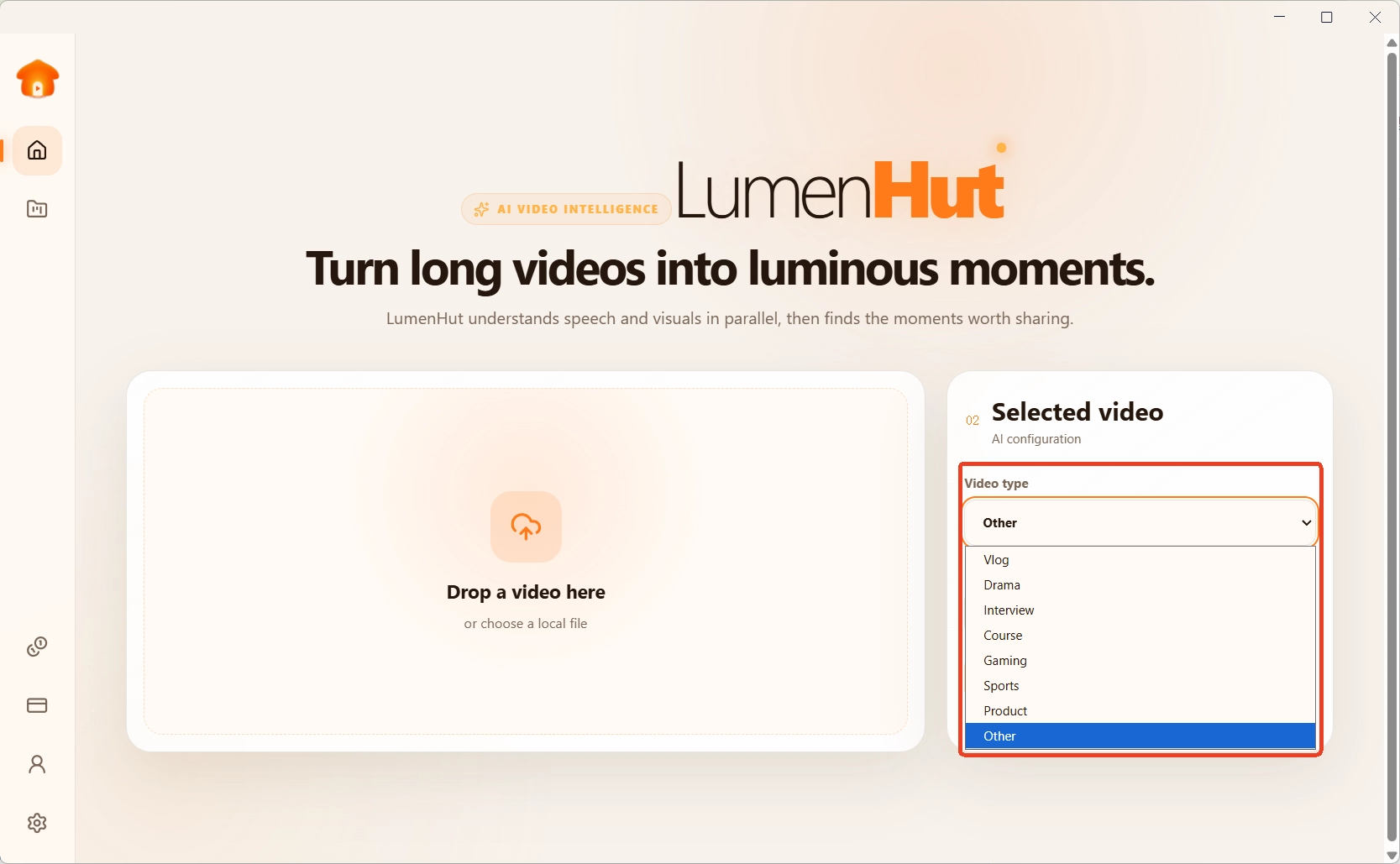
सही सामग्री प्रकार चुनने से lumenhut को उस प्रारूप के वास्तव में मायने रखने वाले दृश्य, बोले गए और कथात्मक संकेतों से स्रोत का मूल्यांकन करने में मदद मिलती है।
प्रोजेक्ट बन जाने पर lumenhut स्रोत का विश्लेषण करता है और हाइलाइट उम्मीदवारों का संग्रह तैयार करता है। सिर्फ़ टाइमस्टैम्प की सूची देने के बजाय, हर उम्मीदवार को अपना परिणाम कार्ड मिलता है: थंबनेल, AI-निर्मित शीर्षक, यह बताने वाला छोटा विवरण कि पल क्यों चुना गया, क्लिप अवधि और मूल वीडियो में उसकी स्थिति।
नीचे दिए उदाहरण में लगभग दस मिनट के एक एनिमेशन ने अलग-अलग लंबाई के 6 हाइलाइट उम्मीदवार दिए। कुछ ने छोटी-सी प्रतिक्रिया पकड़ी, जबकि कुछ ने आसपास की ज़्यादा गतिविधि रखी ताकि दृश्य मूल वीडियो से बाहर भी समझ में आए। परिवर्तनशील समय उपयोगी है क्योंकि हाइलाइट उतना लंबा होना चाहिए कि प्रस्तावना और परिणाम बने रहें, न कि उसे एक समान अवधि में ज़बरदस्ती ढाला जाए।
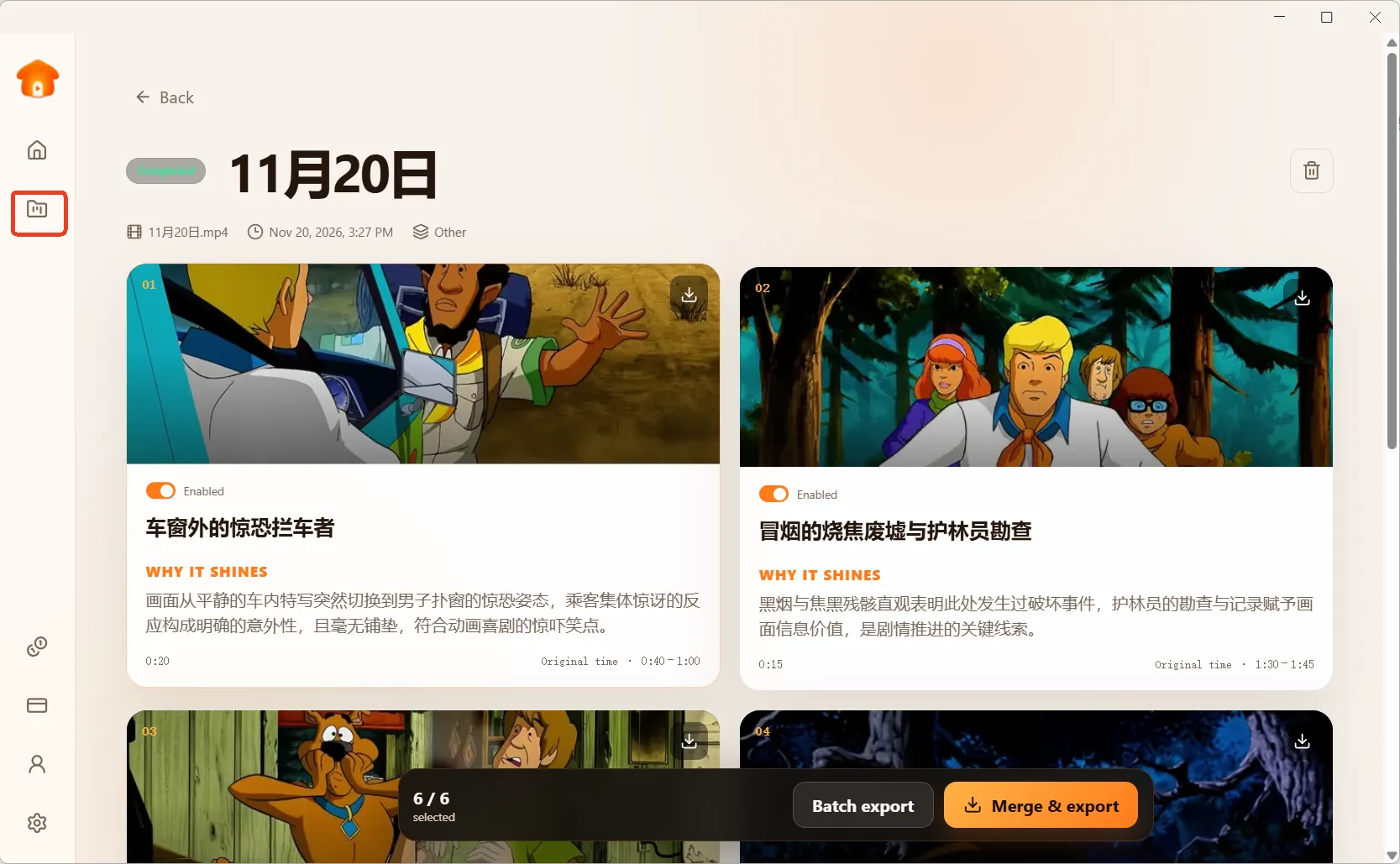
हर परिणाम कार्ड चुने गए पल को पहचानता है, "Why It Shines" समझाता है और मूल टाइमस्टैम्प दिखाता है। उपयोगकर्ता अवांछित उम्मीदवार बंद कर सकते हैं, चुनी क्लिप अलग निर्यात कर सकते हैं या उन्हें मिलाकर एक हाइलाइट रील बना सकते हैं।
सक्षम/अक्षम स्विच इस वर्कफ़्लो का महत्वपूर्ण हिस्सा है क्योंकि AI पहचान को स्वतः प्रकाशन निर्णय नहीं, बल्कि संपादन का पहला दौर मानना चाहिए। कोई उम्मीदवार तकनीकी रूप से दिलचस्प हो सकता है पर अभियान के लिए अनुपयुक्त, बिना अतिरिक्त संदर्भ अधूरा, या किसी चुने पल के बहुत मिलता-जुलता हो। छाँटी गई छोटी सूची देखना पूरी रिकॉर्डिंग खोजने से कहीं तेज़ है, जबकि क्रिएटर के पास यह नियंत्रण रहता है कि आख़िर में क्या निर्यात होता है।
lumenhut दो आउटपुट तरीके समर्थन करता है:
- बैच निर्यात सक्षम हाइलाइट्स को अलग वीडियो फ़ाइलों के रूप में सहेजता है।
- मर्ज करके निर्यात सक्षम पलों को एक निरंतर हाइलाइट वीडियो में जोड़ता है।
अलग फ़ाइलें तब उपयोगी हैं जब क्रिएटर एक रिकॉर्डिंग से कई छोटे पोस्ट बनाना चाहे, जबकि मर्ज वीडियो गेम रिकैप, इवेंट मोंटाज, पाठ सारांश या कथा संकलन के लिए बेहतर काम करता है। एक ही विश्लेषण इस तरह निरंतर शॉर्ट-फ़ॉर्म शेड्यूल और लंबी हाइलाइट रील दोनों को सहारा दे सकता है।
AI हाइलाइट पहचान की व्यावहारिक कीमत यह नहीं है कि वह हर संपादन निर्णय हटा दे। यह लंबी रिकॉर्डिंग को एक प्रबंधनीय छोटी सूची में बदल देती है, जिससे उपयोगकर्ता खोजने के बजाय चुनने और निखारने में समय लगा सके।
प्रोजेक्ट डिवाइस पर ही व्यवस्थित रहते हैं
पूरे हुए विश्लेषण lumenhut की प्रोजेक्ट लाइब्रेरी में दिखते हैं। हर प्रोजेक्ट कार्ड स्थिति, स्रोत नाम, निर्माण समय और बनाई गई क्लिप की संख्या दिखाता है, जबकि खोज क्षेत्र पिछला काम ढूंढने में मदद करता है।
ऐप इंटरफ़ेस के अनुसार, विश्लेषण डिवाइस पर बने रहते हैं। इससे क्रिएटर को पूरा हुआ परिणाम दोबारा देखने के लिए एक केंद्रीय स्थान मिलता है, बिना हर बार दूसरा संस्करण निर्यात करने की इच्छा पर उसी स्रोत को दोबारा आयात और विश्लेषित किए।
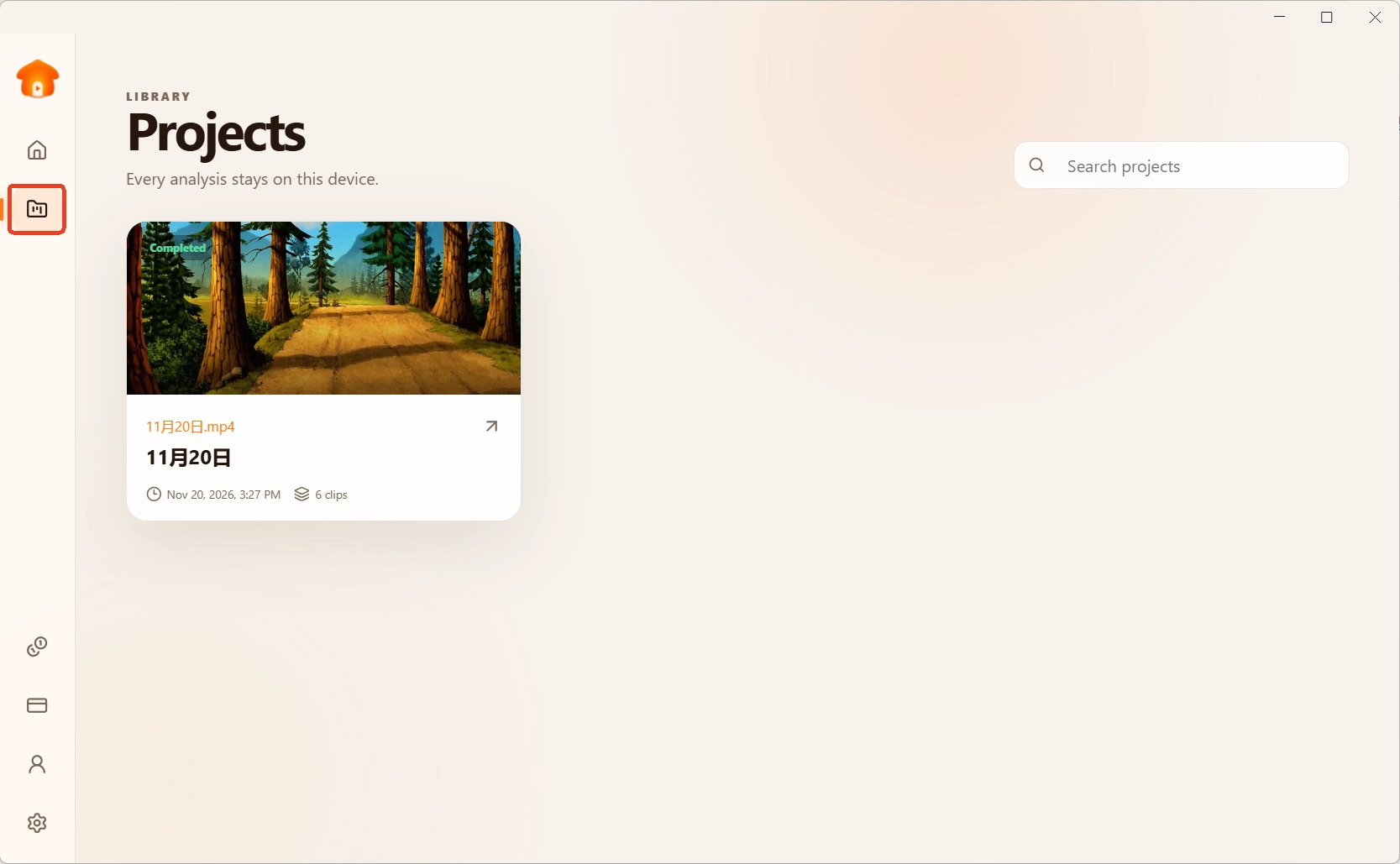
पूरे हुए विश्लेषण स्थानीय प्रोजेक्ट लाइब्रेरी में रहते हैं, जहाँ हर कार्ड प्रोजेक्ट की स्थिति, निर्माण समय और बनाई गई हाइलाइट क्लिप की संख्या दिखाता है।
प्रोजेक्ट लाइब्रेरी विफल विश्लेषण भी दिखा सकती है। उदाहरण के लिए, खाते में पर्याप्त क्रेडिट न होने से रुका प्रोजेक्ट विफल स्थिति और शून्य क्लिप के साथ लाइब्रेरी में बना रहता है, जिससे उपयोगकर्ता इसे खोलकर कारण देख सकते हैं और समस्या हल करने के बाद पुनः प्रयास कर सकते हैं।
लंबे वीडियो का विश्लेषण करने से पहले क्रेडिट बैलेंस देखें
lumenhut के मूल्य पृष्ठ में लिखा है कि एक क्रेडिट एक मिनट के इनपुट वीडियो को संसाधित करता है। इसलिए उपयोग स्रोत फ़ाइल की अवधि पर आधारित है, न कि निर्यात किए गए हाइलाइट्स की कुल लंबाई पर।
दस मिनट के स्रोत को लगभग 10 क्रेडिट चाहिए, जबकि लगभग 56 मिनट वाले वीडियो को लगभग 56। वेबसाइट अभी यह नहीं बताती कि एक मिनट से कम के हिस्से को कैसे गोल किया जाता है, इसलिए जिन उपयोगकर्ताओं का बैलेंस अनुमान के करीब है, उन्हें शुरुआत से पहले कुछ जगह छोड़नी चाहिए।
खाता पृष्ठ सदस्यता क्रेडिट और स्थायी क्रेडिट को अलग दिखाता है, फिर दोनों का कुल योग दिखाता है। लंबी रिकॉर्डिंग संसाधित करने से पहले इस कुल को देख लेने से विश्लेषण बीच में रुकने से बचाया जा सकता है।
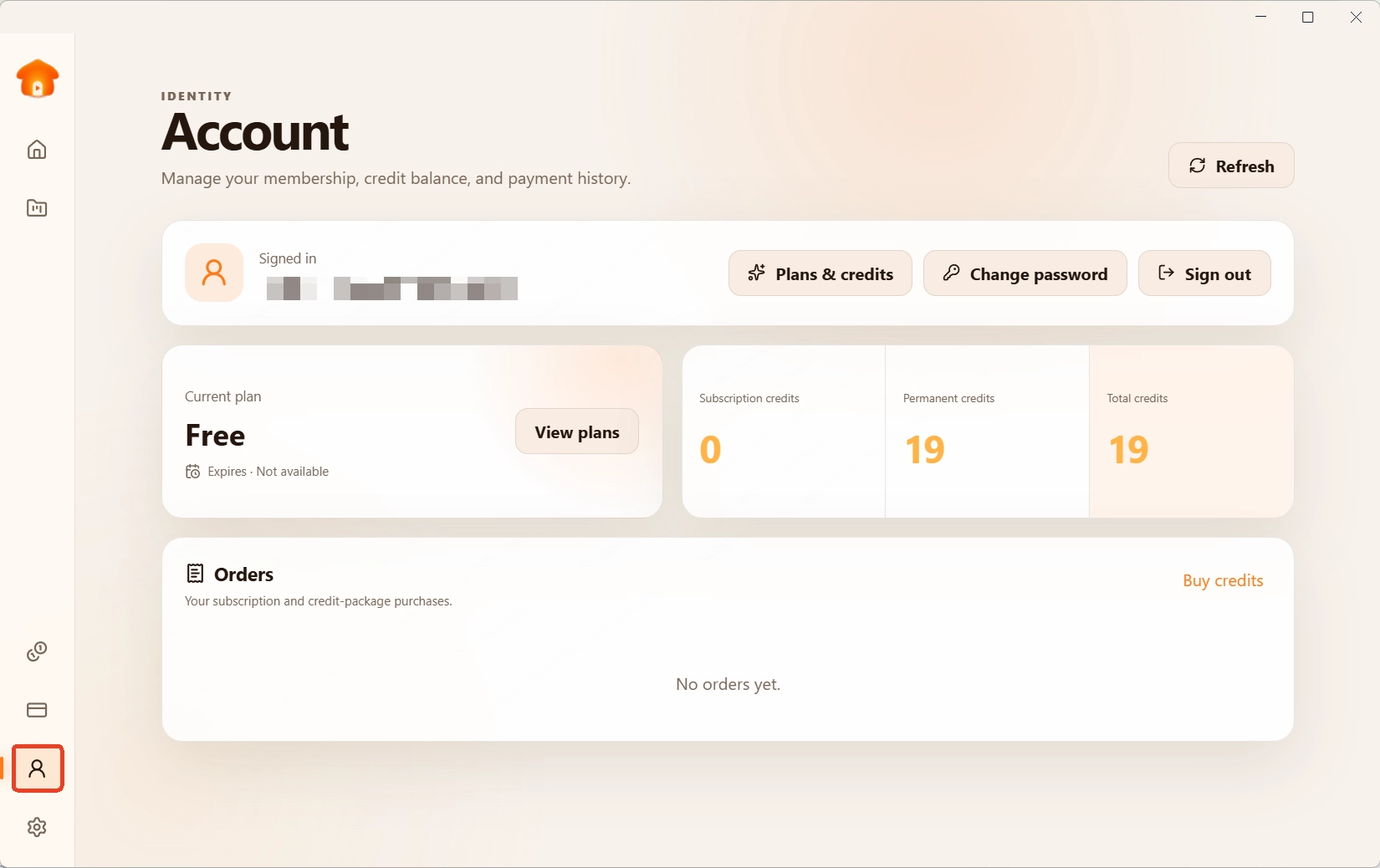
खाता पृष्ठ सदस्यता क्रेडिट, स्थायी क्रेडिट और वीडियो संसाधन के लिए उपलब्ध कुल बैलेंस दिखाता है।
अगर उपलब्ध बैलेंस स्रोत वीडियो को कवर नहीं कर पाए, lumenhut विश्लेषण को विफल चिह्नित करता है और Insufficient credits दिखाता है। विफल प्रोजेक्ट लाइब्रेरी में बना रहता है, जहाँ उपयोगकर्ता अतिरिक्त क्रेडिट खरीदने या प्लान अपग्रेड करने के बाद पुनः प्रयास चुन सकते हैं।
इसका मतलब यह भी है कि कम हाइलाइट उम्मीदवार माँगने से क्रेडिट की कमी हल नहीं हो सकती, क्योंकि सार्वजनिक मूल्य नियम इनपुट वीडियो की अवधि से जुड़ा है। सही पहला कदम स्रोत फ़ाइल की लंबाई की तुलना खाता पृष्ठ के कुल बैलेंस से करना है।
सबसे उपयुक्त: वे क्रिएटर और टीमें जो नियमित रूप से मौजूदा लंबे वीडियो से हाइलाइट निकालती हैं, खासकर जब महत्वपूर्ण पल दृश्य गतिविधि और बोले गए संदर्भ दोनों पर निर्भर करते हैं।
आपको कौन-सा तरीका चुनना चाहिए?
उस जानकारी के प्रकार के अनुसार चुनें जो हाइलाइट को उठाए:
- मैन्युअल टाइमलाइन संपादन का उपयोग करें जब सटीक रचनात्मक नियंत्रण प्रसंस्करण गति से ज़्यादा महत्वपूर्ण हो।
- मार्कर या रिप्ले बफ़र का उपयोग करें जब आप रिकॉर्डिंग के दौरान बड़े पल पहचान सकें।
- ट्रांस्क्रिप्ट-आधारित संपादन का उपयोग करें जब सबसे मज़बूत सामग्री बोली गई हो।
- सिग्नल-सहायित समीक्षा का उपयोग करें जब दृश्य परिवर्तन, दर्शक व्यवहार या ऑडियो शिखर उपयोगी संकेत दें।
- कंटेंट-अवेयर AI पहचान का उपयोग करें जब चित्र और संवाद दोनों मायने रखते हों, खासकर जब स्रोत पहले से रिकॉर्ड और लंबा हो।
इन तरीकों को मिलाया भी जा सकता है। पॉडकास्ट एडिटर पहले AI से उम्मीदवार बन सकता है, ट्रांस्क्रिप्ट में छूटा हुआ विषय खोज सकता है और आख़िर में हाथ से सीमाएँ निखार सकता है। स्ट्रीमर प्रसारण के दौरान रिप्ले क्लिप सहेज सकता है और बाद में AI से वे पल खोज सकता है जिन्हें लाइव में किसी ने मार्कर नहीं लगाया था।
सबसे कुशल वर्कफ़्लो अक्सर मिश्रित होता है क्योंकि स्वचालन खोज के दायरे को घटाने में विशेष रूप से अच्छा है, जबकि मनुष्य ब्रांड-अनुकूलता, तथ्यात्मक संदर्भ और यह तय करने में बेहतर है कि क्लिप वास्तव में प्रकाशन के योग्य है या नहीं।
हर हाइलाइट को पूरा कैसे बनाएँ
सही टाइमस्टैम्प ढूंढना अकेला काम आधा है। क्लिप निर्यात करने से पहले ये जाँचें।
पर्याप्त प्रस्तावना रखें
इतनी जल्दी शुरू करें कि दर्शक को पता चले कि कौन है, समस्या क्या है या गतिविधि क्या है। बिना प्रस्तावना वाला चुटका और बिना तैयारी वाला गोल दृश्य रूप से स्पष्ट हो सकता है पर भावनात्मक रूप से कमज़ोर रहता है।
परिणाम आने के बाद समाप्त करें
दें कि परिणाम, प्रतिक्रिया या निष्कर्ष सच में बैठ जाए। मुख्य घटना के तुरंत बाद काट देने से क्लिप अक्सर अचानक लगती है, खासकर हास्य, इंटरव्यू और कथात्मक सामग्री में।
दर्शक को अनावश्यक संदर्भ हटाएँ
पर्याप्त प्रस्तावना रखने का मतलब हर ठहराव और शुरुआती अभिवादन रखना नहीं है। अभिवादन, दोहराई गई व्याख्या और खाली समय हटा दें अगर वे पल में योगदान नहीं देते।
पहले कुछ सेकंड समझने योग्य बनाएँ
सोशल फ़ीड में क्लिप देखने वाले दर्शक ने मूल रिकॉर्डिंग नहीं देखी होती। शुरुआत में गतिविधि, संवाद, शीर्षक या कैप्शन से जल्दी बता दें कि विषय कौन है और क्या हो रहा है।
हर AI-निर्मित उम्मीदवार की समीक्षा करें
AI पहचान तेज़ कर सकता है, पर वह हर संपादन सीमा, कानूनी चिंता या ब्रांड पसंद नहीं जान सकता। प्रकाशन से पहले पुष्टि करें कि क्लिप सटीक, पूरी और उपयुक्त है।
अच्छा स्वचालन दोहराव वाली खोज हटाता है, आख़िरी संपादन निर्णय नहीं।
अक्सर पूछे जाने वाले प्रश्न
YouTube वीडियो से हाइलाइट रील कैसे बनाएँ?
अगर वीडियो आपके हैं, मूल फ़ाइलें डाउनलोड करें या YouTube Studio से दिए गए डाउनलोड विकल्प का उपयोग करें। Google बताता है कि क्रिएटर अपने अपलोड किए गए वीडियो कैसे डाउनलोड करें।
अगर वीडियो किसी और के हैं, डाउनलोड, संपादन या दोबारा प्रकाशन से पहले अनुमति लें या पुष्टि करें कि आपका उपयोग कानूनी रूप से अनुमत है। संपादन योग्य स्रोत फ़ाइल मिल जाने पर सबसे मज़बूत पलों पर निशान लगाएँ, हर हिस्सा काटें और चुनी क्लिप को नई टाइमलाइन पर सजाएँ। लंबे स्रोत के लिए ट्रांस्क्रिप्ट खोज या AI हाइलाइट पहचान देखने वाले फ़ुटेज की मात्रा घटा सकती है।
क्या AI किसी वीडियो से स्वतः हाइलाइट निकाल सकता है?
हाँ, AI वीडियो हाइलाइट जेनरेटर लंबी रिकॉर्डिंग का विश्लेषण कर उम्मीदवार क्लिप बना सकता है, पर "स्वतः" का मतलब "बिना जाँचे प्रकाशित" नहीं होना चाहिए। शुरुआत और अंत बिंदु देखें, पुष्टि करें कि शीर्षक सामग्री से मेल खाता है, और ऐसे उम्मीदवार हटाएँ जिनमें संदर्भ नहीं है या जो लक्ष्य दर्शकों के लिए उपयुक्त नहीं हैं।
वीडियो हाइलाइट कितना लंबा होना चाहिए?
कोई सार्वत्रिक लंबाई नहीं है क्योंकि क्लिप को एक पूरा पल बताने के लिए पर्याप्त समय चाहिए। एक प्रतिक्रिया 10 सेकंड से कम में चल सकती है, जबकि व्याख्या या कथात्मक दृश्य के लिए लगभग एक मिनट चाहिए हो सकता है। सभी परिणामों को एक ही अवधि में काटने के बजाय, सबसे छोटा संस्करण रखें जिसमें प्रस्तावना, मुख्य बात और परिणाम मौजूद हों।
क्या हाइलाइट क्लिप और हाइलाइट रील एक ही हैं?
नहीं। हाइलाइट क्लिप में आमतौर पर एक चुना पल होता है, जबकि हाइलाइट रील कई पलों को एक वीडियो में जोड़ती है। lumenhut सहित कुछ वर्कफ़्लो पहले अलग क्लिप बना सकते हैं, फिर चुने परिणामों को एक संकलन में मिला सकते हैं।
ज़्यादा क्लिप माँगने से lumenhut के ज़्यादा क्रेडिट लगते हैं?
lumenhut के सार्वजनिक मूल्य पृष्ठ में इनपुट वीडियो की लंबाई के अनुसार उपयोग बताया गया है: एक मिनट स्रोत फ़ुटेज के लिए एक क्रेडिट। यह सार्वजनिक रूप से नहीं बताता कि अन्य सामग्री संचालन बैलेंस को प्रभावित करते हैं या नहीं, इसलिए उपयोगकर्ताओं को नवीनतम नियमों के लिए वर्तमान खाता और मूल्य जानकारी देखनी चाहिए।
तेज़ वर्कफ़्लो को भी संपादन निर्णय की ज़रूरत है
अगर आप कभी-कभी छोटी रिकॉर्डिंग संपादित करते हैं, मैन्युअल कटिंग पर्याप्त हो सकती है। पहले से योजनाबद्ध लाइव प्रोडक्शन के लिए मार्कर तेज़ हैं, भाषण-प्रधान सामग्री के लिए ट्रांस्क्रिप्ट अच्छे हैं, और दृश्य या दर्शक संकेत लंबी टाइमलाइन को संकुचित करने में मदद करते हैं।
भाषण और दृश्य गतिविधि को मिलाने वाले मौजूदा लंबे वीडियो के लिए, कंटेंट-अवेयर AI अक्सर सबसे ज़्यादा दोहराव वाला काम हटा देता है क्योंकि यह किसी के भी शुरू से आख़िर तक देखने से पहले उम्मीदवारों की सूची बना देता है। असली फ़ायदा हर बनाई गई क्लिप को स्वीकार करने में नहीं, बल्कि उन संपादन निर्णयों तक जल्दी पहुँचने में है जिनके लिए सच में निर्णय चाहिए।
आप lumenhut की AI हाइलाइट पहचान सुविधाएँ देख सकते हैं या संबंधित मार्गदर्शिका एक लंबे वीडियो को कई हाइलाइट क्लिप में काटना पढ़ सकते हैं ताकि व्यापक वर्कफ़्लो को करीब से देख सकें।


