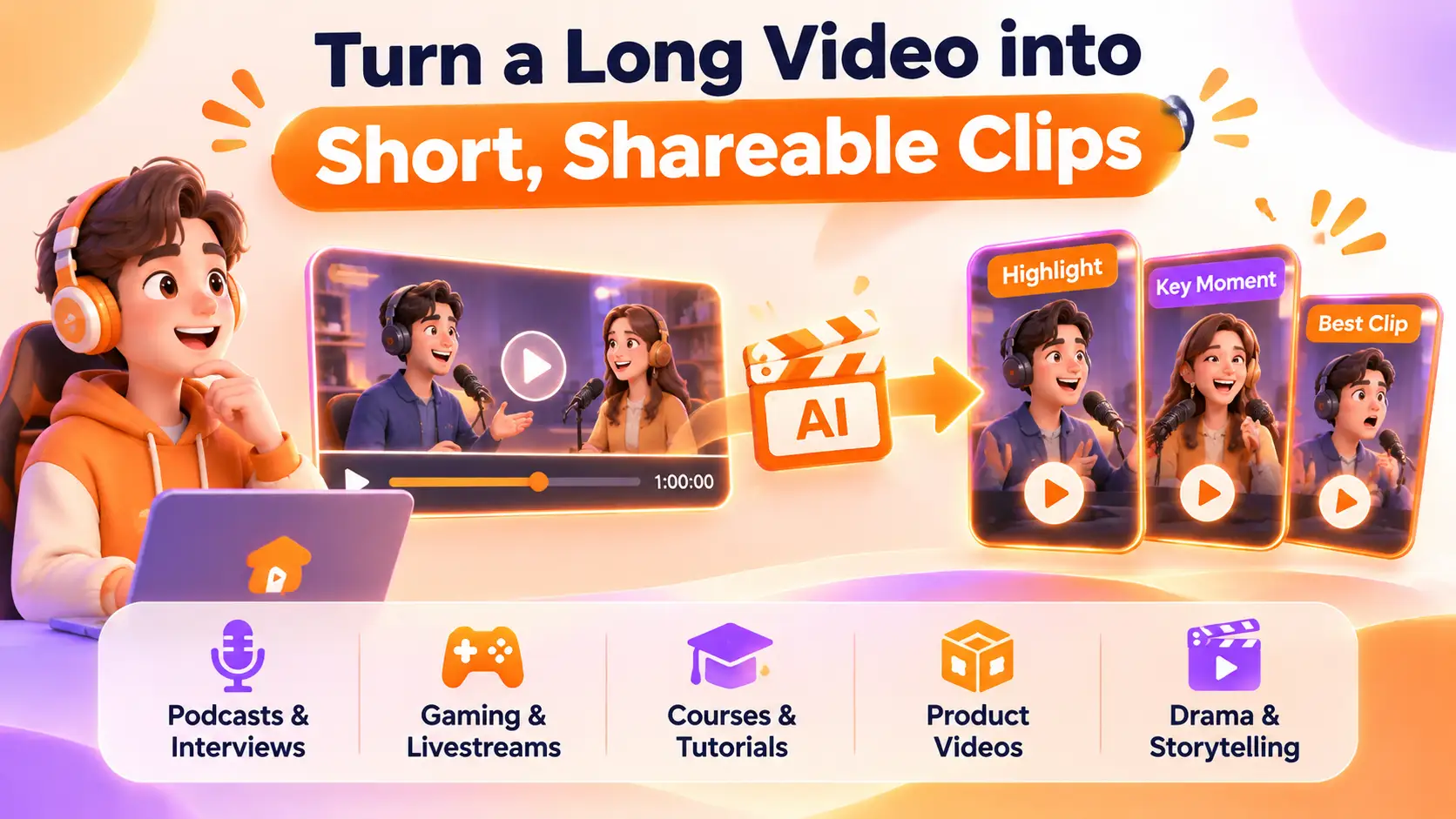
Se pubblichi podcast, live, interviste o altri video di formato lungo con regolarità, sai quanto tempo serve per trasformare una sola registrazione in diversi clip brevi. Bisogna rivedere il girato, individuare i momenti interessanti, tagliare ogni sequenza e preparare i video per i social. Un generatore di clip AI gratuito può alleggerire questo lavoro: analizza la registrazione e propone momenti che possono funzionare come clip autonomi.
Trovare uno strumento davvero utile, però, non vuol dire scegliere quello che porta la scritta «gratuito». Alcuni limitano il numero di video elaborabili, altri bloccano il download o applicano un watermark ai clip esportati. Capita anche che i tagli automatici richiedano così tante correzioni da far risparmiare pochissimo tempo.
L'approccio migliore è confrontare gli strumenti in base a ciò che il piano gratuito permette davvero di fare. Questa guida illustra quattro punti da verificare prima di scegliere un tool di clipping AI gratuito e mostra poi, in quattro passaggi, come trasformare un video esistente in più clip di highlight con LumenHut.
Cosa dovrebbe fare davvero un generatore di clip AI gratuito?
Un generatore di clip lavora su materiale già girato. Non crea un video nuovo partendo da un testo: analizza una registrazione esistente e individua le sequenze più brevi che possono servire per post sui social, raccolte di highlight o contenuti promozionali.
Un podcaster, per esempio, può avere un'intervista di un'ora con diverse risposte efficaci, storie personali e momenti di disaccordo. Trovare quei passaggi a mano significa rivedere buona parte della registrazione; un generatore di clip AI individua i candidati e rende la revisione più semplice.
Ogni tipo di video richiede inoltre un criterio diverso per il rilevamento dei momenti migliori.
| Video Type | Momenti che vale la pena tagliare |
|---|---|
| Podcast e interviste | Risposte interessanti, opinioni nette, storie e reazioni |
| Gaming e live | Giocate decisive, imprevisti e reazioni coinvolgenti |
| Corsi e tutorial | Spiegazioni utili, dimostrazioni e punti chiave |
| Video di prodotto | Dimostrazioni delle funzioni, vantaggi e argomenti di vendita |
| Drama e narrazione | Colpi di scena, momenti emotivi, conflitti e suspense |
Lo strumento più adatto dipende dai contenuti che crei e dal controllo che vuoi mantenere sui clip finali. Se stai ancora confrontando metodi di lavoro, la nostra guida per scegliere un tool di clipping AI per video lunghi spiega cosa valutare con registrazioni estese.
Quattro punti da verificare prima di scegliere un generatore di clip AI gratuito
1. Riesce a individuare momenti che vale la pena guardare?
Il motivo principale per usare un generatore di clip AI è passare meno tempo a scorrere registrazioni lunghe. Generare molti clip, però, non significa che lo strumento abbia trovato i momenti più utili.
Un buon tool di clipping AI gratuito deve riconoscere i momenti che hanno senso nel contesto del video originale. In un podcast, questo può voler dire tenere insieme la domanda e la risposta completa. In una registrazione di gioco, significa includere abbastanza azione prima della giocata decisiva perché lo spettatore capisca cosa è successo.
Quando provi uno strumento, guarda se i suggerimenti corrispondono al tipo di contenuto che produci. Un sistema basato soprattutto sul parlato funziona bene con le interviste, ma rischia di perdere gli eventi visivi importanti di un gameplay. Allo stesso modo, un tool che rileva scene drammatiche non è la scelta migliore per estrarre spiegazioni complete da un video didattico.
Cerca un rilevamento che capisca il contenuto, non un semplice taglio automatico. L'obiettivo sono clip con un tema chiaro, contesto sufficiente e un finale naturale, così non devi ricostruire ogni sequenza a mano.
2. Puoi rivedere ed esportare i clip senza watermark?
Il taglio automatico è solo una parte del lavoro. Prima di pubblicare dovresti poter rivedere i momenti scelti, controllare l'inizio e la fine e verificare che il contenuto resti comprensibile fuori dal video originale.
Ecco i punti da controllare prima di scegliere un tool di clipping AI gratuito:
- Anteprima: puoi guardare ogni clip proposto prima di scaricarlo?
- Opzioni di montaggio: puoi ritoccare il clip o correggere i sottotitoli quando qualcosa non va?
- Formati di esportazione: lo strumento supporta i formati e le proporzioni che ti servono?
- Regola sul watermark: puoi scaricare clip finiti senza watermark con il piano gratuito?
L'ultimo punto conta soprattutto se pubblichi con regolarità. Alcuni strumenti permettono di generare gratis ma riservano gli export puliti agli abbonati: la versione gratuita serve per provare, non per produrre.
Se cerchi proprio un generatore di clip AI gratuito senza watermark, controlla le condizioni di esportazione invece di fidarti della parola «gratuito» nella scheda del prodotto. Un breve download di prova ti dirà molto di più sul risultato reale.
3. I crediti gratuiti e i limiti video bastano?
I piani gratuiti hanno quasi sempre dei limiti, ma il modo in cui vengono applicati cambia molto. Alcuni strumenti limitano il numero di clip generabili, altri calcolano il consumo in base alla durata del video originale.
Prima di avviare un progetto, controlla il limite di durata in ingresso, i crediti disponibili, la dimensione massima del file, i permessi di esportazione e se alcune funzioni richiedono un abbonamento.
LumenHut offre attualmente 30 crediti gratuiti, e ogni credito corrisponde a un minuto di video in ingresso. Il piano gratuito consente anche l'export senza watermark e non richiede carta di credito.
Così puoi capire in anticipo quanto materiale riesci a elaborare. Una registrazione di 20 minuti consuma circa 20 crediti, lasciandone 10 per un altro video più corto.
Stai lavorando su una registrazione lunga? Controlla la durata del video e i crediti disponibili prima di creare un progetto. LumenHut usa 1 credito per minuto di video in ingresso, quindi le registrazioni lunghe richiedono più crediti.
Puoi consultare i prezzi e i dettagli del piano gratuito di LumenHut prima di decidere se la quota è adatta al tuo modo di lavorare.
4. Lo strumento si adatta al tuo flusso di lavoro?
Un generatore di clip AI gratuito dovrebbe semplificare il montaggio, non aggiungere un processo complicato. Pensa a come lavori di solito con i file video e a se lo strumento si inserisce in quel flusso.
Un tool di clipping online è comodo per attività occasionali o per accedere dal browser, mentre un software desktop è più adatto a chi organizza ed elabora file video sul computer con regolarità.
Vale la pena controllare anche i formati supportati, la gestione dei progetti e l'informativa sulla privacy. Se lavori con registrazioni di clienti, interviste non pubblicate o video di formazione interni, scopri come la piattaforma tratta i file caricati.
Il miglior tool di clipping AI gratuito non è per forza quello con la lista di funzioni più lunga. È quello che gestisce i tuoi tipi di video abituali, produce clip utilizzabili e offre capacità gratuita sufficiente per completare progetti reali.
Come creare clip AI gratis con LumenHut
Se hai già un video lungo e vuoi trovarne i momenti più interessanti senza rivederlo tutto a mano, prova LumenHut.
LumenHut è uno strumento desktop per il clipping AI degli highlight su Windows e macOS. Analizza i video esistenti usando immagini, parlato e ritmo, con un rilevamento pensato per diversi tipi di contenuto: gaming, live shopping, interviste, serie brevi, corsi, sport e vlog.
Puoi creare clip singoli oppure unire gli highlight scelti in un unico video. Per iniziare bastano quattro passaggi.
Passaggio 1: scarica e installa LumenHut
Apri la pagina di download di LumenHut, scegli il programma di installazione per Windows o macOS e completa l'installazione.

Scegli il programma di installazione per il tuo sistema operativo e apri LumenHut al termine.
Passaggio 2: carica un video e crea un progetto di highlight
Nella home carica il video, seleziona il Video Type adatto e indica quanti clip di highlight vuoi generare. Clicca su Create Highlight Project per avviare l'analisi.

Carica il video, scegli il tipo di contenuto e imposta quanti highlight generare.
Passaggio 3: rivedi gli highlight generati dall'AI
Quando l'analisi è finita, apri Projects nella barra laterale e seleziona il progetto. Guarda i clip proposti e tieni i momenti in linea con i tuoi obiettivi.

Guarda gli highlight proposti e seleziona i clip che vuoi tenere.
Passaggio 4: esporta i clip scelti
Dopo aver controllato i clip, scegli il metodo di esportazione più adatto. Esportazione in blocco salva più clip come file video separati; Unisci ed esporta riunisce i momenti scelti in un unico montaggio. Puoi anche scaricare un singolo clip direttamente dalla sua scheda.

Esporta i clip in blocco o unisci gli highlight scelti in un unico video.
Per capire meglio come si confrontano i diversi metodi di creazione degli highlight, leggi la nostra guida sui cinque modi per creare un video di highlight più rapidamente.
Domande frequenti
1. Esiste un generatore di clip AI gratuito senza watermark?
Sì. Alcuni strumenti permettono di generare e scaricare clip senza watermark, anche se limitano il numero di video o i minuti elaborati.
Il piano gratuito attuale di LumenHut include 30 crediti e consente l'export senza watermark, senza carta di credito. Consulta la pagina dei prezzi per i dati più recenti.
2. Posso creare clip da video di YouTube con un generatore gratuito?
Alcuni strumenti accettano un URL di YouTube, altri richiedono il caricamento di un file dal computer. Se cerchi un generatore di clip AI gratuito per YouTube o un modo per trasformare un video di YouTube in clip gratis, controlla le opzioni di importazione prima di scegliere.
Al momento LumenHut lavora con file video importati: prepara il video sul computer prima di creare un progetto e assicurati di avere i diritti necessari sul materiale originale.
3. Un tool di clipping online è meglio di un software desktop?
Dipende da come lavori. Un tool di clipping online gratuito è comodo per attività occasionali o per l'accesso da browser; un software desktop è più indicato per chi gestisce file video locali ogni giorno.
LumenHut offre applicazioni desktop per Windows e macOS, con cui puoi gestire i progetti di clipping direttamente dal computer.
4. Un creatore di clip virali gratuito produce video virali in automatico?
L'AI può individuare momenti interessanti, reazioni forti, affermazioni decise e altri possibili highlight, ma nessuno strumento gratuito può garantire visualizzazioni o interazioni.
Il risultato dipende ancora dalla qualità del contenuto originale, da quanto il clip comunica bene la sua idea principale e dalla sintonia con gli interessi del tuo pubblico. Rivedi i clip generati e ritoccali prima di pubblicare, invece di affidarti del tutto alla selezione automatica.
5. Quanto devono durare i clip AI per YouTube Shorts?
La durata ideale dipende dal contenuto. Un clip breve deve includere contesto sufficiente per essere comprensibile, senza pause inutili né informazioni ripetute.
YouTube accetta attualmente Shorts quadrati o verticali fino a tre minuti. Prima di pubblicare, controlla i requisiti ufficiali di caricamento degli Shorts di YouTube per verificare che il video esportato rispetti le specifiche della piattaforma.
Considerazioni finali
Scegliere un generatore di clip AI gratuito è più che trovare un programma capace di accorciare un video. Il valore vero sta nell'individuare momenti utili, mantenere contesto sufficiente perché siano comprensibili ed esportare clip pronti per il tuo flusso di pubblicazione.
Prima di decidere, prova lo strumento con un video che conosci bene, controlla se gli highlight proposti meritano di essere tenuti e verifica che il piano gratuito offra capacità sufficiente senza restrizioni inattese sul watermark.
Se trasformi regolarmente podcast, live, interviste, corsi o altre registrazioni lunghe in contenuti brevi, prova LumenHut. Il rilevamento degli highlight con AI ti aiuta a trovare i candidati, rivedere i risultati ed esportare clip singoli o un montaggio completo senza passare ore nel materiale originale.
Scarica LumenHut e inizia a trasformare i video lunghi in highlight da condividere.


