Nếu bạn thường xuyên làm podcast, livestream, phỏng vấn hoặc các video dài, hẳn bạn biết phải mất bao lâu để biến một bản ghi thành nhiều clip ngắn. Bạn phải xem lại toàn bộ đoạn ghi hình, tìm khoảnh khắc đáng chú ý, cắt từng đoạn rồi chuẩn bị cho mạng xã hội. Trình tạo clip AI miễn phí có thể giúp ích bằng cách phân tích bản ghi và gợi ý những đoạn có thể đứng riêng thành clip.
Tuy nhiên, không phải công cụ nào gắn nhãn “miễn phí” cũng thực sự hữu ích. Một số công cụ giới hạn số video có thể xử lý, số khác hạn chế tải xuống hoặc thêm watermark vào clip xuất ra. Bạn cũng có thể thấy clip tự động cần chỉnh sửa quá nhiều đến mức chẳng tiết kiệm được bao nhiêu thời gian.
Cách tốt hơn là so sánh dựa trên những gì bạn làm được thực tế với gói miễn phí. Hướng dẫn này chỉ ra 4 điều nên kiểm tra trước khi chọn công cụ cắt clip AI, kèm theo cách đơn giản để biến một video có sẵn thành nhiều clip highlight với LumenHut.
Trình tạo clip AI miễn phí nên làm được gì?
Trình tạo clip hoạt động với đoạn phim bạn đã quay. Thay vì tạo video hoàn toàn mới từ một lời nhắc bằng văn bản, nó phân tích bản ghi có sẵn và xác định các đoạn ngắn có thể dùng cho bài đăng mạng xã hội, highlight hoặc nội dung quảng cáo.
Ví dụ, người làm podcast có thể có một cuộc phỏng vấn dài một giờ với nhiều câu trả lời thú vị, chuyện kể cá nhân và những lúc ý kiến trái chiều. Tự tìm các đoạn đó có nghĩa là phải xem lại gần như toàn bộ bản ghi, trong khi trình tạo clip AI có thể tìm ra các ứng viên và giúp bạn xem lại dễ dàng hơn.
Mỗi loại video cũng cần cách tiếp cận riêng để phát hiện highlight.
| Loại video | Khoảnh khắc đáng cắt |
|---|---|
| Podcast và phỏng vấn | Câu trả lời thú vị, quan điểm rõ ràng, chuyện kể và phản ứng |
| Game và livestream | Pha xử lý quan trọng, sự kiện bất ngờ và phản ứng hào hứng |
| Khóa học và hướng dẫn | Giải thích hữu ích, minh họa và ý chính cần nhớ |
| Video sản phẩm | Demo tính năng, lợi ích sản phẩm và điểm bán hàng cốt lõi |
| Kịch và kể chuyện | Bước ngoặt cốt truyện, khoảnh khắc cảm xúc, xung đột và hồi hộp |
Công cụ phù hợp nhất phụ thuộc vào loại nội dung bạn tạo và mức độ kiểm soát mong muốn với clip cuối. Nếu vẫn đang so sánh các quy trình, hướng dẫn về cách chọn công cụ cắt clip AI cho video dài sẽ giải thích cần lưu ý gì khi làm việc với bản ghi dài.
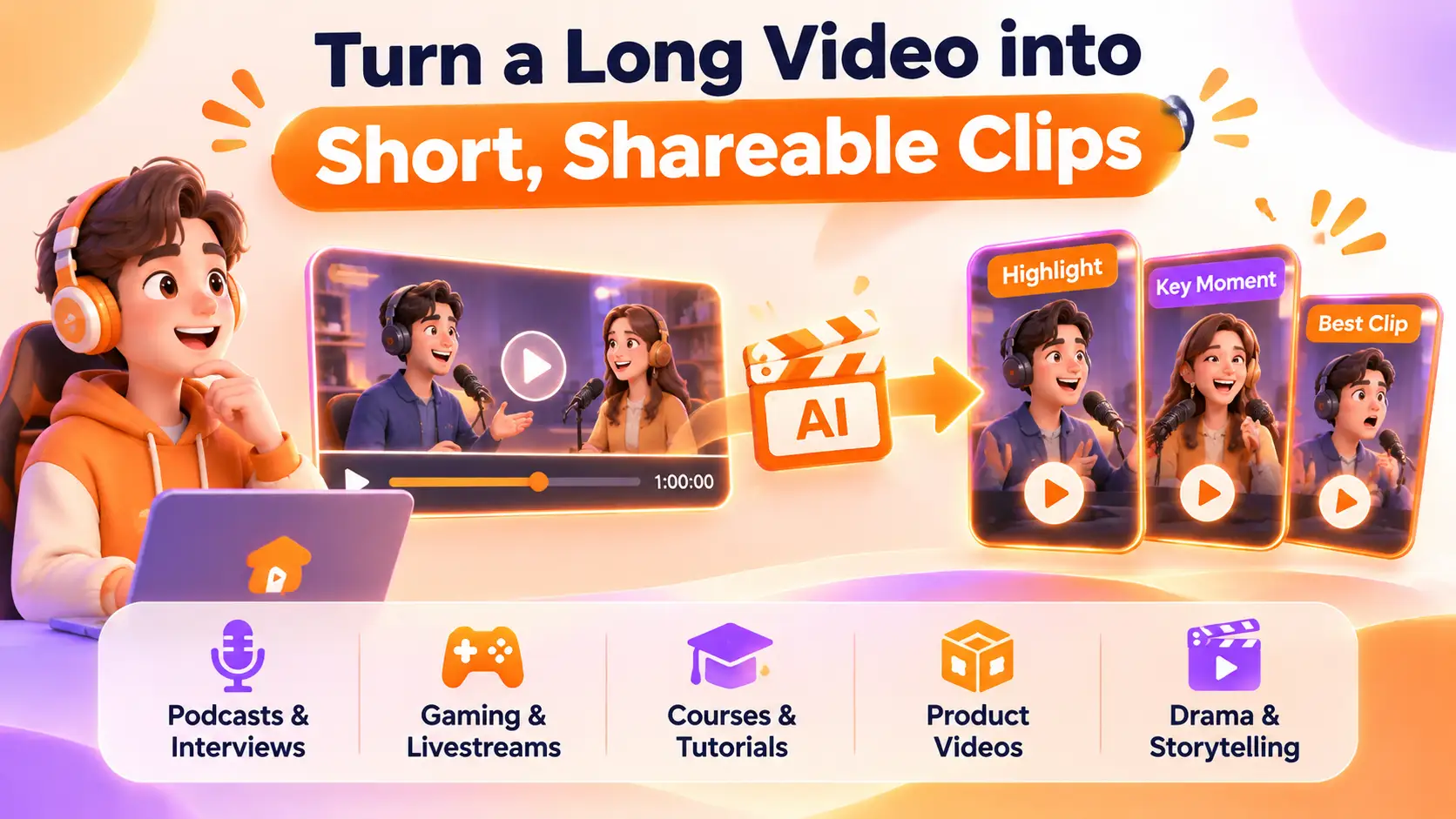
4 điều nên kiểm tra trước khi chọn trình tạo clip AI miễn phí
1. Công cụ có tìm được highlight thực sự đáng xem không?
Lý do chính để dùng trình tạo clip AI là tiết kiệm thời gian tìm kiếm trong các bản ghi dài. Tuy nhiên, tạo ra nhiều clip chưa chắc đã nghĩa là công cụ tìm được những khoảnh khắc hữu ích nhất.
Một công cụ cắt clip AI miễn phí tốt nên nhận ra những khoảnh khắc phù hợp trong bối cảnh của video gốc. Với podcast, điều đó có thể là giữ câu hỏi và câu trả lời trọn vẹn bên cạnh nhau. Với bản ghi game, đó có thể là đưa đủ diễn biến trước pha quyết định để người xem hiểu chuyện gì đã xảy ra.
Khi thử nghiệm, hãy để ý xem gợi ý có phù hợp với loại nội dung bạn làm không. Hệ thống chỉ tập trung vào lời nói có thể rất tốt với phỏng vấn, nhưng lại bỏ sót sự kiện hình ảnh quan trọng trong game. Tương tự, công cụ phát hiện cảnh kịch tính có thể không phải lựa chọn tốt để trích xuất phần giải thích trọn vẹn từ video bài giảng.
Hãy tìm khả năng nhận diện theo nội dung, thay vì cắt tự động đơn thuần. Mục tiêu là được clip có chủ đề rõ ràng, đủ ngữ cảnh và kết thúc tự nhiên, để bạn không phải dựng lại từng đoạn bằng tay.
2. Có thể xem lại và xuất clip không có watermark không?
Cắt tự động chỉ là một phần của quy trình. Trước khi đăng, bạn nên xem lại các đoạn đã chọn, kiểm tra đầu và cuối clip, và đảm bảo nội dung vẫn có nghĩa khi tách khỏi bản ghi gốc.
Dưới đây là vài điểm đáng kiểm tra trước khi chọn công cụ cắt clip AI miễn phí:
- Điều khiển xem trước: Bạn có xem từng clip được gợi ý trước khi tải về không?
- Tùy chỉnh chỉnh sửa: Có thể chỉnh clip hoặc sửa phụ đề khi có lỗi không?
- Định dạng xuất: Công cụ có hỗ trợ định dạng và tỷ lệ khung hình bạn cần không?
- Chính sách watermark: Bạn có tải clip hoàn chỉnh không có watermark ở gói miễn phí không?
Điểm cuối đặc biệt quan trọng nếu bạn đăng video thường xuyên. Một số công cụ cho tạo miễn phí nhưng dành bản xuất sạch cho người trả phí, nghĩa là gói miễn phí chỉ hữu ích để thử, không để sản xuất nội dung thật.
Nếu bạn đang tìm công cụ cắt clip AI miễn phí không watermark, hãy kiểm tra điều kiện xuất thay vì chỉ tin vào chữ “miễn phí” trong mô tả sản phẩm. Một lần tải thử ngắn sẽ cho bạn biết kết quả thực tế rõ hơn nhiều.
3. Credit miễn phí và giới hạn video có đủ không?
Gói miễn phí thường đi kèm giới hạn, nhưng cách áp dụng giới hạn lại khác nhau đáng kể. Một số giới hạn số clip có thể tạo, số khác tính theo thời lượng của video đầu vào.
Trước khi bắt đầu dự án, hãy kiểm tra giới hạn thời lượng video đầu vào, credit hiện có, kích thước tối đa của tệp, quyền xuất và xem các tính năng bổ sung có cần gói trả phí không.
Ví dụ, LumenHut hiện cung cấp 30 credit miễn phí, mỗi credit xử lý một phút video đầu vào. Gói miễn phí cũng hỗ trợ xuất không watermark và không yêu cầu thẻ tín dụng.
Điều này giúp bạn ước tính được lượng đoạn ghi hình có thể xử lý trước khi bắt đầu. Ví dụ, bản ghi 20 phút cần khoảng 20 credit, để lại 10 credit cho một video ngắn khác.
Đang làm việc với bản ghi dài? Hãy kiểm tra thời lượng video và credit hiện có trước khi tạo dự án. LumenHut dùng 1 credit cho mỗi phút video đầu vào, nên bản ghi càng dài càng tốn nhiều credit.
Bạn có thể xem chi tiết bảng giá và gói miễn phí mới nhất của LumenHut trước khi quyết định xem lượng credit hiện có có phù hợp với quy trình của mình không.
4. Có dễ dùng trong quy trình làm việc của bạn không?
Trình tạo clip AI miễn phí nên làm cho việc dựng clip dễ hơn, chứ không tạo thêm một quy trình phức tạp. Hãy nghĩ về cách bạn thường làm việc với tệp video và xem công cụ này có lồng vào quy trình đó được không.
Ví dụ, công cụ cắt clip AI trực tuyến tiện khi bạn muốn truy cập qua trình duyệt, trong khi phần mềm máy tính có thể hợp hơn nếu bạn thường xuyên sắp xếp và xử lý tệp video trên máy.
Cũng nên kiểm tra định dạng video được hỗ trợ, quản lý dự án và chính sách quyền riêng tư. Nếu làm việc với bản ghi của khách hàng, phỏng vấn chưa công bố hoặc video đào tạo nội bộ, hãy tìm hiểu cách nền tảng xử lý tệp đã tải lên trước khi dùng.
Công cụ cắt clip AI miễn phí tốt nhất không hẳn là công cụ có danh sách tính năng dài nhất. Đó là công cụ xử lý được các loại video bạn thường làm, tạo ra clip dùng được và cho bạn đủ dung lượng miễn phí để hoàn thành dự án thật.
Cách tạo clip AI miễn phí với LumenHut
Nếu bạn đã có một video dài và muốn tìm những khoảnh khắc thú vị nhất mà không phải xem lại toàn bộ, hãy thử LumenHut.
LumenHut là công cụ cắt highlight AI chạy trên máy tính cho Windows và macOS. Công cụ phân tích video có sẵn qua nội dung hình ảnh, lời nói và nhịp điệu, với cơ chế nhận diện được thiết kế cho nhiều loại nội dung gồm game, livestream bán hàng, phỏng vấn, drama ngắn, khóa học, thể thao và vlog.
Bạn có thể tạo từng clip ngắn riêng lẻ hoặc gộp các highlight đã chọn thành một video. Bắt đầu chỉ với bốn bước.
Bước 1: Tải về và cài đặt LumenHut
Truy cập trang tải xuống LumenHut, chọn bản cài đặt cho Windows hoặc macOS rồi hoàn tất cài đặt.

Chọn bản cài đặt phù hợp với hệ điều hành và mở LumenHut sau khi cài xong.
Bước 2: Tải video lên và tạo dự án Highlight
Trên trang chủ, tải video lên, chọn Video Type phù hợp và nhập số lượng clip highlight muốn tạo. Nhấn Create Highlight Project để bắt đầu phân tích.

Tải video lên, chọn loại nội dung và đặt số lượng highlight cần tạo.
Bước 3: Xem lại các highlight do AI tạo
Khi phân tích xong, mở Projects từ thanh bên và chọn dự án vừa hoàn thành. Xem trước các clip được gợi ý và giữ lại những khoảnh khắc phù hợp với mục tiêu nội dung của bạn.

Xem trước các highlight được gợi ý và chọn clip bạn muốn giữ.
Bước 4: Xuất các clip đã chọn
Sau khi xem xong, hãy chọn cách xuất phù hợp. Dùng Xuất khẩu hàng loạt để lưu nhiều clip thành các tệp video riêng, hoặc chọn Hợp nhất và xuất khẩu để gộp các khoảnh khắc đã chọn thành một clip highlight duy nhất. Bạn cũng có thể tải trực tiếp một clip riêng từ thẻ của nó.

Xuất nhiều clip riêng cùng lúc hoặc gộp các highlight đã chọn thành một video.
Để so sánh chi tiết các cách tạo highlight, xem hướng dẫn về năm cách làm video highlight nhanh hơn.
Câu hỏi thường gặp
1. Có trình tạo clip AI miễn phí nào không watermark không?
Có. Một số công cụ cho người dùng tạo và tải clip về mà không thêm watermark, dù số video hoặc số phút xử lý có thể bị giới hạn.
Gói miễn phí hiện tại của LumenHut gồm 30 credit và hỗ trợ xuất không watermark mà không cần thẻ tín dụng. Xem thông tin mới nhất tại trang bảng giá.
2. Có dùng công cụ cắt clip AI miễn phí để tạo clip từ video YouTube được không?
Một số công cụ cho dán URL YouTube, số khác yêu cầu tải tệp video từ máy. Nếu bạn đang tìm công cụ cắt clip AI miễn phí từ YouTube hoặc cách dùng AI chuyển video YouTube thành clip miễn phí, hãy kiểm tra tùy chọn nhập liệu trước khi chọn.
LumenHut hiện làm việc với tệp video được nhập vào, vì vậy hãy chuẩn bị video trên máy trước khi tạo dự án. Đảm bảo bạn có quyền cần thiết để dùng và chỉnh sửa đoạn ghi hình gốc.
3. Công cụ cắt clip AI trực tuyến có tốt hơn phần mềm máy tính không?
Tùy vào cách bạn làm việc. Công cụ cắt clip AI miễn phí trực tuyến tiện cho những công việc không thường xuyên hoặc khi cần truy cập qua trình duyệt, còn phần mềm máy tính có thể hợp hơn với người sáng tạo thường xuyên làm việc với tệp video trên máy.
LumenHut cung cấp ứng dụng máy tính cho Windows và macOS, giúp người dùng quản lý dự án cắt clip ngay trên máy.
4. Công cụ làm clip viral miễn phí có tự động tạo video viral không?
AI có thể nhận diện khoảnh khắc thú vị, phản ứng cảm xúc, phát ngôn mạnh và các highlight tiềm năng, nhưng không công cụ làm clip viral miễn phí nào đảm bảo lượt xem hay tương tác.
Kết quả cuối cùng vẫn phụ thuộc vào chất lượng nội dung gốc, mức độ clip truyền tải ý chính và việc nó có khớp với sở thích của khán giả hay không. Hãy xem lại clip được tạo và chỉnh sửa trước khi đăng, thay vì phó mặc hoàn toàn cho việc chọn tự động.
5. Clip do AI tạo nên dài bao nhiêu cho YouTube Shorts?
Độ dài lý tưởng tùy vào nội dung. Một clip ngắn cần đủ ngữ cảnh để hiểu khoảnh khắc đó, nhưng không nên giữ các đoạn nghỉ hoặc thông tin lặp lại không cần thiết.
Hiện YouTube chấp nhận Shorts dạng vuông hoặc dọc dài tối đa ba phút. Trước khi đăng, hãy kiểm tra yêu cầu tải lên Shorts chính thức mới nhất của YouTube để đảm bảo video xuất ra đúng quy cách của nền tảng.
Suy nghĩ cuối cùng
Chọn trình tạo clip AI miễn phí không chỉ là tìm phần mềm có thể rút ngắn video tự động. Giá trị thật nằm ở việc tìm được khoảnh khắc hữu ích, giữ đủ ngữ cảnh để người xem hiểu và xuất clip sẵn sàng cho quy trình đăng của bạn.
Trước khi quyết định, hãy thử công cụ với một video bạn đã quen thuộc, kiểm tra xem highlight gợi ý có đáng giữ không và đảm bảo gói miễn phí cho đủ dung lượng xử lý mà không có giới hạn watermark bất ngờ.
Nếu bạn thường xuyên biến podcast, livestream, phỏng vấn, khóa học hoặc bản ghi dài thành nội dung dạng ngắn, hãy thử LumenHut. Tính năng phát hiện highlight bằng AI giúp bạn tìm ứng viên, xem lại kết quả và xuất clip riêng hoặc cả một bộ highlight hoàn chỉnh mà không phải dành hàng giờ lục tìm trong đoạn ghi hình gốc.
Tải xuống LumenHut và bắt đầu biến video dài thành highlight đáng chia sẻ


