Una volta registrato un episodio di podcast, ciò che richiede davvero più tempo non è il montaggio, ma trovare, tra decine di minuti o addirittura un'ora di conversazione, i passaggi che possono essere pubblicati da soli. Gli ospiti portano spesso molte idee utili, ma non tutto può diventare un video breve: certi inizi mancano di contesto, alcune conclusioni restano incomplete e altri passaggi diventano fuorvianti appena li si separa dallo scambio che li circonda.
Uno strumento di IA per i clip di podcast può innanzitutto segnalarti i candidati da controllare, e poi decidi tu quali tenere. Questo articolo ti accompagna dalla scelta dei passaggi all'uso di lumenhut fino ai controlli prima della pubblicazione, per trasformare un podcast video o un'intervista registrata che hai già in tanti video brevi.
Tagliare un podcast video non significa solo isolare una frase a effetto. Ogni clip dovrebbe rispondere a una domanda precisa, così da essere capito anche da chi non ha ascoltato l'episodio intero.
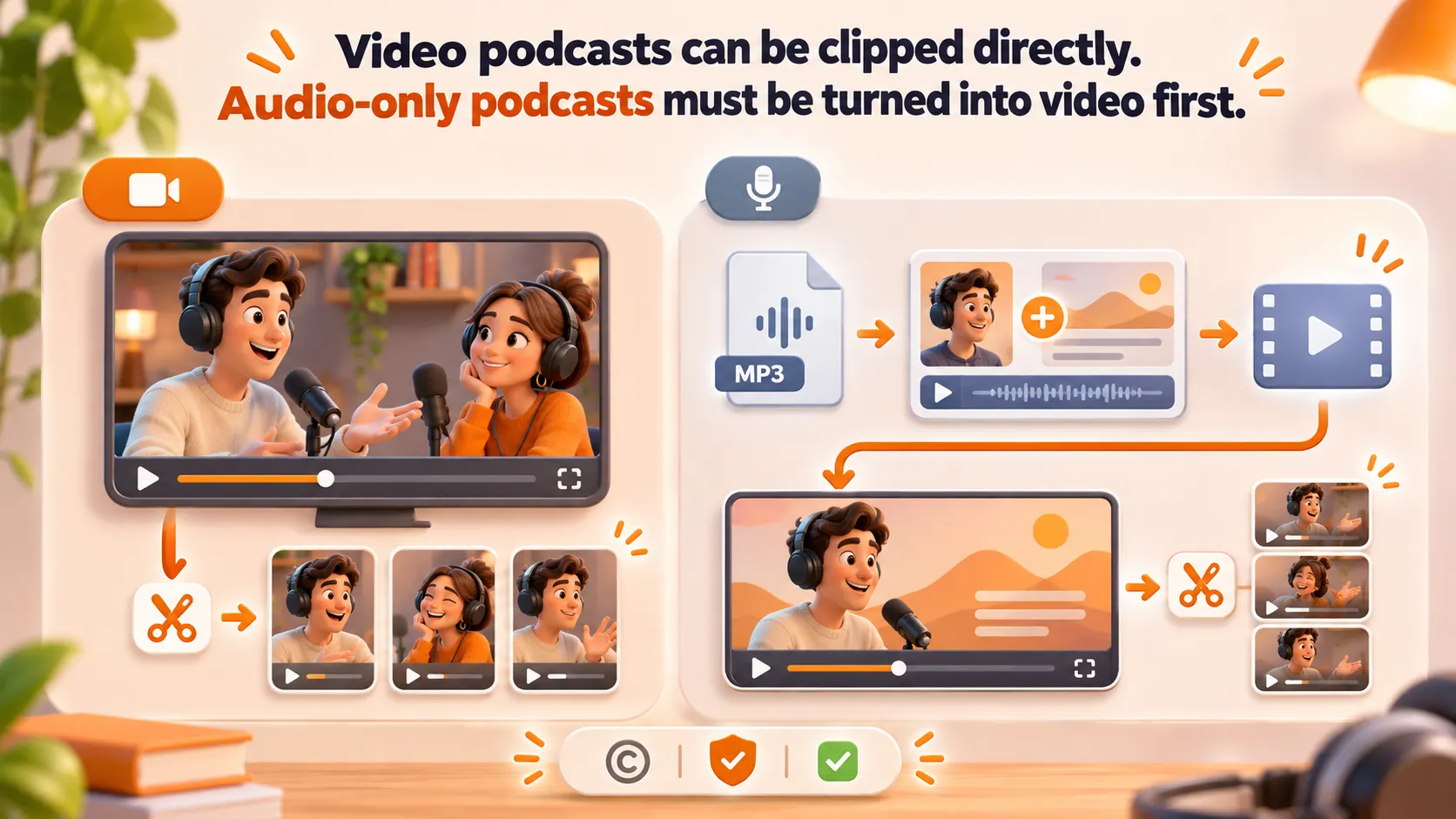
Podcast video e podcast solo audio: che differenza c'è nel trattamento?
Se hai già le immagini del conduttore e dell'ospite, puoi cercare i momenti salienti direttamente nel video originale e ricavare sequenze pensate per le piattaforme di video brevi. È il percorso principale descritto qui.
Se hai soltanto un file MP3 o una traccia audio, devi prima unire l'audio alla copertina del programma, a foto autorizzate degli ospiti o a immagini pertinenti con un altro editor video, ed esportare il tutto come file video. I passaggi con lumenhut che seguono partono da un video esistente: l'audio da solo non viene convertito direttamente in un video di podcast.
Prima di iniziare, verifica anche di avere il diritto di montare e pubblicare il contenuto. Se il video contiene il volto degli ospiti, musica di sottofondo, immagini o altro materiale di terzi, controlla ugualmente le condizioni d'uso.
Quali passaggi di un episodio meritano di diventare clip?
Quando scegli i clip, non guardare solo la frase più d'impatto. Dai la priorità ai contenuti che restano chiari anche senza l'episodio completo, ad esempio:
| Ciò che vale la pena tagliare | Cosa osservare |
|---|---|
| Domanda e risposta complete | La domanda del conduttore è chiara e l'ospite dà una risposta utile |
| Esperienza o storia | C'è un vissuto concreto, un problema affrontato e cosa è successo dopo |
| Opinione e disaccordo | Le due parti esprimono punti di vista diversi e li spiegano |
| Metodo pratico | Un passaggio, un trucco o un dettaglio importante viene spiegato con chiarezza |
Dopo aver scelto il tema, fatti tre domande: si capisce di cosa parla il passaggio? L'ospite ha finito di esprimere la sua idea principale? Il passaggio ruota attorno a un solo tema?
Ad esempio, nell'episodio « This Past Weekend » EP696 condotto da Theo Von, l'ospite Katt Williams ha raccontato che in un periodo difficile della sua vita ha regalato un cucciolo di rottweiler a una famiglia. Poi Theo Von ha ricordato un episodio inaspettato di quando accudiva un cane.
Le due esperienze creano un contrasto interessante e la reazione di Katt rende la conversazione ancora più coinvolgente. Ciò che la rende degna di nota è il contesto chiaro, la svolta inattesa e la risposta naturale. Se tagli solo la reazione finale, gli spettatori non sapranno cosa è successo; mantenere il dialogo prima e dopo è ciò che rende comprensibile la scena.
Un clip dovrebbe spiegare, per quanto possibile, una sola cosa. Se una conversazione parla insieme di gestione del team, prezzi e assunzioni, cerca piuttosto una risposta completa per ogni punto, invece di unire più temi solo per raggiungere una durata stabilita.
Come creare clip di podcast con l'IA di lumenhut
Lumenhut è uno strumento desktop per Windows e macOS che usa l'IA per tagliare i momenti salienti. Dopo aver importato un video esistente, combina l'analisi della voce e delle immagini per segnalare i candidati da controllare. Per un podcast video o un'intervista con ospiti, procedi così:
1. Scaricare e installare lumenhut
Vai alla pagina di download di lumenhut, scegli la versione Windows o macOS adatta al tuo computer, scaricala, installala e apri l'applicazione.
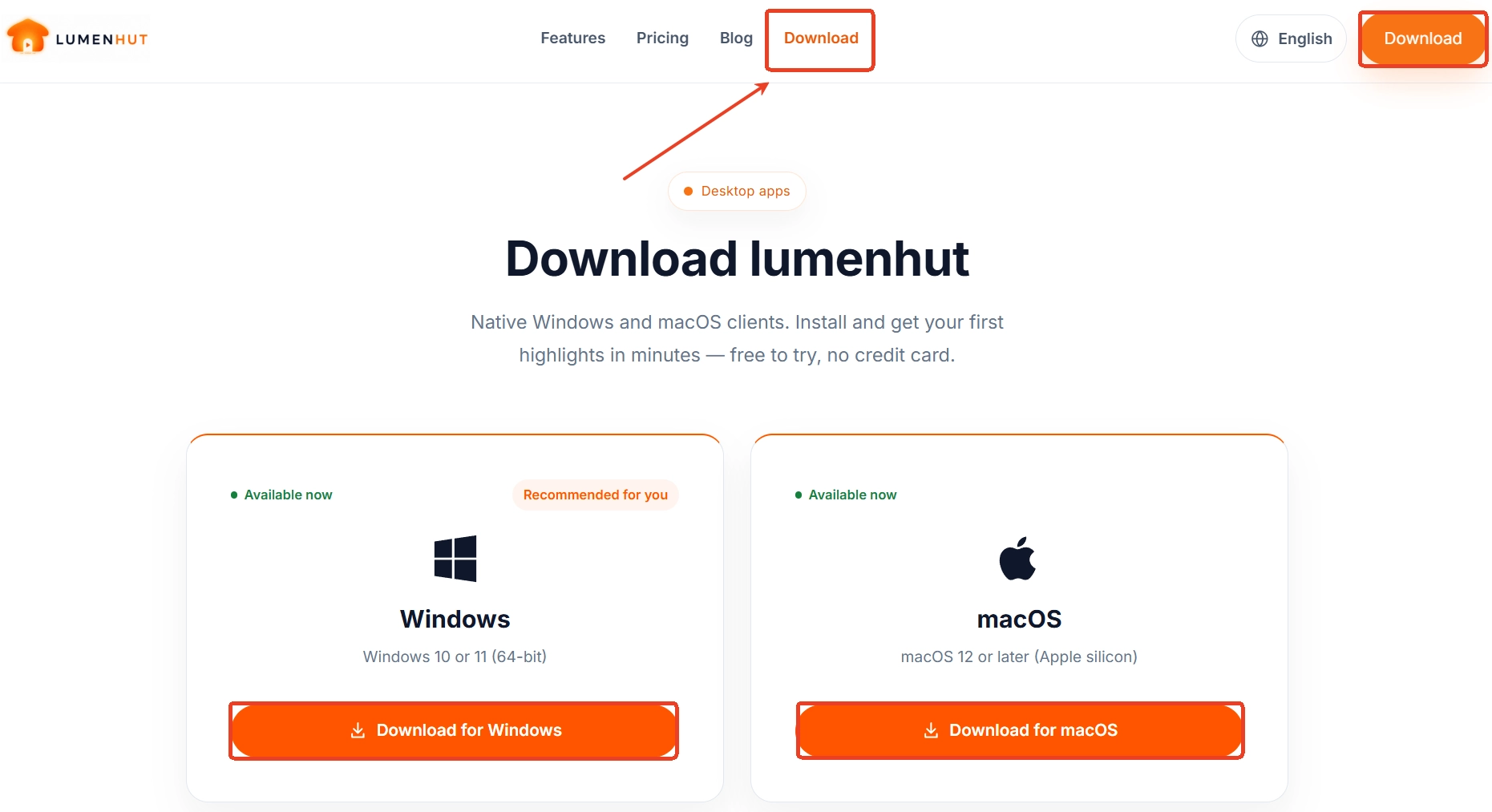
Nella pagina di download, scegli il programma di installazione corrispondente al tuo sistema operativo.
2. Caricare il video del podcast e scegliere il tipo di contenuto
Apri la schermata iniziale dell'applicazione, trascina il video del podcast nell'area di caricamento oppure clicca sull'area per selezionare un file locale. Con il video caricato, scegli a destra, in Tipo di video, l'opzione Intervista. Questo tipo è adatto a interviste di podcast, conversazioni a due e interviste con ospiti.
Poi, in Numero di momenti salienti, indica quanti candidati vuoi generare e clicca su Crea progetto di momenti salienti. La prima volta conviene partire da pochi candidati, per controllare uno per uno se corrispondono al tema dell'episodio.
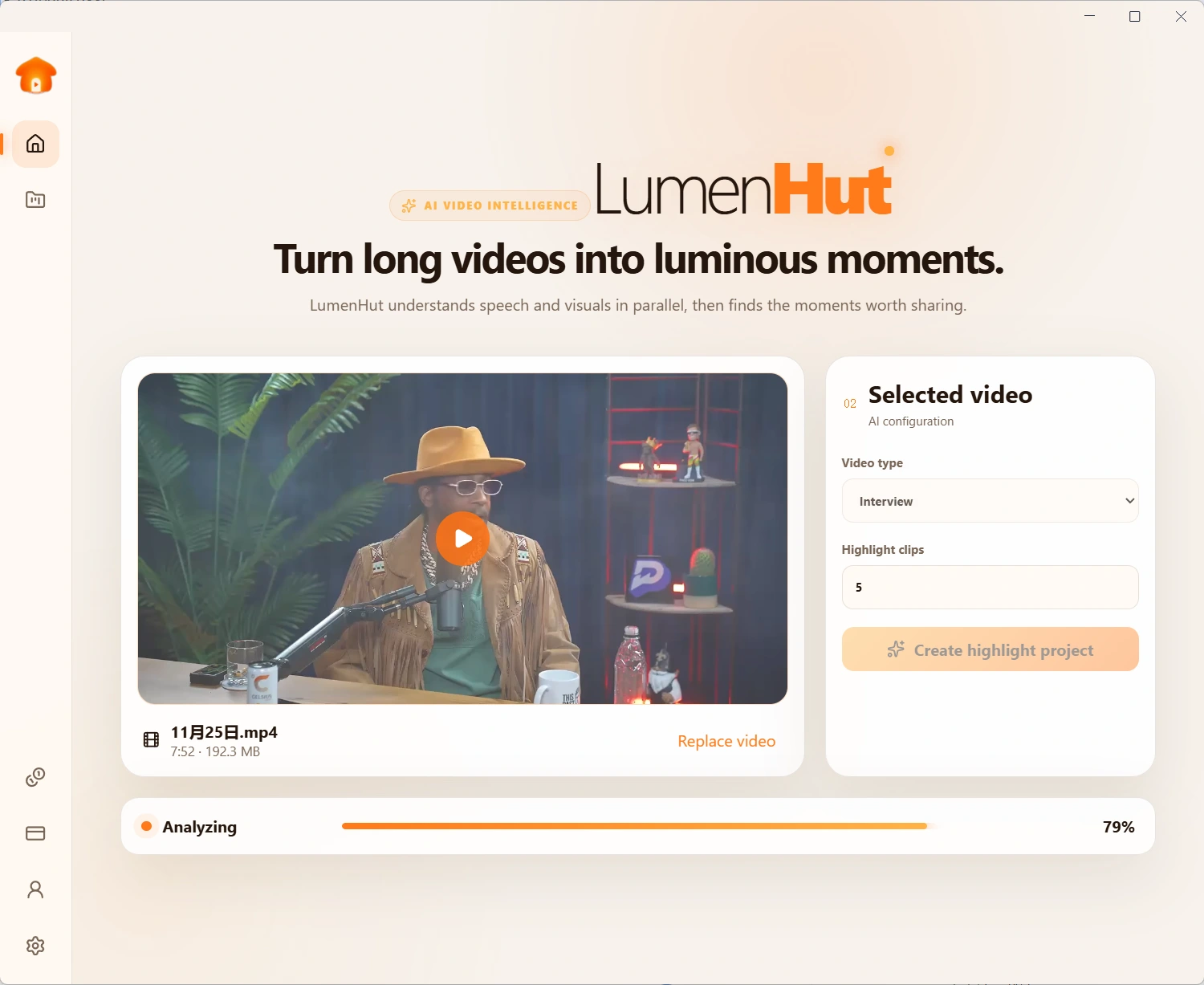
Per podcast o interviste con ospiti scegli « Intervista » in « Tipo di video »; dopo aver impostato il tipo e il numero di momenti salienti, clicca su « Crea progetto di momenti salienti » per avviare l'analisi.
3. Attendere l'analisi e aprire il progetto
Dopo la creazione del progetto, lumenhut inizia ad analizzare il video. Quando ha finito, clicca su Progetti a sinistra e trova il video appena creato nell'elenco. Non appena lo stato indica Completato, clicca sulla scheda del progetto per vedere i candidati rilevati dall'IA.
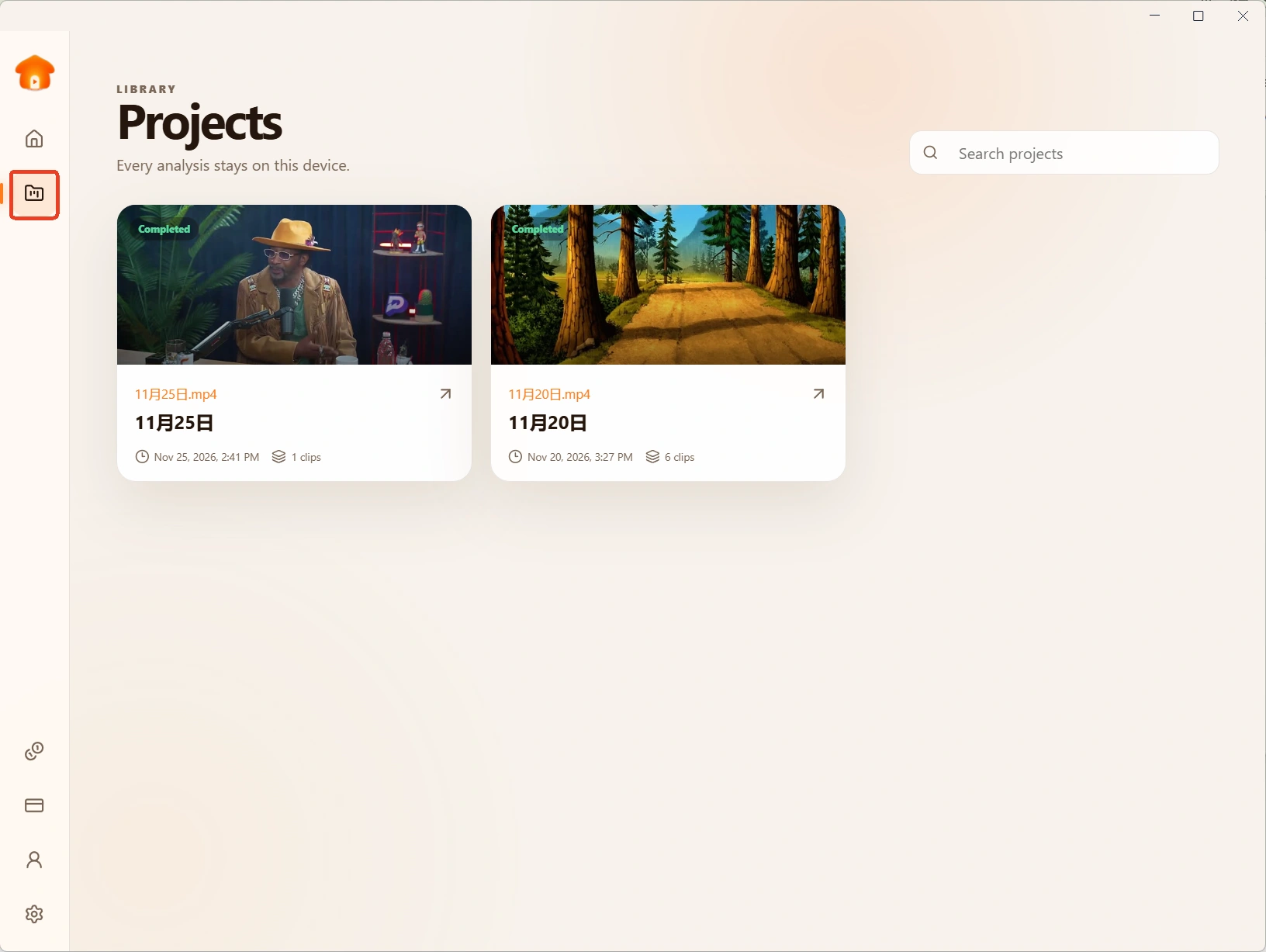
Nell'elenco « Progetti » trova il video con stato « Completato » e clicca sulla scheda per consultare i risultati dell'analisi.
4. Controllare i candidati ed esportare
Nel progetto vedi i candidati generati dall'IA. Ogni scheda mostra un'anteprima, il titolo, il motivo del momento saliente, la durata del clip e il codice temporale del video originale.
Prima di tutto, visualizza ogni clip per verificare che sia completo e che corrisponda al tema dell'episodio. Quelli che vuoi tenere restano attivati; per gli altri ti basta disattivare l'interruttore corrispondente.
Dopo aver scelto, seleziona la modalità di esportazione in base allo scopo:
- Esportazione in batch: esporta separatamente ogni clip selezionato, ideale per dividere un episodio in tanti video indipendenti.
- Esportazione combinata: riunisce i clip scelti in un unico video, utile per creare una raccolta dei momenti migliori.
- Se ti serve solo un clip, puoi anche cliccare sull'icona di download nella scheda corrispondente.
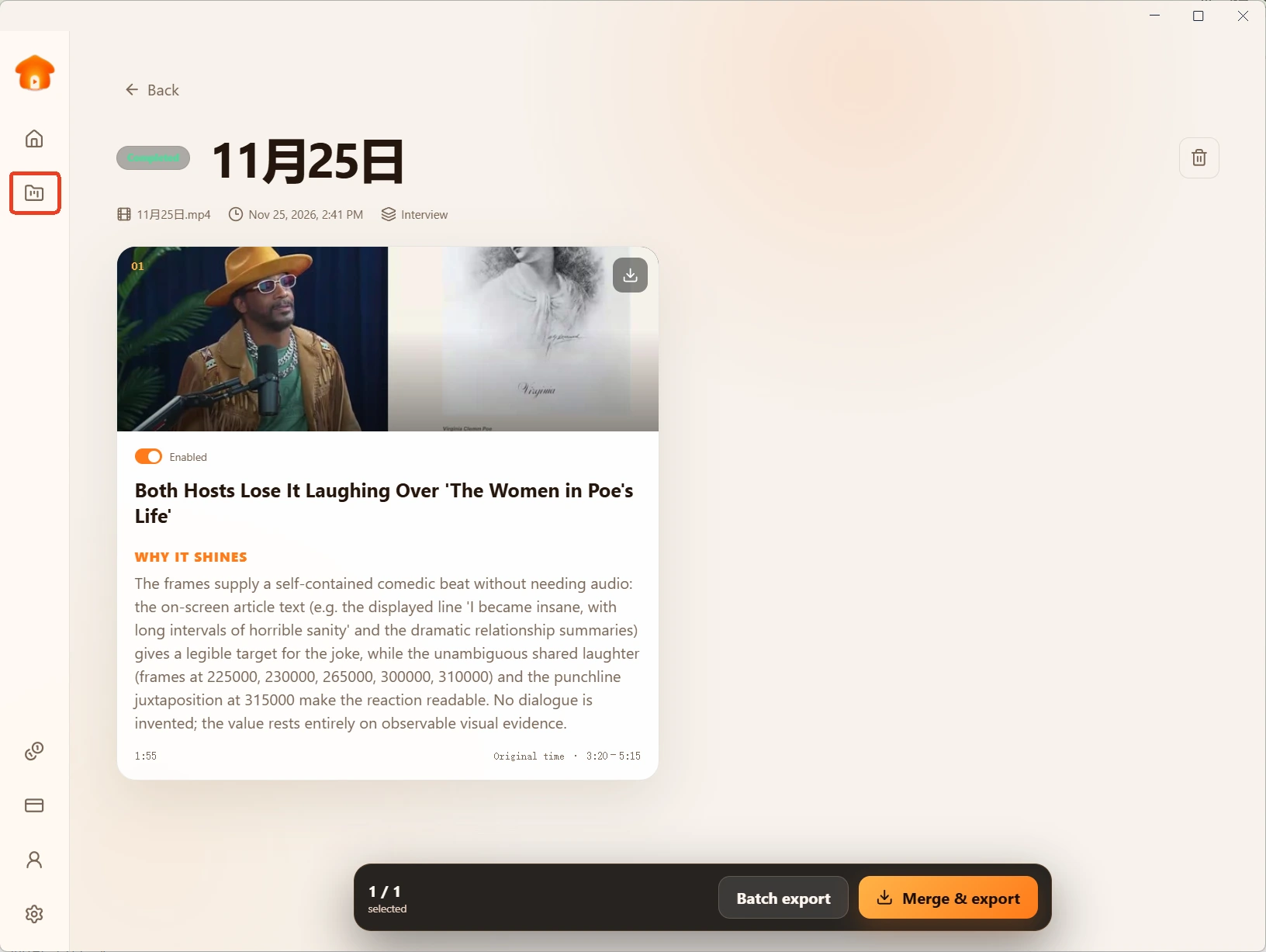
Dopo aver controllato ogni candidato, puoi usare l'« Esportazione in batch » per salvare più video separatamente o l'« Esportazione combinata » per creare una raccolta.
Per sapere quanti crediti ha consumato questa analisi, apri Dettagli crediti nel pannello a sinistra e consulta la voce Consumo dell'analisi dei momenti salienti. Il valore effettivo è quello mostrato nel tuo account.
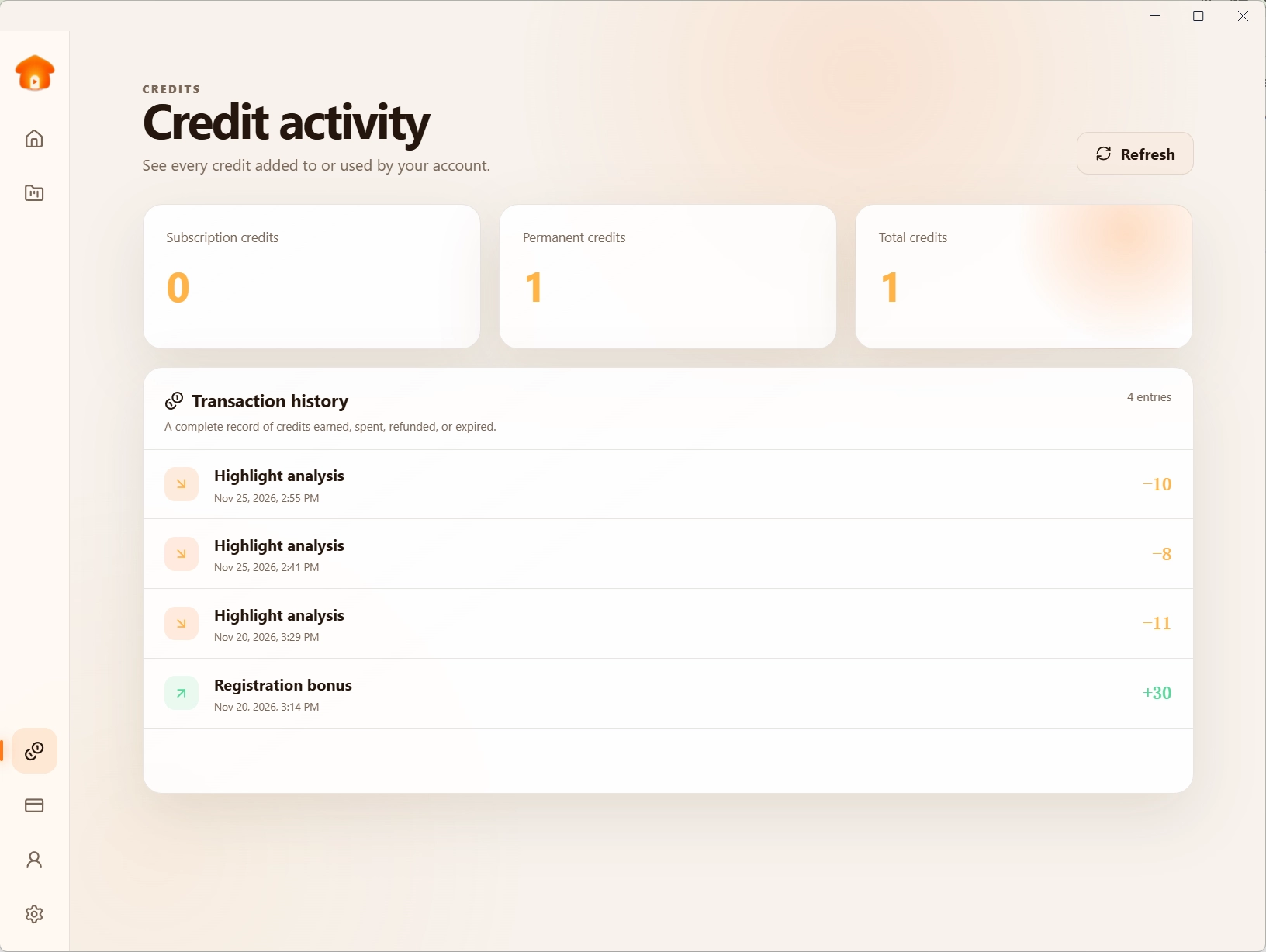
In « Dettagli crediti » puoi consultare il consumo dell'analisi dei momenti salienti.
I clip generati dall'IA sono candidati da verificare: non tutti sono adatti a essere pubblicati così come sono. Controlla prima il contenuto, poi decidi se esportarlo da solo o unirlo a una raccolta.
Quali dettagli controllare dopo aver trovato i momenti salienti?
Una volta rilevati ed esportati i momenti salienti, se intendi pubblicare su piattaforme come TikTok, Instagram Reels o YouTube Shorts, devi ancora controllare contenuto e immagini. Lumenhut ti aiuta a trovare i candidati; sottotitoli, inquadratura e audio puoi rifinirli dopo in un editor video, secondo necessità.
1. L'inizio e la fine sono completi?
Se un clip parte subito con « Sì, la pensavo così anch'io », gli spettatori non sanno di cosa si parlasse prima. Torna al codice temporale del video originale e aggiungi la domanda del conduttore o il contesto necessario. Lo stesso vale per la fine: se l'ospite si interrompe mentre spiega un passaggio importante, recupera le spiegazioni successive; se la risposta è già completa, elimina soltanto le pause inutili.
2. Il formato verticale ha tagliato qualcuno?
I podcast di solito vengono registrati in orizzontale. Quando crei un video 9:16, non limitarti a ritagliare il centro dell'immagine. Quando parlano spesso in due, assicurati che si vedano entrambi; se parla soprattutto un ospite, puoi dare risalto a chi parla senza perdere le reazioni necessarie. Se c'è una dimostrazione sullo schermo, verifica che resti leggibile dopo il taglio.
3. I sottotitoli sono corretti e facili da leggere?
Presta attenzione soprattutto ai nomi degli ospiti, ai marchi, ai numeri, ai termini tecnici e a parole come « no » o « niente » che cambiano il senso della frase. Quando parlano più persone insieme, conferma che il sottotitolo corrisponda a chi ha parlato. Vai a capo preferibilmente nelle pause naturali ed evita i volti e la zona dei pulsanti della piattaforma.
4. La voce e la musica di sottofondo sono chiare?
In un podcast, il punto chiave è la conversazione. Controlla prima che il volume del conduttore e dell'ospite non salga e scenda troppo, e poi che la musica di sottofondo non copra le voci. Quando elimini le pause, non stringere troppo il montaggio: lasciare respirare e mantenere i toni naturali rende l'ascolto più piacevole.
Dopo l'esportazione, riproduci il video intero dall'inizio alla fine e controlla che non ci siano parole troncate, fotogrammi neri, disallineamento tra audio e immagine o sottotitoli che coprono l'immagine. Non fidarti solo dell'anteprima parziale nell'editor.
Problemi comuni nella creazione di clip di podcast
| Problema | Causa possibile | Come correggerlo |
|---|---|---|
| L'IA trova tanti clip, ma pochi sono utilizzabili | Ai candidati manca il contesto oppure non corrispondono all'obiettivo dell'episodio | Rivedili uno per uno usando il punto del video originale e tieni solo le scene che rispondono chiaramente a una domanda |
| L'inizio non si capisce | Sono stati tagliati la domanda del conduttore o il contesto necessario | Aggiungi qualche secondo prima e spiega il tema brevemente in un sottotitolo |
| Il clip finisce prima che l'ospite abbia concluso | La fine è stata tagliata troppo presto | Guarda cosa viene dopo e aggiungi la spiegazione mancante o la conclusione completa |
| Passando al verticale manca una persona | È stato scelto il centro dell'immagine senza considerare le posizioni | Regola l'inquadratura e, se serve, usa uno schermo diviso o passa al piano singolo |
| Più clip si somigliano | Torna sempre la stessa risposta o lo stesso argomento | Seleziona di nuovo per domanda, storia e punto di vista, non limitandoti a cambiare il titolo |
Domande frequenti sui clip di podcast
Quanto dovrebbe durare un clip di podcast?
Non esiste una durata valida per tutti i podcast. Una semplice domanda e risposta può essere più breve, mentre un passaggio con esperienze, motivi e metodi concreti ha bisogno di più tempo. Prima assicurati che un'idea o una risposta sia completa, poi adatta la durata ai requisiti della piattaforma: non cancellare una spiegazione importante solo per raggiungere un numero esatto di secondi.
Serve una trascrizione prima di creare clip con l'IA?
Non necessariamente. Se conosci già l'episodio, puoi importare il video direttamente e lasciare che l'IA cerchi i candidati. Se l'episodio è lungo, cerchi una frase precisa o più persone scelgono i passaggi, la trascrizione e i codici temporali aiutano a trovare prima la scena nel video originale.
Posso creare clip con lumenhut avendo solo l'audio del podcast?
Il flusso di lumenhut descritto qui parte da un file video. Se hai solo l'audio, aggiungi prima in un altro editor video la copertina del programma, foto autorizzate o immagini pertinenti, esporta il tutto come video e poi importalo.
I clip esportati da lumenhut si possono pubblicare direttamente?
Anche dopo l'esportazione conviene fare un controllo manuale. Verifica che non manchino frasi o contesto e controlla sottotitoli, inquadratura e audio. Per un video verticale, adatta anche le proporzioni dell'immagine ai requisiti della piattaforma di destinazione.
Crea i tuoi primi clip partendo da un episodio di podcast
Parti da un episodio che conosci bene: individua qualche domanda che valga la pena condividere, lascia che lumenhut trovi i candidati, controlla uno per uno che i contenuti siano completi e, infine, esporta i clip che funzionano da soli.
Se vuoi dividere un video lungo in tanti brevi, prova prima la funzione di taglio dei momenti salienti con l'IA di lumenhut e decidi poi, in base al tuo materiale, quali clip meritano di essere conservati. Lascia che l'IA ti faccia risparmiare tempo nella ricerca e dedica le tue energie alla valutazione del contenuto e alla rifinitura finale.


