Sau khi một tập podcast được ghi lại, phần tốn thời gian nhất thường không phải là dựng clip, mà là tìm ra những đoạn đáng để đăng riêng trong cuộc trò chuyện dài hàng chục phút hoặc cả tiếng đồng hồ. Khách mời có thể chia sẻ nhiều ý kiến hữu ích, nhưng không phải đoạn nào cũng có thể cắt thành video ngay: có đoạn thiếu bối cảnh của câu hỏi, có đoạn kết luận còn dang dở, cũng có đoạn dễ bị hiểu sai nếu tách khỏi lời thoại trước và sau.
Công cụ cắt podcast bằng AI có thể tìm giúp bạn các đoạn tiềm năng đáng xem, rồi chính bạn quyết định đoạn nào nên giữ lại. Bài viết này hướng dẫn toàn bộ quá trình từ chọn đoạn, thao tác trên lumenhut, đến kiểm tra trước khi đăng, để biến video podcast hoặc bản ghi phỏng vấn có sẵn thành nhiều video ngắn.
Cắt video podcast không phải là chỉ cắt rời một câu nói hay. Mỗi video nên xoay quanh một câu hỏi cụ thể, để người xem không nghe toàn bộ tập vẫn hiểu được.
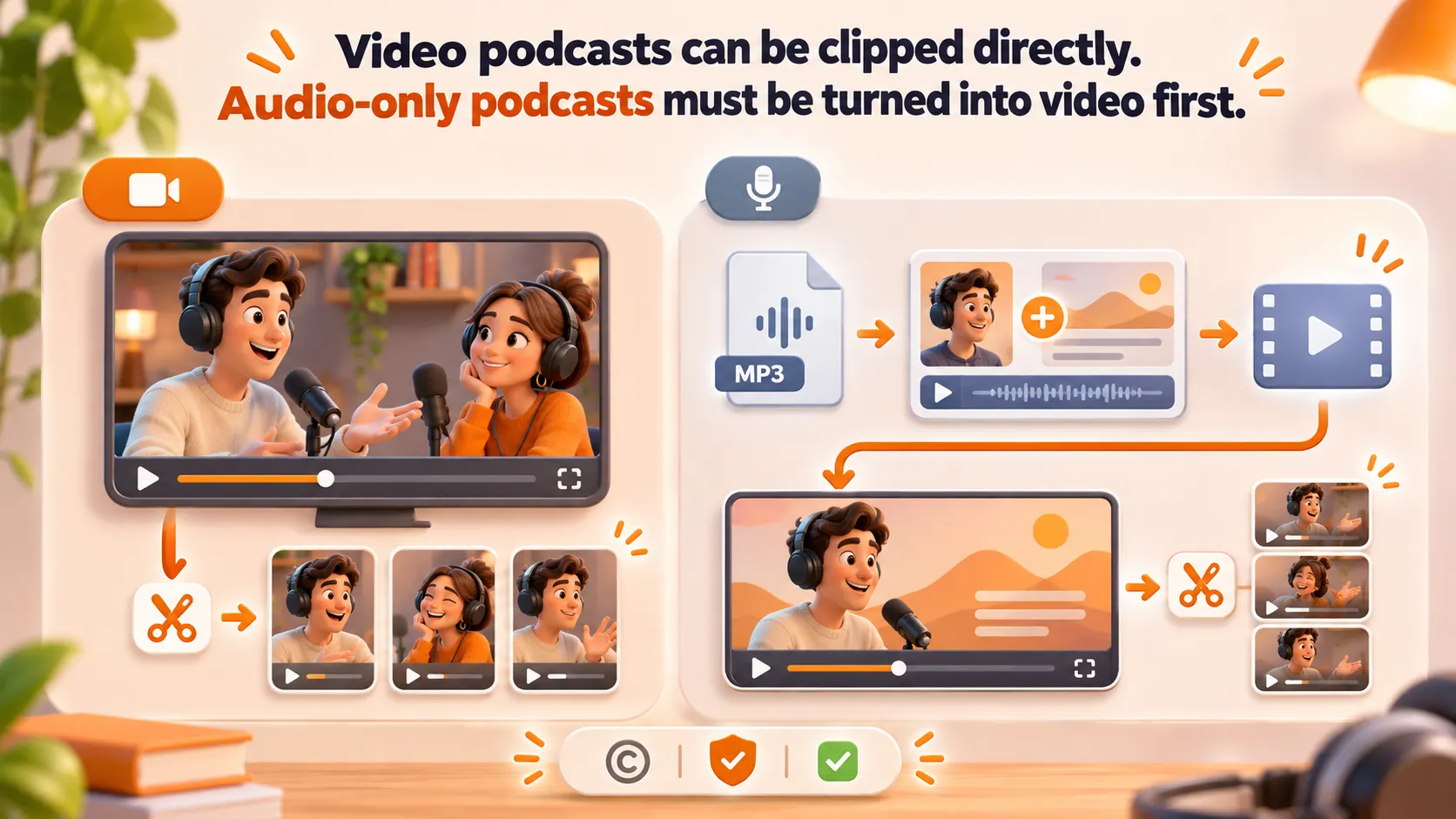
Podcast video và podcast chỉ có âm thanh khác nhau thế nào?
Nếu bạn đã có hình ảnh ghi lại của người dẫn và khách mời, bạn có thể tìm highlight trực tiếp từ video gốc rồi cắt thành đoạn phù hợp với nền tảng video ngắn. Đây cũng là quy trình chính được giới thiệu trong bài viết này.
Nếu bạn chỉ có file âm thanh như MP3, trước tiên cần dùng công cụ dựng video khác để ghép âm thanh với ảnh bìa chương trình, ảnh khách mời được cấp phép hoặc hình ảnh liên quan, rồi xuất thành file video. Các thao tác với lumenhut bên dưới dùng video có sẵn làm nguyên liệu, không chuyển trực tiếp âm thanh đơn thuần thành video podcast.
Trước khi bắt đầu, cũng cần xác nhận bạn có quyền cắt và đăng nội dung chương trình. Nếu video có chân dung khách mời, nhạc nền, hình ảnh hoặc tài liệu của bên thứ ba, hãy kiểm tra luôn phạm vi sử dụng của chúng.
Những phần nào trong một tập podcast đáng cắt thành video ngắn?
Khi chọn đoạn, đừng chỉ nhìn vào câu gây ấn tượng mạnh nhất. Ưu tiên hơn là những nội dung vẫn rõ nghĩa khi tách riêng khỏi toàn bộ chương trình, ví dụ:
| Nội dung phù hợp để cắt | Điểm cần lưu ý |
|---|---|
| Hỏi đáp trọn vẹn | Người dẫn nêu câu hỏi rõ ràng, khách mời đưa ra câu trả lời hữu ích |
| Trải nghiệm hoặc câu chuyện | Có tình huống cụ thể, vấn đề gặp phải và kết quả sau đó |
| Quan điểm và khác biệt | Hai bên nêu ý kiến khác nhau và giải thích lý do của mình |
| Cách làm thực tế | Làm rõ một bước, một mẹo hoặc một chi tiết đáng chú ý |
Sau khi chọn chủ đề, bạn có thể tự hỏi ba câu: Người xem có hiểu đoạn này đang bàn về cái gì không? Khách mời đã nói trọn ý chính chưa? Đoạn này có chỉ xoay quanh một chủ đề không?
Ví dụ, trong podcast This Past Weekend EP696 do Theo Von dẫn, khách mời Katt Williams đã chia sẻ chuyện từng cho một gia đình một chú chó con Rottweiler khi anh gặp khó khăn trong cuộc sống. Sau đó, Theo Von cũng kể lại một chuyện bất ngờ khi anh giúp người khác trông chó.
Hai trải nghiệm tạo nên sự đối chiếu thú vị, và phản ứng của Katt khiến cuộc trò chuyện thêm hấp dẫn. Điều đáng học ở đoạn này là bối cảnh rõ ràng, bước ngoặt bất ngờ và phản hồi tự nhiên. Nếu bạn chỉ cắt lấy phản ứng cuối cùng, người xem có thể không biết chuyện gì đã xảy ra; giữ lại lời thoại trước và sau cần thiết sẽ giúp đoạn này dễ hiểu hơn.
Mỗi đoạn clip nên làm rõ một việc. Nếu một cuộc trò chuyện nói cùng lúc về quản lý nhóm, định giá sản phẩm và tuyển dụng, tốt hơn hãy tìm các câu trả lời trọn vẹn riêng biệt, đừng ghép nhiều chủ đề lại chỉ để đủ thời lượng.
Cách làm clip podcast bằng AI với lumenhut
lumenhut là công cụ cắt highlight bằng AI dành cho máy tính Windows và macOS. Sau khi import video có sẵn, công cụ phân tích nội dung dựa trên giọng nói và hình ảnh để tìm các đoạn tiềm năng đáng xem. Với podcast video và phỏng vấn khách mời, bạn có thể làm theo các bước sau.
1. Tải về và cài đặt lumenhut
Truy cập trang tải về lumenhut, chọn phiên bản Windows hoặc macOS phù hợp với hệ điều hành của máy, tải về rồi cài đặt, sau đó mở ứng dụng.
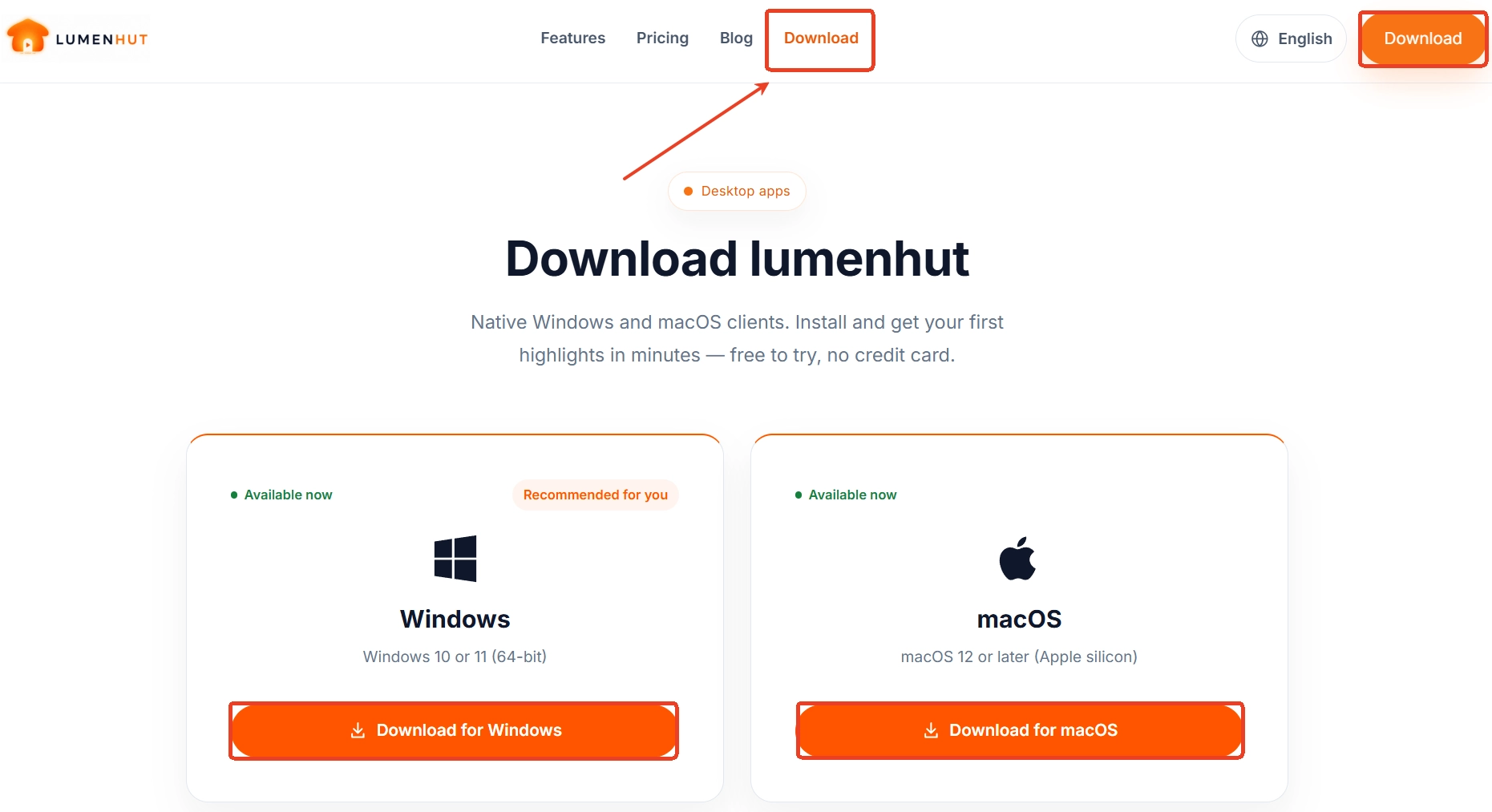
Trên trang tải về, hãy chọn gói cài đặt phù hợp với hệ điều hành của máy bạn.
2. Tải video podcast lên và chọn loại nội dung
Tại trang chủ của ứng dụng, kéo video podcast vào khu vực tải lên hoặc nhấn vào đó để chọn video từ máy. Sau khi video được nạp, ở bên phải trong Loại video, hãy chọn Phỏng vấn. Loại này phù hợp cho podcast phỏng vấn, trò chuyện hai người và phỏng vấn khách mời.
Tiếp theo, tại Số lượng clip highlight, đặt số đoạn tiềm năng bạn muốn tạo, rồi nhấn Tạo dự án highlight. Lần đầu sử dụng, bạn có thể để số lượng nhỏ để dễ kiểm tra từng đoạn xem có đúng chủ đề của tập này không.
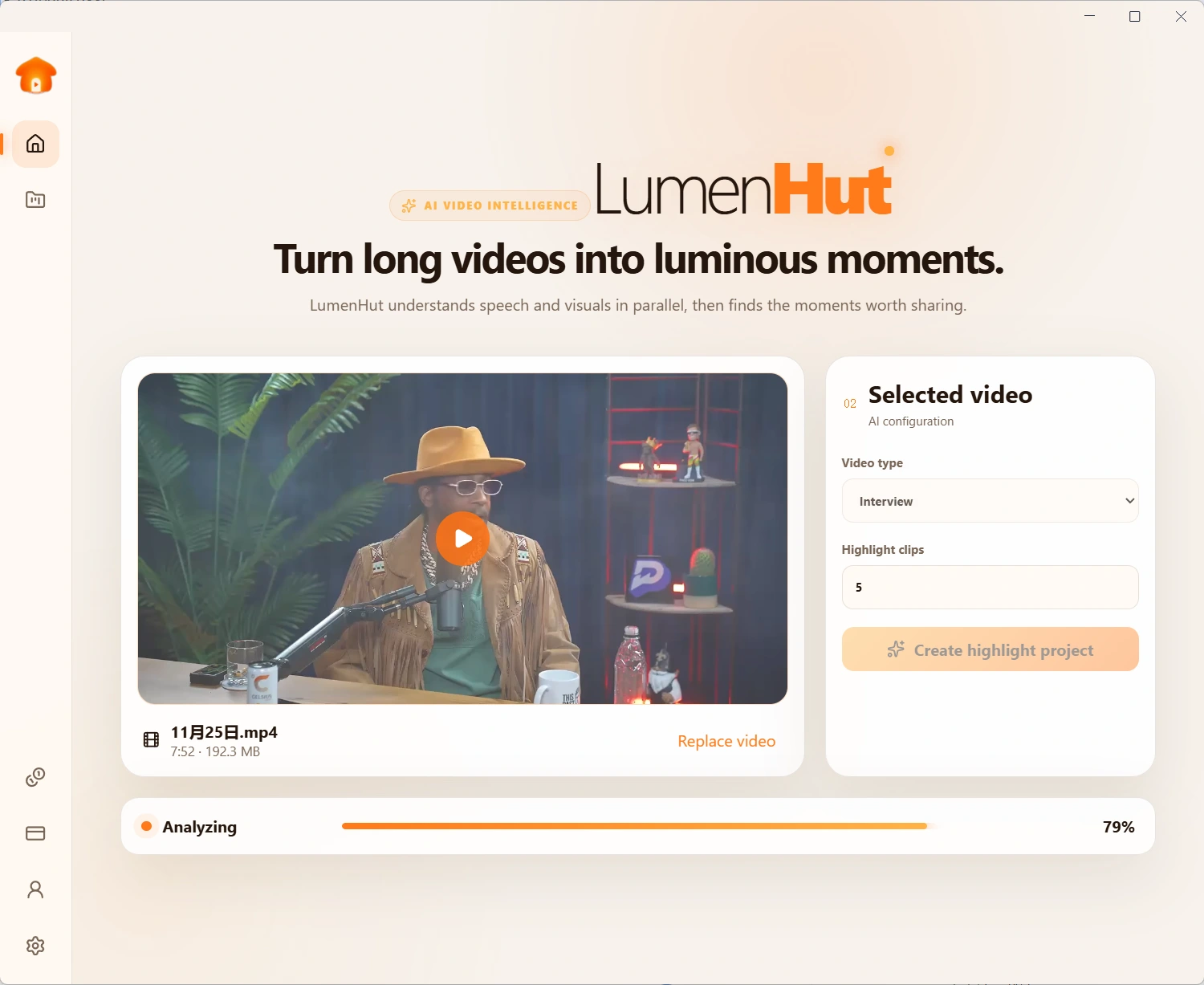
Với podcast hoặc phỏng vấn khách mời, chọn 'Phỏng vấn' trong 'Loại video'; sau khi đặt loại video và số lượng clip highlight, nhấn 'Tạo dự án highlight' để bắt đầu phân tích.
3. Chờ phân tích hoàn tất và mở dự án
Sau khi dự án được tạo, lumenhut bắt đầu phân tích video. Khi hoàn tất, nhấn Dự án ở bên trái và tìm video vừa tạo trong danh sách dự án. Khi trạng thái hiển thị Hoàn thành, nhấn vào thẻ dự án tương ứng để xem các đoạn tiềm năng do AI nhận diện.
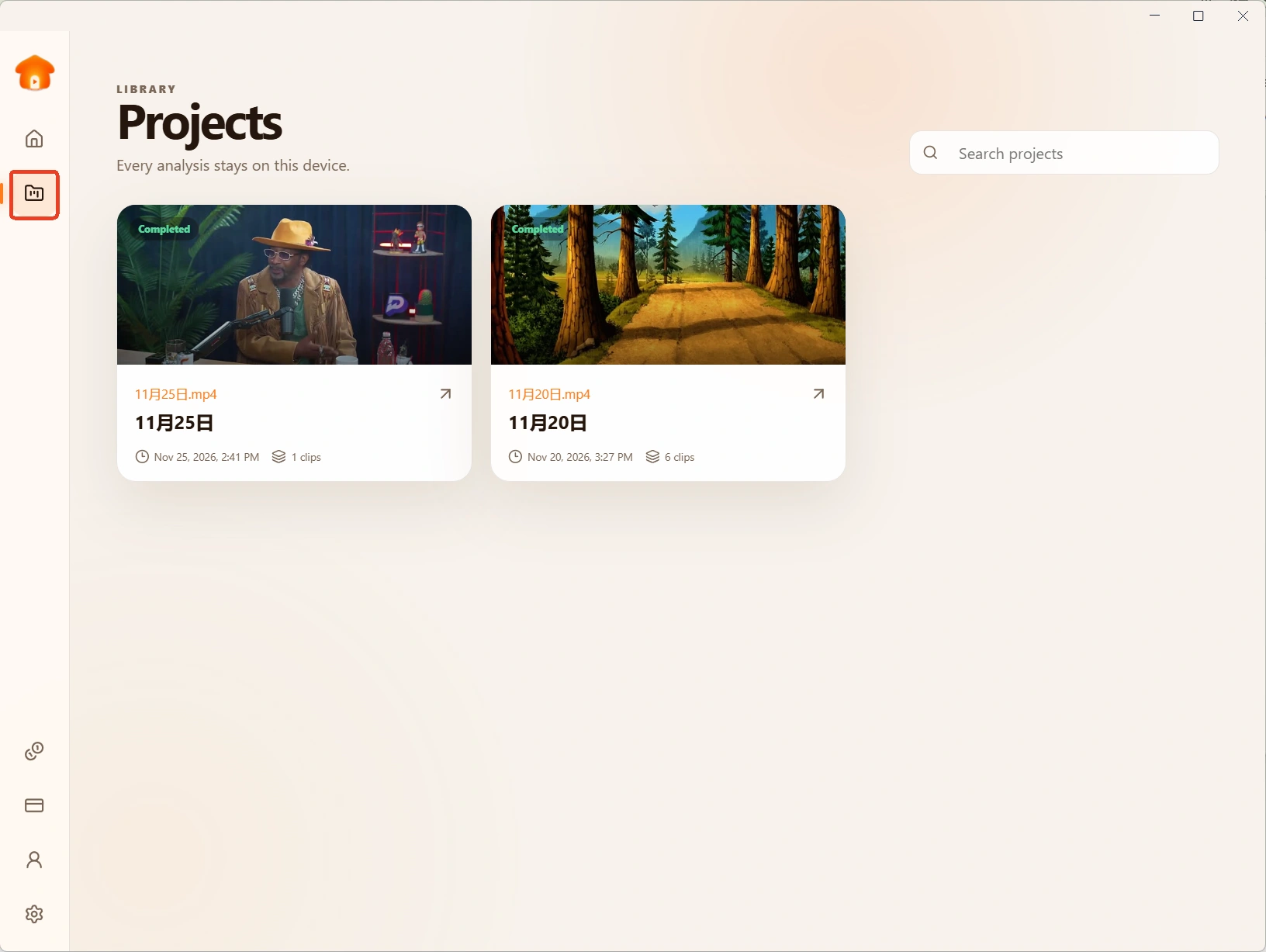 Tìm dự án video có trạng thái 'Hoàn thành' trong danh sách 'Dự án', rồi nhấn vào thẻ để xem kết quả phân tích.
4. Kiểm tra đoạn tiềm năng và xuất
Khi vào dự án, bạn sẽ thấy các đoạn tiềm năng do AI tạo. Mỗi thẻ hiển thị hình ảnh của đoạn, tiêu đề, Lý do highlight, thời lượng clip và Thời điểm trong video gốc.
Trước tiên hãy xem thử từng đoạn và xác nhận nội dung có trọn vẹn, có đúng chủ đề tập podcast này không. Đoạn muốn giữ thì giữ ở trạng thái Bật; đoạn không dùng tới thì chỉ cần tắt công tắc.
Sau khi chọn xong, tùy theo mục đích mà chọn cách xuất:
- Xuất hàng loạt: xuất riêng từng đoạn đã chọn, phù hợp để tách một tập podcast thành nhiều video ngắn độc lập.
- Xuất gộp: ghép các đoạn đã chọn thành một video, phù hợp để làm video tổng hợp highlight podcast.
- Nếu chỉ cần một đoạn, bạn cũng có thể nhấn vào biểu tượng tải xuống trên thẻ của đoạn đó.
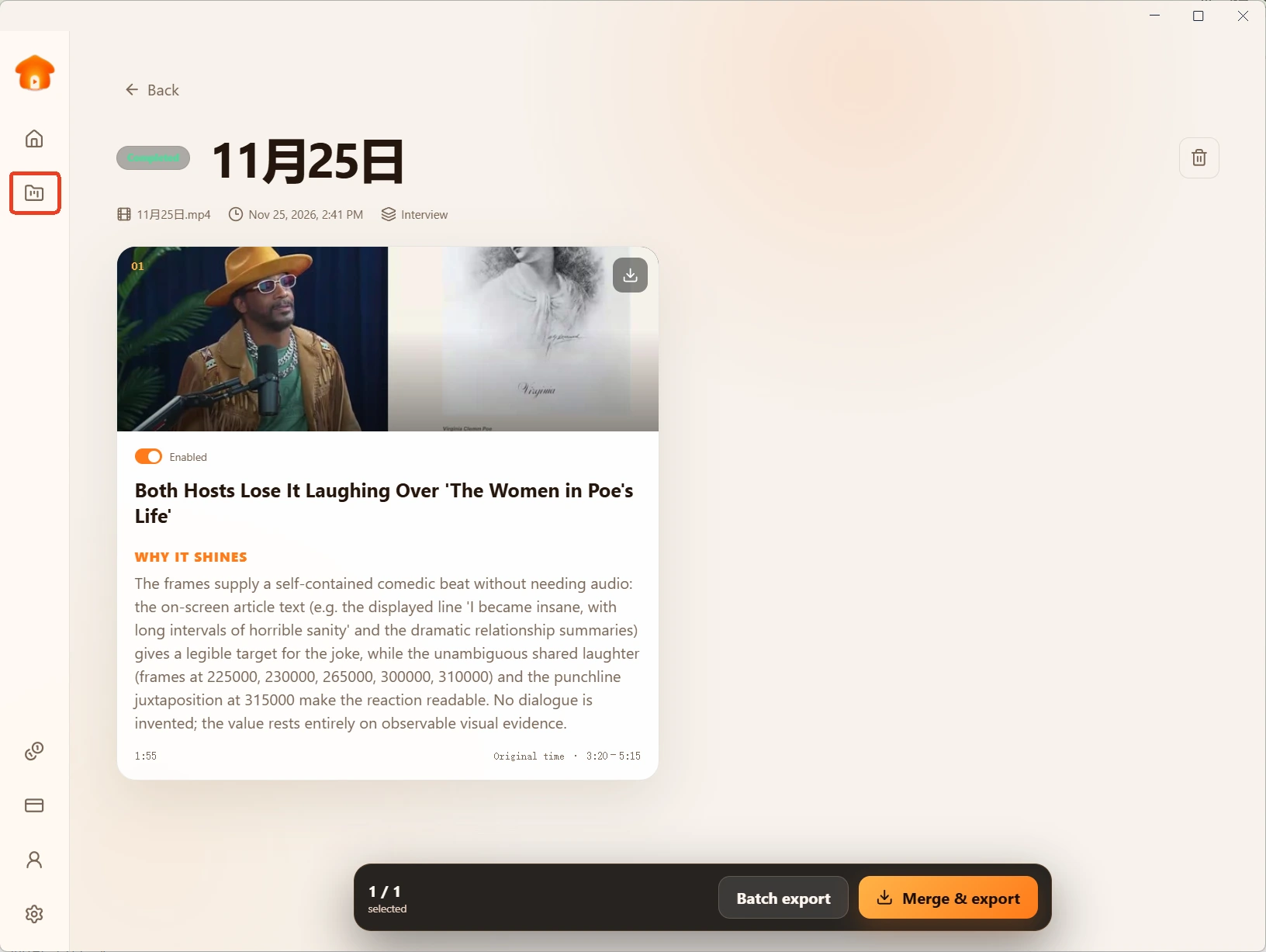 Sau khi kiểm tra từng đoạn tiềm năng, bạn có dùng 'Xuất hàng loạt' để lưu riêng nhiều video, hoặc 'Xuất gộp' để làm một video tổng hợp highlight.
Nếu muốn biết lần phân tích này tiêu bao nhiêu tín dụng, hãy mở Chi tiết tín dụng ở bên trái ứng dụng và xem mục Chi phí phân tích highlight. Mức tiêu thực tế dựa trên thông tin hiển thị trong tài khoản của bạn.
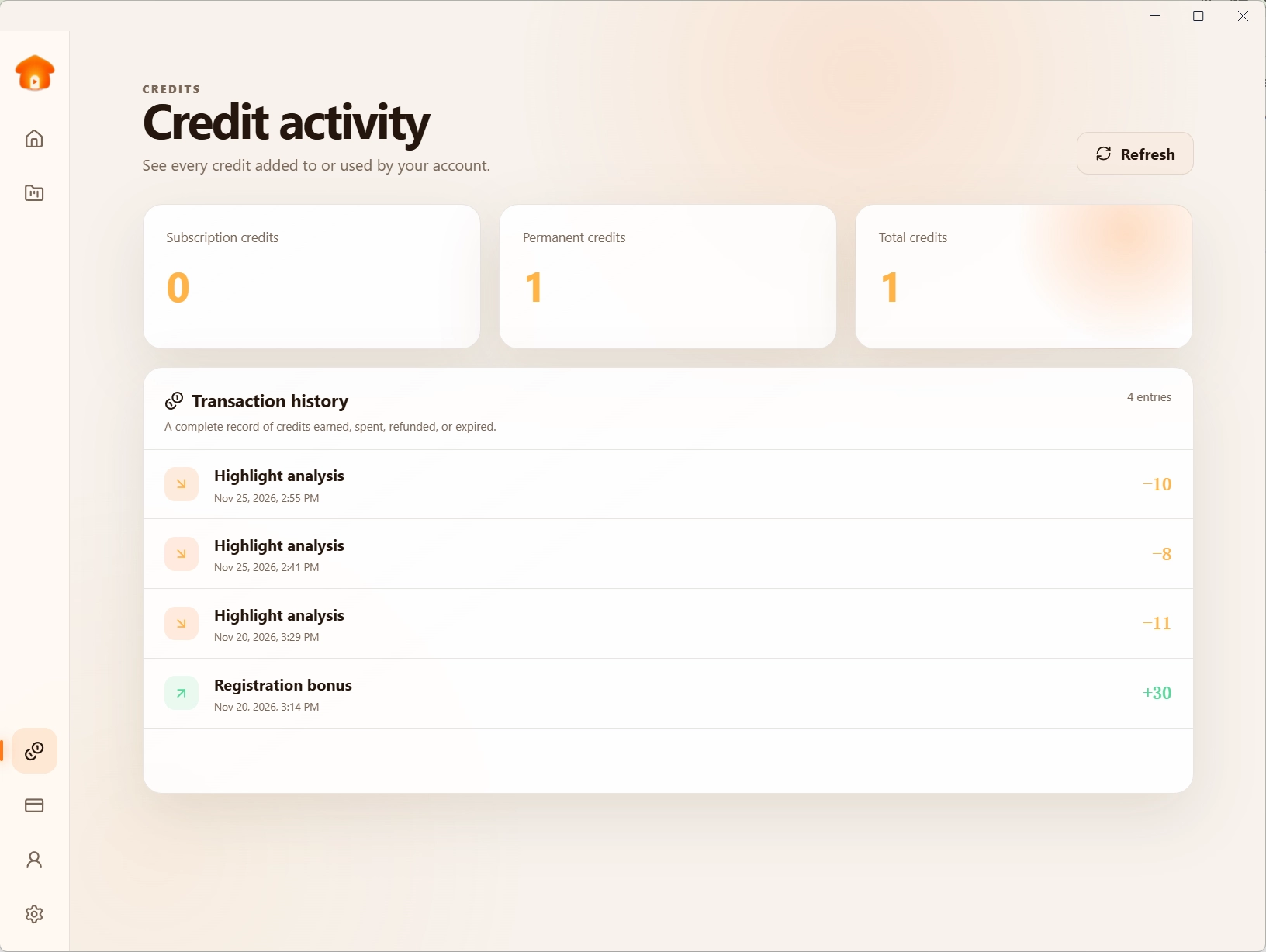 Trong 'Chi tiết tín dụng' bạn có thể xem các bản ghi chi phí tín dụng cho việc phân tích highlight.
Các đoạn do AI tạo chỉ là những lựa chọn chờ duyệt, không có nghĩa là đoạn nào cũng có thể đăng ngay. Hãy xác nhận nội dung trước, rồi mới quyết định xuất riêng hay gộp thành video tổng hợp.
Sau khi AI tìm được highlight, cần kiểm tra những chi tiết nào?
Sau khi nhận diện và xuất highlight, nếu bạn định đăng lên các nền tảng video ngắn như TikTok, Instagram Reels, YouTube Shorts, nội dung và hình ảnh vẫn cần được kiểm tra. lumenhut giúp bạn tìm các highlight tiềm năng; các công đoạn sau như phụ đề, tỉ lệ khung hình và âm thanh có thể thực hiện trong công cụ dựng video tùy nhu cầu.
1. Đầu và cuối đoạn đã trọn vẹn chưa?
Nếu đoạn mở đầu bằng câu 'Ừ, tôi cũng nghĩ thế', người xem có thể không biết trước đó đang nói về gì. Bạn có thể quay lại đúng thời điểm trong video gốc và thêm câu hỏi của người dẫn hoặc bối cảnh cần thiết. Phần cuối cũng vậy: nếu khách mời vừa nói đến bước quan trọng thì đoạn đã kết thúc, hãy bù phần giải thích phía sau; nếu câu trả lời đã trọn vẹn, chỉ cần bỏ các khoảng nghỉ thừa.
2. Hình ảnh dọc có cắt mất người không?
Video podcast gốc thường ở dạng ngang; khi làm video dọc 9:16, bạn không thể chỉ cắt lấy phần giữa. Khi hai người thường xuyên trò chuyện, phải đảm bảo cả hai đều nhìn rõ; nếu một khách mời nói liên tục, bạn có thể làm nổi bật người đang nói nhưng vẫn giữ lại phản ứng cần thiết của người nghe. Nếu trong khung hình có phần trình chiếu, hãy kiểm tra xem sau khi cắt nó có còn rõ không.
3. Phụ đề đã chính xác và dễ đọc chưa?
Đặc biệt chú ý tên khách mời, tên thương hiệu, con số, thuật ngữ chuyên môn, và các từ như 'không', 'chưa' có thể làm đổi ý cả câu. Khi nhiều người nói cùng lúc, phải xác nhận phụ đề gắn đúng với người nói. Hãy ngắt dòng phụ đề ở chỗ nghỉ tự nhiên và tránh khu vực mặt người cùng các nút của nền tảng.
4. Giọng nói và nhạc nền đã rõ chưa?
Trọng tâm của podcast là cuộc trò chuyện. Trước hết xác nhận âm lượng của người dẫn và khách mời không tăng giảm đột ngột, rồi kiểm tra xem nhạc nền có lấn át giọng nói hay không. Khi xóa khoảng nghỉ, đừng cắt câu quá gắt làm mất hơi thở và ngữ điệu tự nhiên; giữ lại một chút hơi nghỉ tự nhiên sẽ nghe dễ chịu hơn.
Sau khi xuất, nên phát lại toàn bộ video từ đầu đến cuối một lần để kiểm tra có chữ bị cụt, khung hình đen, âm thanh và hình ảnh không khớp, hay phụ đề che khuất hay không. Đừng chỉ nhìn bản xem trước cục bộ trong phần mềm dựng.
Những vấn đề thường gặp khi làm clip podcast
| Vấn đề gặp phải | Nguyên nhân có thể | Cách điều chỉnh |
|---|---|---|
| AI tìm nhiều đoạn nhưng ít đoạn dùng được | Đoạn ứng viên thiếu bối cảnh hoặc không khớp mục tiêu của tập này | Xem lại từng đoạn theo thời điểm trong video gốc, chỉ giữ đoạn làm rõ được một câu hỏi |
| Đầu video nghe không hiểu | Đã cất câu hỏi của người dẫn hoặc bối cảnh cần thiết | Thêm vài giây ở phía trước, giữ lại câu hỏi hoặc dùng phụ đề ngắn gọn để nêu chủ đề |
| Khách mời chưa nói xong mà video đã kết thúc | Cắt phần cuối đoạn quá sớm | Xem tiếp nội dung phía sau và bù phần giải thích quan trọng hoặc kết luận trọn vẹn |
| Podcast hai người sau khi cắt dọc còn thiếu một người | Cắt ngay giữa khung hình, không tính đến vị trí người | Điều chỉnh bố cục, nếu cần dùng chia đôi trên-dưới hoặc chuyển sang khung một người |
| Nhiều đoạn clip na ná nhau | Dùng lại cùng một câu trả lời hoặc cùng một quan điểm | Lọc lại theo câu hỏi, câu chuyện và quan điểm khác nhau, đừng chỉ đổi tiêu đề |
Câu hỏi thường gặp về clip video podcast
Nên cắt clip podcast dài bao nhiêu?
Không có thời lượng cố định phù hợp cho mọi podcast. Câu hỏi đáp ngắn có thể ngắn hơn, còn nội dung liên quan đến trải nghiệm, lý do và cách làm cụ thể cần đủ thời gian. Trước tiên đảm bảo một quan điểm hoặc câu trả lời trọn vẹn, rồi mới điều chỉnh độ dài theo yêu cầu nền tảng; đừng bỏ giải thích quan trọng chỉ để đạt đúng số giây nhất định.
Cần bản ghi chép lời nói trước khi làm clip podcast bằng AI không?
Không nhất thiết. Nếu bạn đã quen với nội dung chương trình, có thể import video trực tiếp và để AI tìm các highlight tiềm năng. Nếu tập podcast dài, bạn cần tìm một câu nói cụ thể, hoặc nhiều người cùng chọn đoạn, bản ghi lời nói và mã thời gian có thể hỗ trợ bạn định vị nhanh hơn trong video gốc.
Chỉ có âm thanh podcast thì có dùng lumenhut để cắt clip được không?
Quy trình lumenhut giới thiệu ở đây dùng file video làm nguyên liệu. Nếu bạn chỉ có âm thanh, trước tiên hãy thêm ảnh bìa chương trình, ảnh được cấp phép hoặc hình ảnh liên quan trong công cụ dựng video khác, ghép thành file video rồi mới import.
Clip xuất từ lumenhut có đăng trực tiếp được không?
Sau khi xuất vẫn nên kiểm tra thủ công. Xác nhận đoạn không bị cụt câu hay thiếu bối cảnh, rồi kiểm tra phụ đề, bố cục nhân vật và âm thanh. Nếu định đăng video ngắn dọc, bạn cũng cần hoàn tất các điều chỉnh tiếp theo theo tỉ lệ khung hình và yêu cầu của nền tảng mục tiêu.
Bắt đầu từ một tập podcast và tạo những clip đầu tiên
Làm clip video podcast có thể bắt đầu từ một tập bạn đã quen thuộc: xác định vài câu hỏi đáng chia sẻ, dùng lumenhut tìm các highlight tiềm năng, kiểm tra từng đoạn xem nội dung có trọn vẹn không, cuối cùng xuất những đoạn phù hợp để đăng riêng.
Nếu muốn tách một video dài thành nhiều video ngắn, hãy thử tính năng cắt highlight bằng AI của lumenhut, rồi dựa trên tư liệu thực tế của bạn để quyết định đoạn nào đáng giữ. Để AI giúp bạn giảm thời gian tìm đoạn, và dành sự tập trung cho việc đánh giá nội dung cùng thành phẩm cuối cùng.


