Det rette AI-videoklipværktøj skal gøre mere end at dele en lang optagelse mekanisk op i kortere filer. Det skal identificere øjeblikke, der giver mening på egen hånd, lade dig rette svage klip og eksportere klips i et format, du faktisk kan publicere. Hvilket produkt der passer bedst, afhænger af kildematerialet: en podcast kræver komplette tanker og pålidelig framing af taleren, mens en gamingstream i højere grad handler om visuelle begivenheder, reaktioner og timing.
Vil du have det korte svar? Sammenlign værktøjerne i denne rækkefølge: kvaliteten af highlights, fit til dit indhold, kontrol med redigeringen, outputmuligheder og de reelle omkostninger ved brugbare eksporter. Funktioner som viralitetsscore og publicering med ét klik kan være nyttige, men de betyder først noget, når værktøjet konsekvent finder øjeblikke, der er værd at gemme.
Et godt klippeværktøj sparer tid på søgningen. Det bør ikke tvinge dig til at bruge den tid på bagefter at reparere kontekst, undertekster og framing.

Hvad er et AI-videoklipværktøj?
Et AI-klippeværktøj analyserer en eksisterende video og foreslår kortere segmenter til opslag på sociale medier, teasere, recaps eller highlight-samlinger. Afhængigt af produktet bruger det transskriptionen, visuelle begivenheder, skift mellem talere, lydenergi, tempo eller en kombination af disse signaler. Mange værktøjer tilføjer også undertekster, beskær liggende materiale til lodrette platforme og leverer en grundlæggende editor før eksport.
Det er noget andet end en AI-videogenerator, som skaber nyt materiale ud fra tekst, billeder eller andre prompts. Søgninger om Veo, tekst-til-video-modeller eller om ChatGPT kan generere video hører til en anden produktkategori. Er dit mål at genbruge en eksisterende podcast, et webinar, et kursus, en livestream, en produktdemonstration eller en gamingoptagelse, er videoklip – ikke videogenerering – den relevante arbejdsgang.
Hvad skal du kigge efter i et AI-videoklipværktøj?
Highlight-detektion, der finder komplette øjeblikke
Hovedspørgsmålet er ikke, om softwaren kan klippe; næsten alle editors kan det. Spørgsmålet er, om den kan lokalisere et afsnit med en klar begyndelse, nok kontekst og en tilfredsstillende afslutning.
Ved en prøve bør du bruge en video, du allerede kender godt, og tjekke om værktøjet finder de øjeblikke, du selv ville have markeret. Afvis klips, der begynder med et uforklarligt pronomen, udelader svaret på spørgsmålet eller stopper midt i en reaktion. Et værktøj, der leverer færre men sammenhængende kandidater, kan spare mere tid end ét, der producerer snesevis af fragmenter.
Detektion, der passer til dit indhold
Hvad det ”bedste øjeblik” er, afhænger af indholdstypen. Nyttige signaler er blandt andet:
| Kildevideo | Hvad en stærk detektor bør genkende |
|---|---|
| Podcast eller interview | Komplette indsigter, citerbare svar, uenighed, følelsesmæssige vendinger |
| Gaming eller livestream | Afgørende moves, vendinger, reaktioner, actionsekvenser med tilstrækkelig opbygning |
| Kursus eller tutorial | Selvstændige forklaringer, demonstrationer, konklusioner, praktiske pointer |
| Produktvideo | Klare fordele, demonstrationer, pris- eller featureafsløringer, indvendinger og svar |
| Drama eller narrativ video | Konflikt, spænding, vendinger, følelsesmæssige højdepunkter, scener der forbliver forståelige |
Et transskriptionsfokuseret værktøj kan fungere godt til talebaseret indhold, men overse et visuelt begivenhedsrigt moment med lidt tale. En generisk videoeditor kan være let at bruge, men tilbyde mindre specialiseret øjebliksdetektion. Kig efter en indholdsmodus, en prompt eller en detektionsmetode, der matcher det materiale, du oftest publicerer.
Gennemgang og redigeringskontrol
AI-forslag skal kunne redigeres. Som minimum bør du kunne forhåndsvise det oprindelige tidsinterval, justere start og slutning, korrigere undertekster, afvise uegnede klips og hente kontekst tilbage fra kildevideoen. Det betyder noget, for selv stærke systemer kan skære en sætning for stramt eller vælge et livligt øjeblik, der ikke understøtter dit egentlige budskab.
Scores kan hjælpe med at sortere køen, men de er ikke bevis for, at et klip vil performe godt. Målgruppesmatch, faktuel nøjagtighed, rettigheder, kampagnetiming og brandrisiko kræver stadig menneskelig dømmekraft.
Undertekster, omframing og eksportmuligheder
Til socialt brug bør du tjekke, om produktet kan:
- Generere redigerbare undertekster i stedet for permanent at brænde utjekket tekst ind i billedet.
- Følge den aktive taler, når liggende materiale konverteres til 9:16.
- Håndtere to-personers samtaler, skærmdeling, produkter, scoreboards eller game-overlays uden at skjule vigtig information.
- Eksportere de billedformater og opløsninger, dine kanaler kræver.
- Bevare et redigerbart projekt, når den første automatiske beskæring eller undertekstrunde skal korrigeres.
Nøjagtigheden af undertekster fortjener særlig opmærksomhed. Navne, priser, fagtermer og negationer misforstås let, og en enkelt fejl kan ændre betydningen af et kort klip.
Batch-output, reels og projektstyring
Publicerer du ofte, så vurder det arbejde, der ligger efter det første klip. Kan værktøjet eksportere flere godkendte klips samtidig? Kan det kombinere udvalgte øjeblikke til én highlight-reel? Holder det styr på projekter, kildetidskoder og publiceringsstatus?
Disse funktioner er mindre vigtige for den, der laver én lejlighedsvis Short, men de afgør, om et ugentligt podcast- eller livestreamworkflow forbliver håndterbart i skala.
Gennemsigtige gratisgrænser og priser
”Gratis” kan betyde en prøveperiode, en lille månedlig kvote, eksporter med vandmærke, begrænset opløsning, midlertidig lagring eller ingen editor efter generering. Gennemgå betingelserne, der påvirker dit brugbare output:
- Inputminutter eller credits
- Maksimal kildelængde og filstørrelse
- Antal genererede eller eksporterbare klips
- Vandmærkepolitik
- Eksportopløsning og formater
- Lagrings- eller projektets udløbsperiode
- Funktioner forbeholdt betalte abonnementer
Estimér omkostningerne ud fra dit reelle kildevolumen. En skaber, der behandler to 60-minutters podcasts hver måned, bør sammenligne 120 minutters input – ikke alene den annoncerede pris.
Direkte klippere, editors og workflowværktøjer er ikke det samme
Produktopstillinger grupperer ofte flere slags software under ”AI-videoklipning”, selvom de konkurrerer på forskellige måder:
- Dedikerede AI-klippere gør automatisk øjebliksdetektion og genbrug af lange videoer til deres kerneopgave. OpusClip, Vizard, Klap, Choppity, Reap, 2short.ai og gamingfokuserede Eklipse hører til gruppen af direkte eller vertikale konkurrenter.
- Generelle videoeditorer med klippefunktioner konkurrerer som substitutter, når brugerne hellere vil holde klipning, undertekster, layouts og effekter i én editor. Descript, CapCut og VEED passer i denne kategori.
- Optage- eller contentworkflowplatforme tilføjer klipning som en downstream-funktion. Riverside er mest relevant, når en optagelse allerede ligger i dets økosystem, mens produkter som Castmagic eller Quso konkurrerer om den bredere genbrugs- og distributionsworkflow.
- Nabostående generatorer kan skabe ansigtsløse eller promptbaserede korte videoer i stedet for at finde øjeblikke i en eksisterende lang kilde. De overlapper det ønskede output, men løser ikke præcis samme opgave.
Denne skelnen er mere brugbar end en enkelt rangliste over ”bedste værktøjer”. En fuld editor kan være det bedre valg, hvis du allerede arbejder der hver dag, mens en dedikeret klipper er mere attraktiv, når det at finde highlights er den største flaskehals.
Hvilken type AI-klipper passer til dit indhold?
Vælg ud fra den opgave, du gentager oftest:
- Podcast- og interviewhold: prioritér sammenhængende udsagn, talerbevidst framing, korrektion af transskription og nok kontrol til at genskabe manglende kontekst.
- Gaming- og livestreamskabere: prioritér visuel og lydbaseret begivenhedsdetektion, understøttelse af materiale med lidt dialog, overlays og opsætning af highlight-reels.
- Producenter af kurser og webinarer: prioritér emnebaseret udvalg, præcis terminologi, længere klipintervaller og eksport i både liggende og lodret format.
- Markedsførere og produktteams: prioritér brandkonsistens, synlighed af produktdetaljer, godkendelsesworkflows, batcheksporter og publiceringsorganisering.
- Lejlighedsvise skabere: prioritér en klar gratis kvote, intet uventet vandmærke, en kort indlæringskurve og redigerbare resultater frem for teamfunktioner.
Indeholder dit bibliotek flere indholdstyper, kan et generisk produkt med indholdsspecifik detektion passe bedre end en specialist, der kun er optimeret til podcasts eller kun til gaming.
Sådan laver du highlight-klips med lumenhut i fire trin
Lumenhut er en Windows- og macOS-app, der finder highlight-klips i eksisterende lange videoer. Den analyserer billede, tale og tempo og placerer derefter de foreslåede klips i et projekt til gennemgang.
Arbejdsgangen har fire hovedtrin:
1. Download og installér Lumenhut
Gå til Lumenhuts websted, vælg Download for Free og installér Windows- eller macOS-versionen. Åbn appen, når installationen er færdig.
2. Upload en video og opret et highlight-projekt
På forsiden uploader du den video, du vil klippe. Vælg videotype, indtast antallet af highlight-klips, du ønsker, og vælg Create highlight project. Lumenhut analyserer derefter videoen og finder automatisk kandidatøjeblikke.
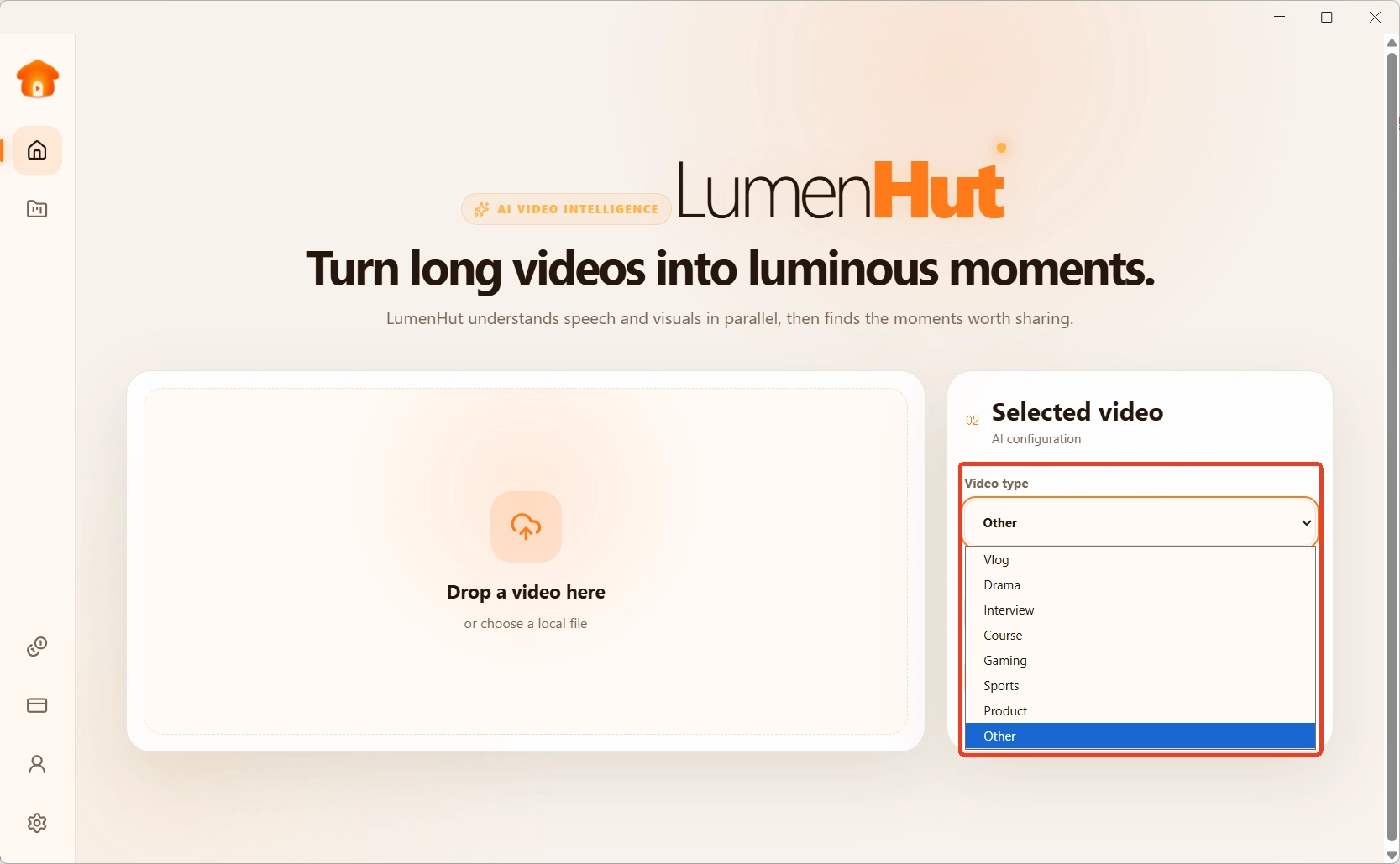
Vælg den videotype, der ligger nærmest dit indhold, og sæt antallet af klips, før du starter projektet.
3. Åbn projektet og se highlight-klipsene
Når analysen er færdig, åbner du Projects i sidebjælken og vælger det færdige projekt. Projektsiden viser de highlight-klips, der er skabt ud fra originalvideoen. Åbn et vilkårligt klip for at forhåndsvise det, tjekke dets varighed og oprindelige tidsinterval eller downloade det.
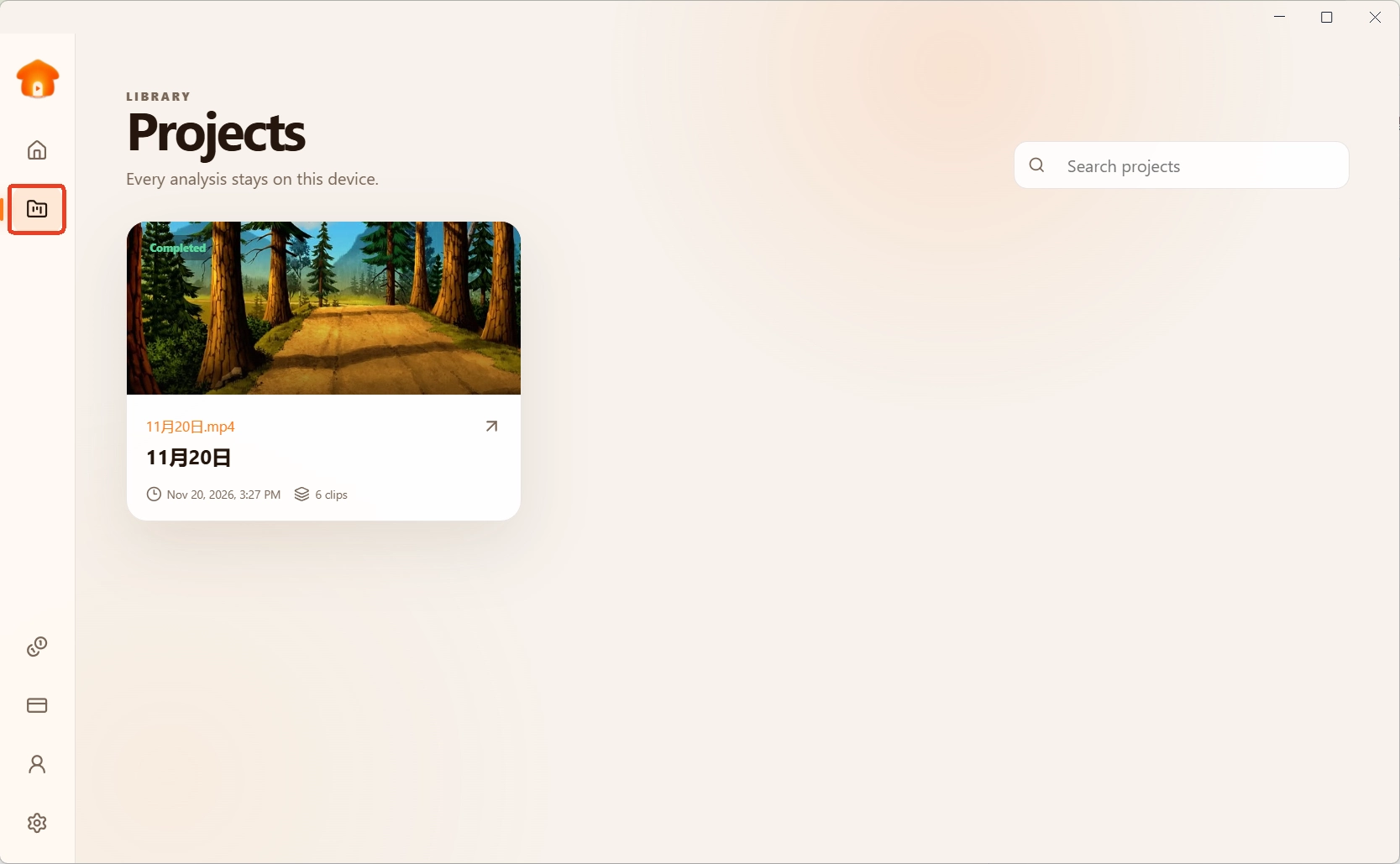
Færdige videoer vises i Projects med status og antal highlight-klips.
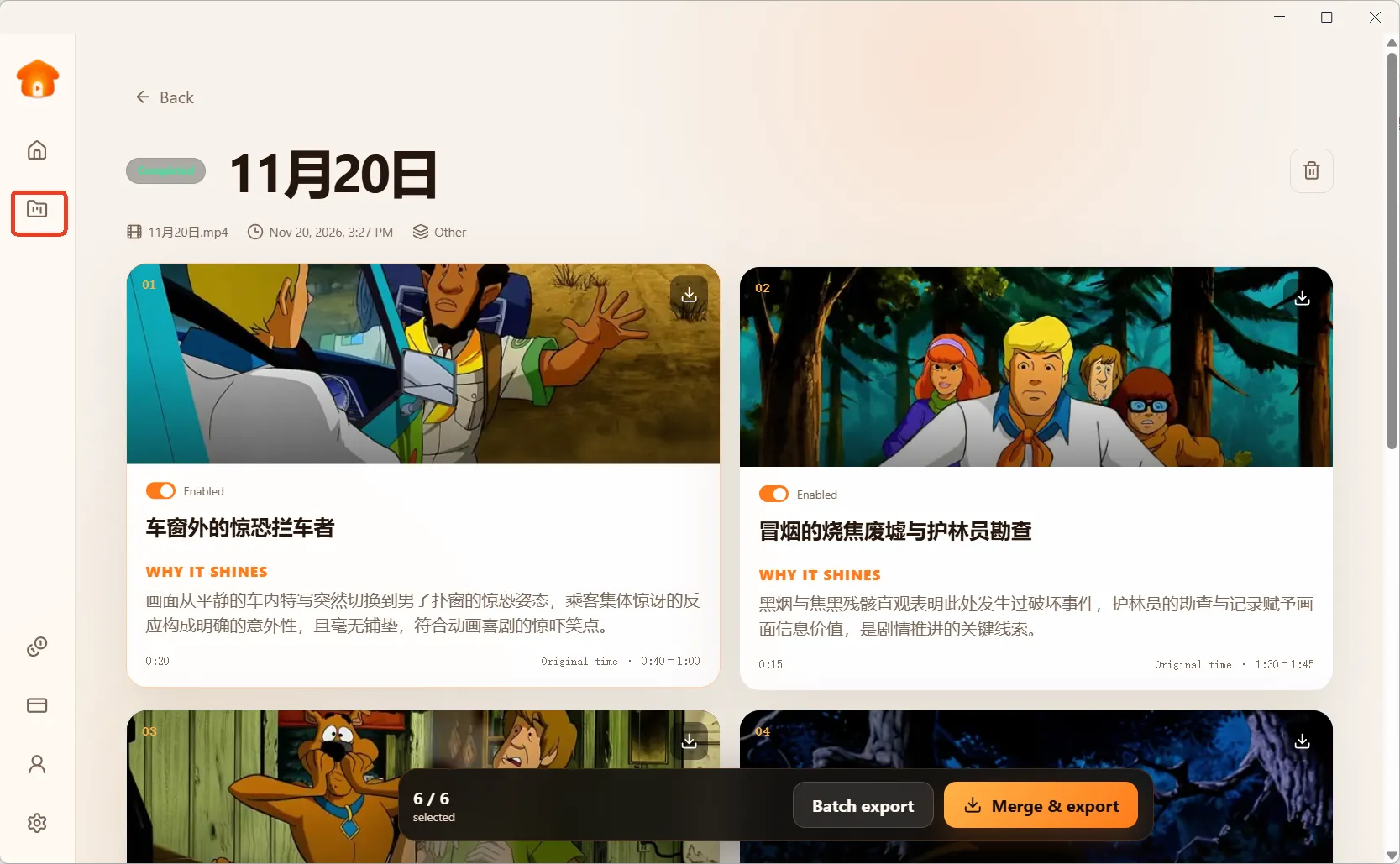 Hvert klip indeholder varighed og oprindeligt tidsinterval, så du hurtigt kan gennemse de AI-udvalgte øjeblikke, inden du downloader dem.
4. Tjek credit-saldoen og transaktionshistorikken
Åbn Credit details for at se den aktuelle saldo og hver enkelt creditpost. Listen viser, hvornår credits blev tilføjet, brugt, refunderet eller udløb, hvilket gør det lettere at forstå ændringer i kontoens saldo.
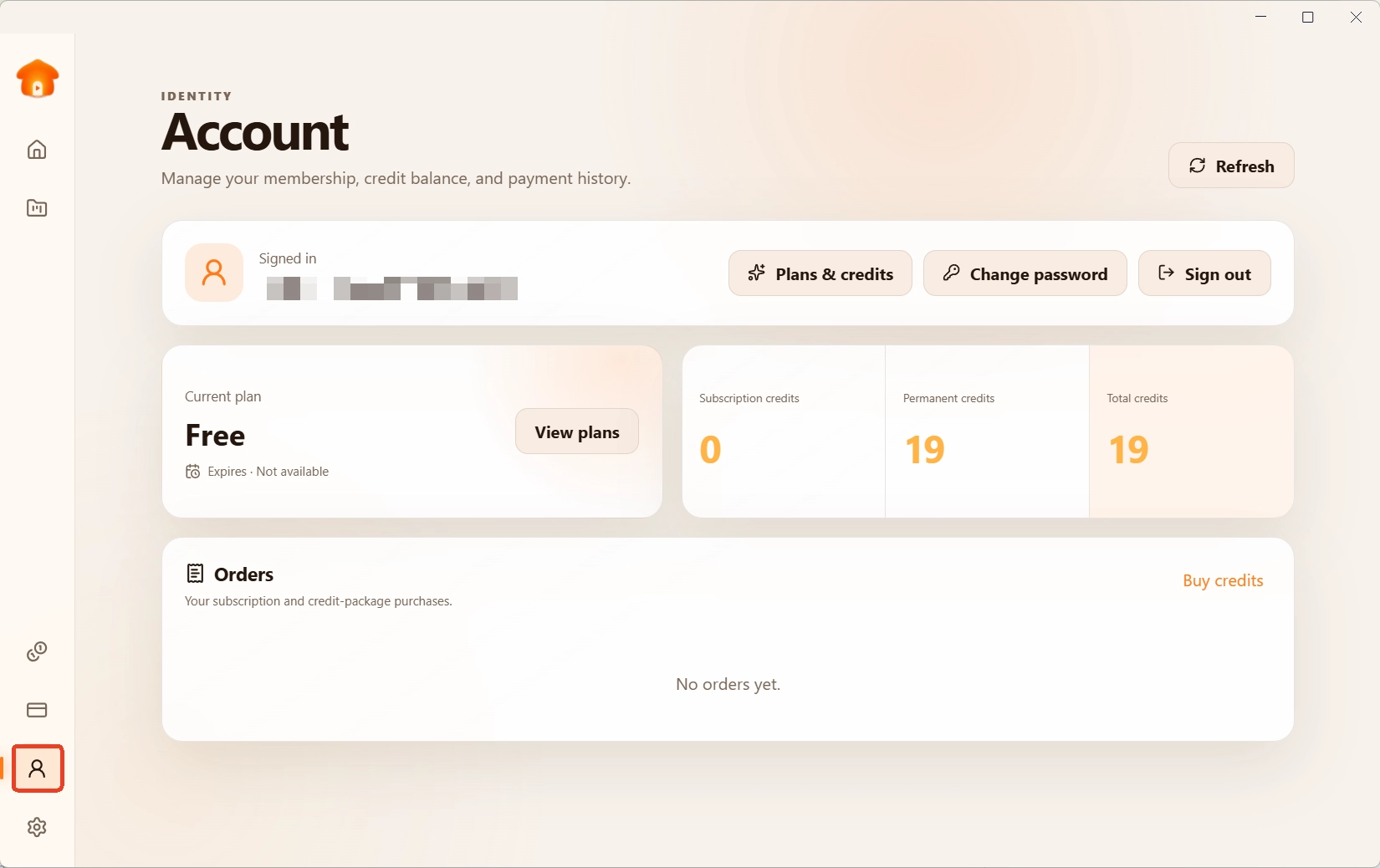
Kontosiden viser den aktuelle plan og saldo. Åbn Credit details for at se de enkelte creditposter.
Vil du hellere læse en detaljeret genbrugsproces end en værktøjsguide, så læs hvordan du med AI omdanner én lang video til flere highlight-klips.
Ofte stillede spørgsmål
Er der en AI, der automatisk kan klippe videoer?
Ja. Dedikerede AI-klippeværktøjer og flere generelle videoeditorer kan analysere en eksisterende lang video, foreslå highlight-segmenter, tilføje undertekster, omframe billedet og forberede korte klips til eksport. Hvor meget manuel gennemgang og redigering, der stadig kræves, varierer efter produkt og kildetype.
Hvad er den bedste AI-klipper til video?
Der findes ingen universel vinder. Ved podcast, prioritér komplette samtaleøjeblikke og talerframing; ved gaming, prioritér visuel begivenhedsdetektion; ved marketinghold, prioritér brandkontrol, godkendelser, batch-output og projektorganisering. Test den samme repræsentative kilde i to eller tre værktøjer, og sammenlign de brugbare klips frem for det samlede antal genererede klips.
Findes der et gratis AI-videoklipværktøj uden vandmærke?
Nogle produkter tilbyder gratis output uden vandmærke, mens andre begrænser minutter, opløsning, redigering, lagring eller eksporter. Lumenhuts prisside oplyser i øjeblikket en gratis plan med 30 credits og uden vandmærke, men tjek betingelserne igen før publicering, for gratis planer ændrer sig ofte.
Kan et AI-klippeværktøj omdanne YouTube-videoer til Shorts?
Mange værktøjer accepterer et YouTube-link eller en lokal kildefil og kan skabe lodrette klips, men understøttelsen varierer efter produkt og abonnement. Brug kun videoer, du ejer eller har tilladelse til at genbruge, og bekræft de aktuelle krav til YouTube Shorts før eksport.
Kan en AI-videoklipper erstatte manuel redigering?
Den kan erstatte en stor del af søgningen og den første råklipning, men kontekst, undertekster, framing, rettigheder og brandfit bør stadig gennemgås af et menneske. Den mest pålidelige arbejdsgang er automatisk generering af kandidater efterfulgt af en fokuseret menneskelig godkendelsesrunde.
Vælg ud fra det materiale, du faktisk publicerer
Vælg ikke en AI-klipper alene ud fra antallet af funktioner. Start med en repræsentativ video, definér hvad et succesfuldt klip skal indeholde, og sammenlign hvor mange kandidater, der forbliver brugbare, efter du har korrigeret kontekst, undertekster og framing. Værktøjet, der producerer flest klips, er ikke nødvendigvis det, der sparer mest tid.
Hvis indholdsspecifik highlight-detektion, redigerbare resultater, enkelte klips og kombinerede reels matcher din arbejdsgang, kan du downloade lumenhut og teste den med en kilde, du allerede kender godt. Kendt materiale gør det lettere at bedømme, om AI'en fandt de øjeblikke, du selv ville have valgt.


