Dobre narzędzie AI do wycinania klipów powinno robić coś więcej niż mechaniczne dzielenie długiego nagrania na krótsze pliki. Powinno rozpoznawać momenty, które mają sens samodzielnie, pozwalać poprawiać słabe cięcia i eksportować klipy w formacie, który faktycznie da się opublikować. Który produkt będzie najlepszy, zależy od materiału źródłowego: podcast wymaga kompletnych myśli i pewnego kadrowania mówcy, a stream z gier w większym stopniu opiera się na zdarzeniach wizualnych, reakcjach i timingu.
Chcesz krótką odpowiedź? Porównuj narzędzia w tej kolejności: jakość highlightów, dopasowanie do Twojej treści, kontrola nad montażem, opcje eksportu i realny koszt użytecznych eksportów. Funkcje takie jak punkty viralności czy publikowanie jednym kliknięciem bywają pomocne, ale zaczynają mieć znaczenie dopiero wtedy, gdy narzędzie konsekwentnie znajduje momenty warte zatrzymania.
Dobre narzędzie do wycinania oszczędza czas na szukaniu. Nie powinno zmuszać Cię, by ten czas wydać na naprawianie kontekstu, napisów i kadrowania po fakcie.

Czym jest narzędzie AI do wycinania klipów?
Narzędzie AI do wycinania klipów analizuje istniejące wideo i proponuje krótsze segmenty do postów w mediach społecznościowych, zwiastunów, podsumowań czy zestawień highlightów. W zależności od produktu korzysta z transkrypcji, zdarzeń wizualnych, zmian mówcy, energii dźwięku, tempa lub kombinacji tych sygnałów. Wiele narzędzi dodaje też napisy, dopasowuje poziomy materiał do formatów pionowych i udostępnia podstawowy edytor przed eksportem.
To coś innego niż generator wideo AI, który tworzy nowy materiał z tekstu, obrazów czy innych promptów. Wyszukiwania o Veo, modelach text-to-video albo o tym, czy ChatGPT potrafi generować wideo, należą do innej kategorii produktów. Jeśli celem jest ponowne wykorzystanie istniejącego podcastu, webinaru, kursu, transmisji na żywo, dema produktu albo nagrania z gry, właściwym procesem jest wycinanie klipów, a nie generowanie wideo.
Na co zwracać uwagę przy wyborze narzędzia AI do wycinania klipów?
Rozpoznawanie highlightów, które znajduje kompletne momenty
Kluczowe pytanie brzmi nie „czy oprogramowanie umie ciąć” — niemal każdy edytor to potrafi. Pytanie brzmi: czy potrafi wskazać fragment z wyraźnym początkiem, wystarczającym kontekstem i satysfakcjonującym zakończeniem.
Podczas testu użyj filmu, który dobrze znasz, i sprawdź, czy narzędzie znajduje te same momenty, które sam byś oznaczył. Odrzucaj klipy, które zaczynają się niewyjaśnionym zaimkiem, pomijają odpowiedź na pytanie albo urywają się w połowie reakcji. Narzędzie dające mniej, ale spójnych kandydatów może zaoszczędzić więcej czasu niż takie, które produkuje dziesiątki fragmentów.
Rozpoznawanie dopasowane do Twojej treści
Co jest „najlepszym momentem”, zależy od rodzaju treści. Przydatne sygnały to między innymi:
| Wideo źródłowe | Co silny detektor powinien rozpoznawać |
|---|---|
| Podcast lub wywiad | Kompletne przemyślenia, cytowalne odpowiedzi, spory, zwroty emocjonalne |
| Gry lub transmisje na żywo | Decydujące zagrania, odwrócenia losu, reakcje, sekwencje akcji z wystarczającym wprowadzeniem |
| Kurs lub samouczek | Samodzielne wyjaśnienia, demonstracje, wnioski, praktyczne wskazówki |
| Wideo produktowe | Jasne korzyści, demonstracje, ujawnienia ceny lub funkcji, obiekcje i odpowiedzi |
| Dramat lub wideo fabularne | Konflikt, napięcie, zwroty akcji, kulminacje emocji, sceny, które pozostają zrozumiałe |
Narzędzie skupione na transkrypcji może dobrze radzić sobie z materiałami rozmowami, ale przeoczyć zdarzenie wizualne z małą ilością mowy. Uniwersalny edytor wideo może być łatwy w obsłudze, ale oferować mniej wyspecjalizowane rozpoznawanie momentów. Szukaj trybu treści, promptu lub metody detekcji dopasowanych do materiału, który publikujesz najczęściej.
Przegląd i kontrola montażu
Sugestie AI powinny być edytowalne. Minimum to możliwość podglądu oryginalnego zakresu czasu, korekty punktu startu i końca, poprawiania napisów, odrzucania niepasujących klipów i odzyskiwania kontekstu z wideo źródłowego. Ma to znaczenie, bo nawet sprawnie działające systemy mogą przyciąć zdanie zbyt ciasno albo wybrać efektowny moment, który nie wspiera faktycznego przekazu.
Punkty pomagają sortować kolejkę, ale nie dowodzą, że klip wypadnie dobrze. Dopasowanie do odbiorców, rzetelność faktów, prawa, timing kampanii i ryzyko wizerunkowe nadal wymagają ludzkiej oceny.
Napisy, przekadrowanie i opcje eksportu
Do zastosowań w mediach społecznościowych sprawdź, czy produkt potrafi:
- Generować edytowalne napisy zamiast trwale wypalać niesprawdzony tekst w obrazie.
- Śledzić aktywnego mówcę przy konwersji materiału poziomego do 9:16.
- Obsługiwać rozmowy dwóch osób, udostępnianie ekranu, produkty, tablice wyników czy nakładki z gry bez zasłaniania kluczowych informacji.
- Eksportować proporcje obrazu i rozdzielczości wymagane przez Twoje kanały.
- Zachowywać edytowalny projekt, gdy pierwsze automatyczne kadrowanie albo przebieg napisów wymaga poprawek.
Dokładność napisów zasługuje na szczególną uwagę. Nazwiska, ceny, terminy branżowe i przeczenia łatwo błędnie rozpoznać, a pojedynczy błąd może zmienić sens krótkiego klipu.
Eksport wsadowy, reelsy i zarządzanie projektami
Jeśli publikujesz często, oceń pracę, która dzieje się po pierwszym klipie. Czy narzędzie potrafi wyeksportować kilka zatwierdzonych klipów naraz? Czy potrafi połączyć wybrane momenty w jeden zbiorczy reel? Czy trzyma w porządku projekty, timekody źródłowe i status publikacji?
Te funkcje są mniej istotne dla kogoś, kto sporadycznie tworzy pojedynczy Short, ale decydują o tym, czy tygodniowy proces podcastowy lub streamingowy pozostaje do opanowania przy większej skali.
Przejrzyste limity darmowych planów i ceny
„Darmowe” może oznaczać okres próbny, niewielki miesięczny przydział, eksporty ze znakiem wodnym, ograniczoną rozdzielczość, tymczasowe przechowywanie albo brak edytora po wygenerowaniu. Sprawdź warunki wpływające na użyteczny wynik:
- Minuty wejściowe lub kredyty
- Maksymalna długość źródła i rozmiar pliku
- Liczba generowanych lub eksportowalnych klipów
- Polityka znaku wodnego
- Rozdzielczość i formaty eksportu
- Okres przechowywania lub wygasania projektu
- Funkcje zarezerwowane dla planów płatnych
Koszt wylicz z realnego wolumenu materiału. Twórca przetwarzający co miesiąc dwa podcasty po 60 minut powinien porównywać 120 minut wejścia, a nie samą reklamowaną cenę.
Bezpośrednie clippery, edytory i narzędzia workflow to nie to samo
Zestawienia produktów często wrzucają kilka rodzajów oprogramowania do worka „AI do wycinania wideo”, choć konkurują na różne sposoby:
- Dedykowane AI-clippery czynią automatyczne rozpoznawanie momentów i recykling długich wideo swoim głównym zadaniem. OpusClip, Vizard, Klap, Choppity, Reap, 2short.ai oraz nastawiony na gry Eklipse należą do tej grupy bezpośrednich lub wertykalnych konkurentów.
- Uniwersalne edytory wideo z funkcją cięcia konkurują jako zamienniki, gdy użytkownicy wolą trzymać cięcie, napisy, układy i efekty w jednym edytorze. Descript, CapCut i VEED wpisują się w tę kategorię.
- Platformy nagrywania lub workflow treści dodają wycinanie jako funkcję dalszego etapu. Riverside ma największe znaczenie, gdy nagranie już istnieje w jego ekosystemie, a produkty takie jak Castmagic czy Quso rywalizują o szerszy proces recyklingu i dystrybucji.
- Pokrewne generatory mogą tworzyć krótkie wideo bez twarzy lub oparte na promptach zamiast szukać momentów w istniejącym długim źródle. Nakładają się na pożądany rezultat, ale nie rozwiązują dokładnie tego samego zadania.
To rozróżnienie jest użyteczniejsze niż pojedynczy ranking „najlepszych narzędzi”. Pełny edytor może być lepszym wyborem, jeśli pracujesz w nim codziennie, a dedykowany clipper staje się atrakcyjniejszy, gdy wąskim gardłem jest samo szukanie highlightów.
Który typ AI-clippera pasuje do Twoich treści?
Wybieraj według zadania, które powtarzasz najczęściej:
- Zespoły podcastowe i wywiadowe: stawiaj na spójne wypowiedzi, kadrowanie świadome mówcy, korektę transkrypcji i wystarczającą kontrolę, by przywrócić brakujący kontekst.
- Twórcy gamingowi i streamerzy: stawiaj na rozpoznawanie zdarzeń wizualnych i dźwiękowych, obsługę materiałów z mało dialogów, nakładki oraz składanie zestawień highlightów.
- Producenci kursów i webinarów: stawiaj na wybór według tematu, dokładną terminologię, dłuższe zakresy klipów i eksport zarówno poziomy, jak i pionowy.
- Marketerzy i zespoły produktowe: stawiaj na spójność marki, widoczność detali produktu, procesy akceptacji, eksporty wsadowe i porządek w publikacjach.
- Sporadyczni twórcy: stawiaj na jasny darmowy przydział, brak nieoczekiwanego znaku wodnego, krótką krzywą uczenia i edytowalne rezultaty, a nie funkcje zespołowe.
Jeśli w Twojej bibliotece jest kilka rodzajów treści, produkt uniwersalny z detekcją dopasowaną do typu treści może pasować lepiej niż specjalista zoptymalizowany tylko pod podcasty albo tylko pod gry.
Jak zrobić klipy z highlightami w lumenhut w czterech krokach
Lumenhut to aplikacja na Windows i macOS, która znajduje klipy z highlightami w istniejących długich wideo. Analizuje obraz, mowę i tempo, a następnie umieszcza proponowane klipy w projekcie do przeglądu.
Proces składa się z czterech głównych kroków:
1. Pobierz i zainstaluj Lumenhut
Wejdź na stronę Lumenhut, wybierz Download for Free i zainstaluj wersję na Windows lub macOS. Otwórz aplikację po zakończeniu instalacji.
2. Wgraj wideo i utwórz projekt highlightów
Na stronie głównej wgraj wideo, które chcesz wyciąć. Wybierz typ wideo, wpisz liczbę żądanych klipów z highlightami i wybierz Create highlight project. Lumenhut przeanalizuje wtedy wideo i automatycznie znajdzie kandydujące momenty.
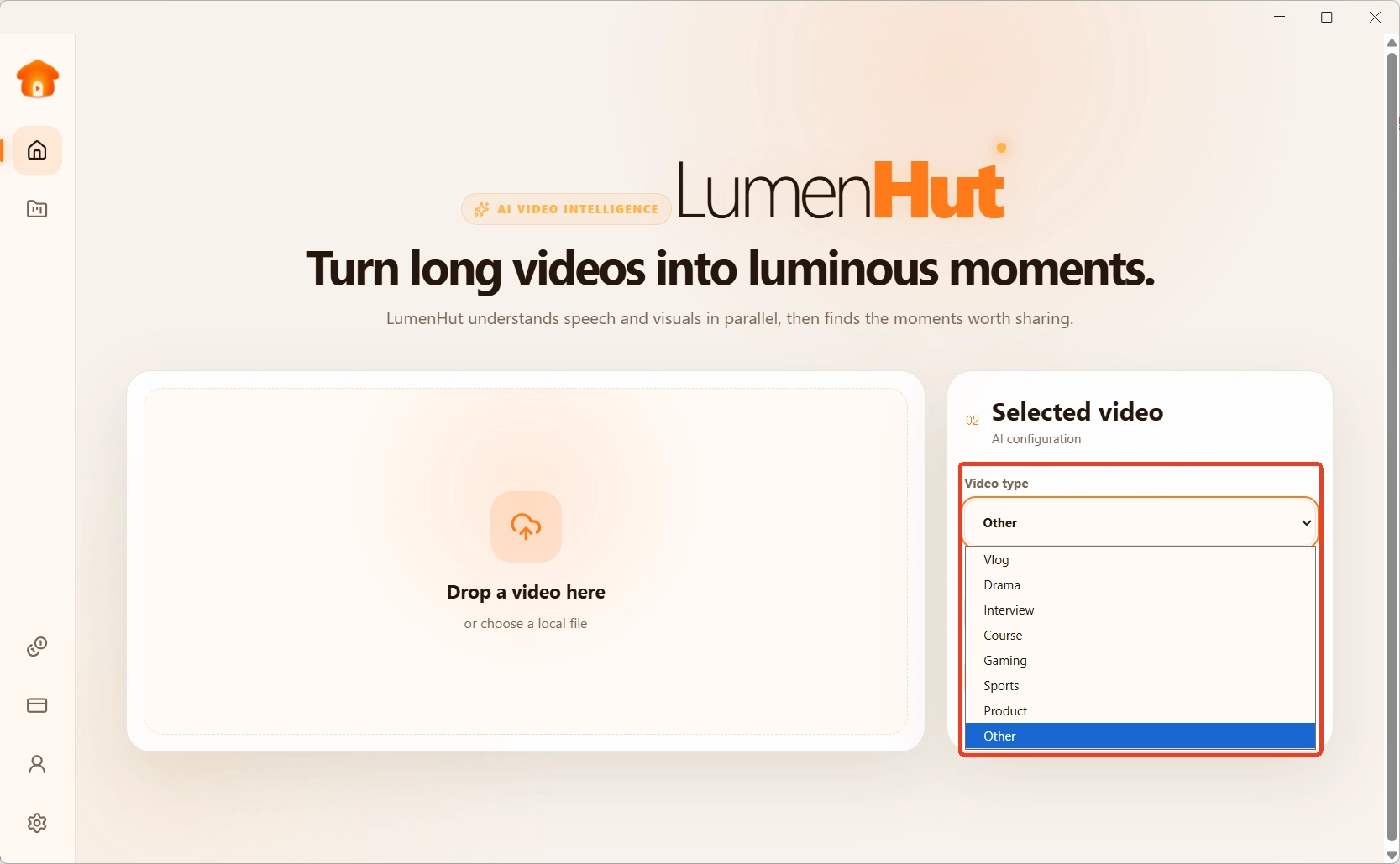
Wybierz najbliższy typ wideo i ustaw liczbę klipów przed rozpoczęciem projektu.
3. Otwórz projekt i przejrzyj klipy z highlightami
Po zakończeniu analizy otwórz Projects na pasku bocznym i wybierz ukończony projekt. Strona projektu pokazuje klipy z highlightami utworzone z oryginalnego wideo. Otwórz dowolny klip, aby go podejrzeć, sprawdzić czas trwania i oryginalny zakres czasu albo pobrać go.
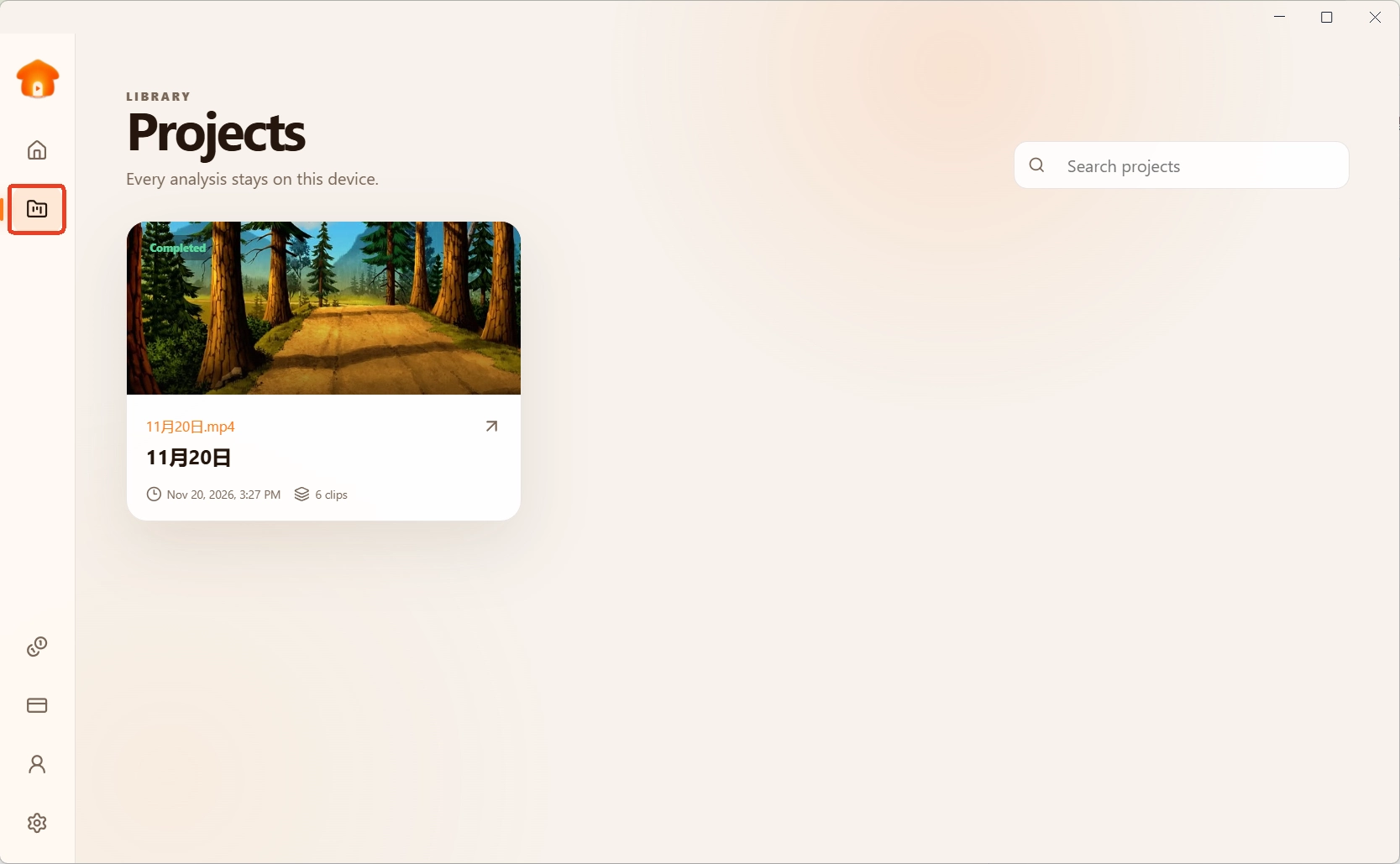
Ukończone wideo pojawiają się w Projects ze statusem i liczbą klipów z highlightami.
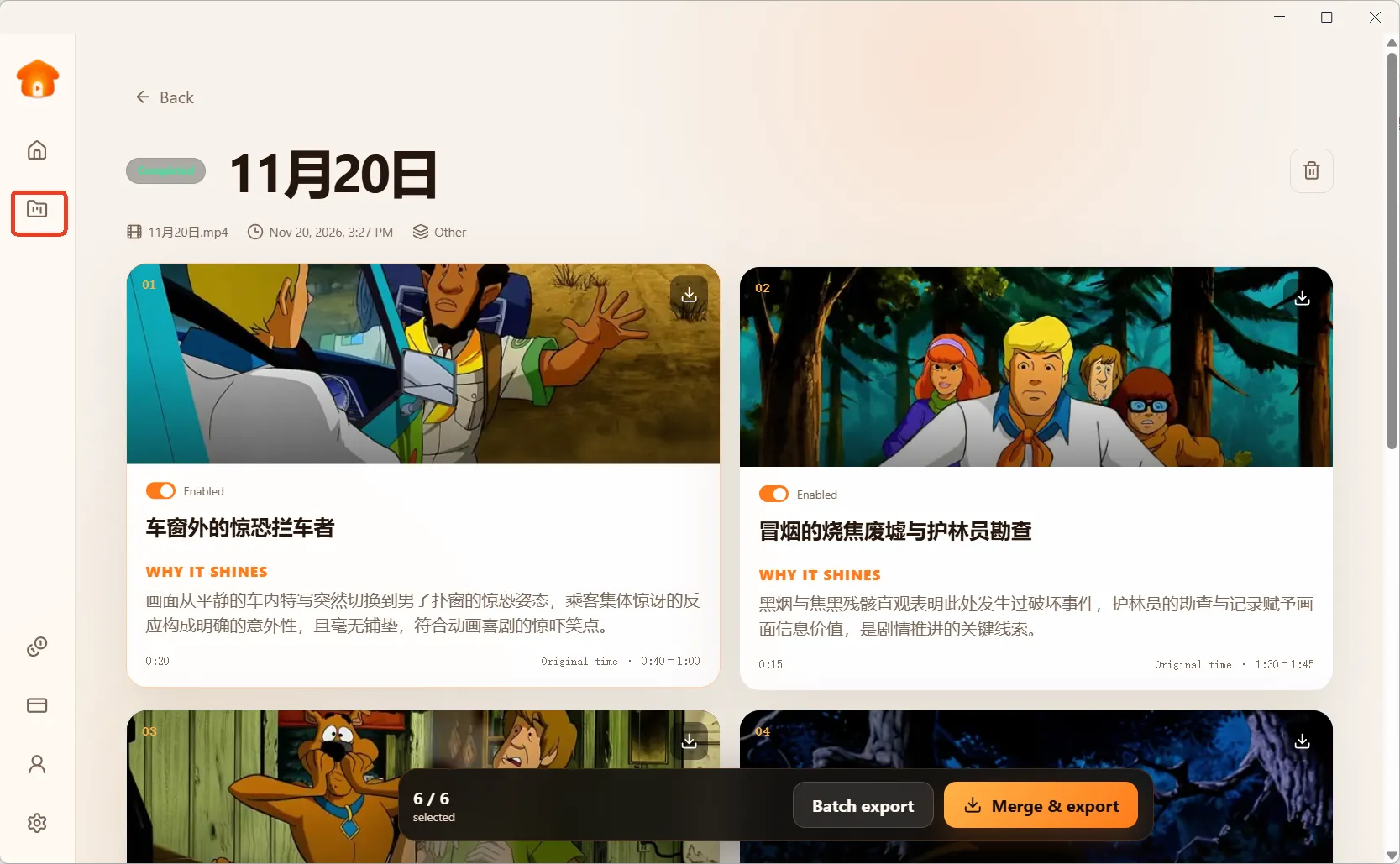 Każdy klip zawiera czas trwania i oryginalny zakres czasu, dzięki czemu momenty wybrane przez AI szybko sprawdzisz przed pobraniem.
4. Sprawdź saldo kredytów i historię transakcji
Otwórz Credit details, aby zobaczyć bieżące saldo i każdy wpis kredytów. Lista pokazuje, kiedy kredyty zostały dodane, wykorzystane, zwrócone lub wygasły, co ułatwia zrozumienie zmian salda konta.
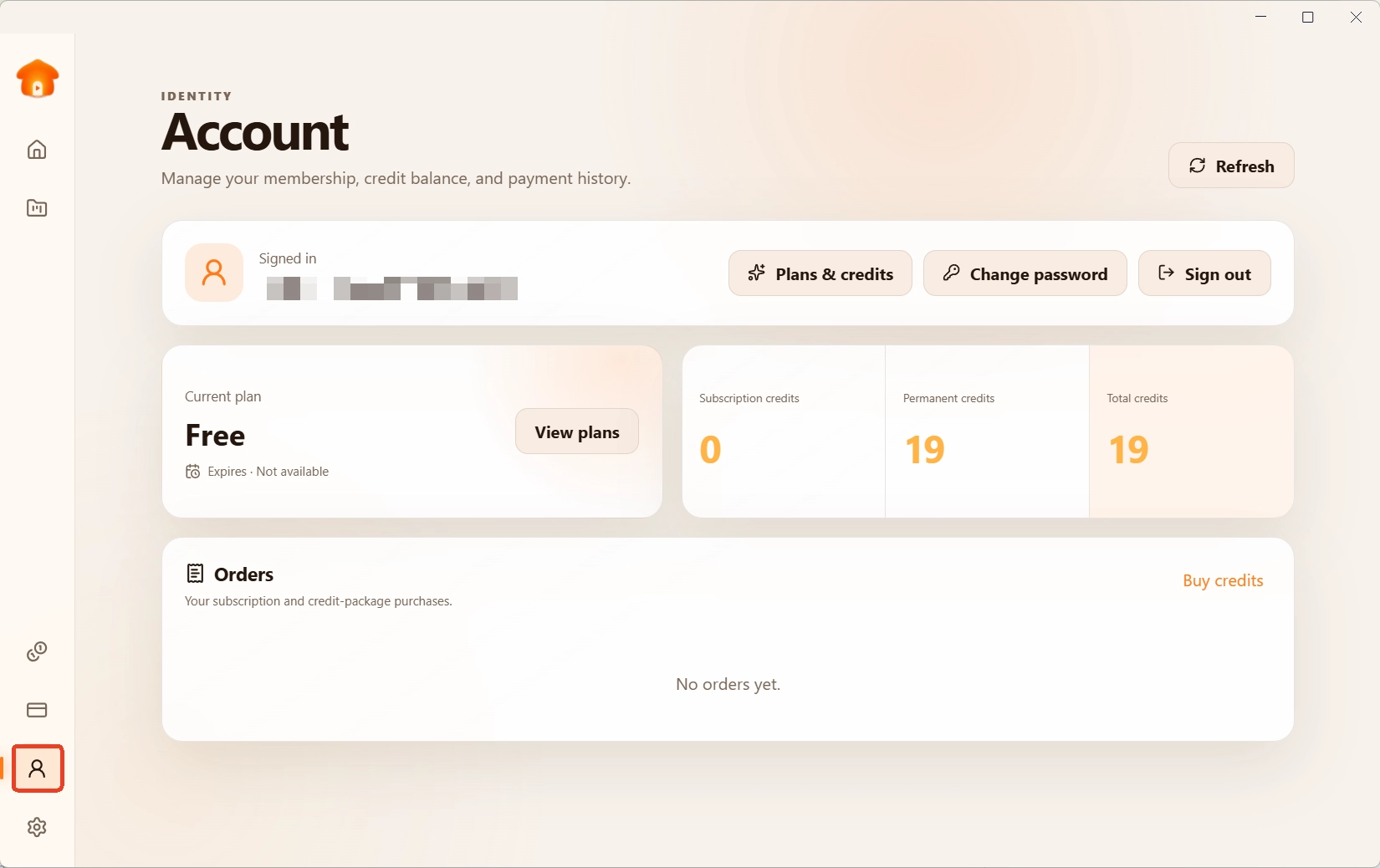
Strona konta pokazuje bieżący plan i saldo. Otwórz Credit details, aby przejrzeć pojedyncze wpisy kredytów.
Jeśli szukasz szczegółowego procesu recyklingu, a nie poradnika wyboru narzędzia, przeczytaj jak za pomocą AI wyciąć z jednego długiego wideo kilka klipów z highlightami.
Często zadawane pytania
Czy istnieje AI, które automatycznie wycina wideo?
Tak. Dedykowane narzędzia AI do wycinania i kilka uniwersalnych edytorów wideo potrafią analizować istniejące długie wideo, proponować segmenty z highlightami, dodawać napisy, przekadrowywać obraz i przygotowywać krótkie klipy do eksportu. Ile ręcznego przeglądu i montażu nadal trzeba, zależy od produktu i rodzaju źródła.
Jaki jest najlepszy AI-clipper do wideo?
Nie ma jednego zwycięzcy dla wszystkich. W podcastach stawiaj na kompletne momenty rozmowy i kadrowanie mówcy; w grach na rozpoznawanie zdarzeń wizualnych; w zespołach marketingowych na kontrolę marki, akceptacje, eksporty wsadowe i porządek w projektach. Przetestuj to samo reprezentatywne źródło w dwóch lub trzech narzędziach i porównuj użyteczne klipy, a nie łączną liczbę wygenerowanych.
Czy istnieje darmowe narzędzie AI do wycinania wideo bez znaku wodnego?
Część produktów oferuje darmowy eksport bez znaku wodnego, inne limitują minuty, rozdzielczość, montaż, pamięć lub eksporty. Strona cenowa lumenhut wymienia obecnie darmowy plan z 30 kredytami i bez znaku wodnego, ale warunki warto sprawdzić ponownie przed publikacją, bo darmowe plany często się zmieniają.
Czy narzędzie AI może zamienić wideo z YouTube na Shorts?
Wiele narzędzi przyjmuje link z YouTube lub lokalny plik źródłowy i potrafi tworzyć pionowe klipy, ale wsparcie różni się zależnie od produktu i planu. Korzystaj tylko z wideo, które posiadasz lub masz prawo wykorzystać ponownie, i potwierdź aktualne wymagania YouTube Shorts przed eksportem.
Czy AI-clipper może zastąpić montaż ręczny?
Może zastąpić większość szukania i pierwszego surowego cięcia, ale kontekst, napisy, kadrowanie, prawa i dopasowanie do marki nadal powinny przechodzić przez ludzką ocenę. Najpewniejszy proces to automatyczne generowanie kandydatów, po którym następuje skupiona runda ludzkiej akceptacji.
Wybieraj pod materiał, który faktycznie publikujesz
Nie wybieraj AI-clippera wyłącznie po liczbie funkcji. Zacznij od reprezentatywnego wideo, określ, co powinien zawierać udany klip, i porównaj, ilu kandydatów pozostaje użytecznych po poprawieniu kontekstu, napisów i kadrowania. Narzędzie produkujące najwięcej klipów niekoniecznie oszczędza najwięcej czasu.
Jeśli rozpoznawanie highlightów dopasowane do treści, edytowalne rezultaty, pojedyncze klipy i łączone zestawienia pasują do Twojego procesu, możesz pobrać lumenhut i przetestować go na materiale, który już dobrze znasz. Znajome ujęcia ułatwiają ocenę, czy AI znalazło momenty, które sam byś wybrał.


