優れた AI動画切り抜きツールに求められるのは、長い録画を機械的に短いファイルへ分割することだけではありません。それ単独で意味が通る場面を見つけ、弱いカットを修正できるようにし、実際に投稿できる形式で書き出せること。どの製品が最適かは、元の映像によって変わります。ポッドキャストなら文脈の完結した発言と話者の安定した構図が重要で、ゲーム配信なら映像イベント、リアクション、タイミングがより大きな判断材料になります。
結論を先に知りたい方は、この順番で比較してください:ハイライトの精度、自分のコンテンツとの相性、編集の自由度、書き出し条件、そして使えるクリップの実質コスト。バイラルスコアやワンクリック投稿といった機能も便利ですが、ツールが「残す価値のある場面」を安定して見つけられるようになってからで十分です。
優れた切り抜きツールが節約するのは「探す時間」です。文脈・字幕・構図を後から直す作業に、その時間を消費させてはいけません。

AI動画切り抜きツールとは?
AI切り抜きツールは既存の動画を解析し、SNS投稿、予告編、振り返り、ハイライト集に使える短いセグメントを提案します。製品によって、文字起こし、映像イベント、話者の交代、音声エネルギー、テンポ、あるいはこれらの組み合わせをシグナルとして利用します。多くのツールは字幕の追加、横型映像の縦型へのリフレーム、書き出し前の簡易編集機能も備えています。
これはテキストや画像などのプロンプトから新しい映像を作る AI動画生成ツールとは別物です。Veoやテキストからの動画生成、「ChatGPTで動画は作れるか」といった検索は、まったく別の製品カテゴリの話です。すでにあるポッドキャスト、ウェビナー、講座、ライブ配信、製品デモ、ゲーム録画を再利用したいなら、必要なのは動画生成ではなく動画切り抜きです。
AI動画切り抜きツールで見るべきポイント
完結したシーンを見つけられるハイライト検出
肝心なのはソフトにカットできるかどうかではありません。ほぼすべてのエディタが切れます。問うべきは、冒頭が明確で文脈が十分、着地まである区間を特定できるかどうかです。
トライアルでは、自分がよく知る動画を使い、ツールが見つけた場面が自分の手でマークした場面と重なるかを確認してください。説明のない代名詞で始まる、質問への答えが欠けている、リアクションの途中で終わる——こうしたクリップは却下します。まとまりのある候補を少数だけ出すツールのほうが、断片を大量に出すツールより結果的に時間を節約します。
自分のコンテンツに合った検出ロジック
「一番良い瞬間」はコンテンツの種類によって変わります。優れた検出エンジンは次のようなシグナルを認識できます:
| 素材の種類 | 優れた検出機能が認識すべき内容 |
|---|---|
| ポッドキャスト・対談 | 完結したインサイト、引用に値する回答、意見の対立、感情の転換点 |
| ゲーム・ライブ配信 | 決定的なプレー、形勢逆転、リアクション、伏線を含んだ盛り上がりの区間 |
| 講座・チュートリアル | 独立して完結する解説、実演、結論、持ち帰れる学び |
| 製品動画 | 明確なメリット、デモ、価格や機能の公開、疑問とその回答 |
| ドラマ・ストーリー映像 | 対立、サスペンス、どんでん返し、感情のピーク、単体で理解できるシーン |
文字起こし重視のツールは話者中心のコンテンツには強い一方、セリフの少ない映像主導の素材を見落としがちです。汎用動画エディタは扱いやすい一方、シーン検出は専門性で劣ることがあります。自分が最もよく投稿する素材に合ったコンテンツモード、プロンプト、検出方式を備えた製品を選びましょう。
レビューと編集のコントロール性
AIの提案は編集できることが前提です。少なくとも、元の時間範囲のプレビュー、開始点と終了点の調整、字幕の修正、不適切なクリップの却下、元動画から文脈を復元する操作ができること。優れたシステムでも、文を切り詰めすぎたり、本来伝えたいメッセージを支えない派手な瞬間を選んだりする可能性があるためです。
スコアはキューの並び替えには役立ちますが、クリップが実際に伸びる保証ではありません。オーディエンスとの相性、事実の正確さ、権利、投稿タイミング、ブランドリスクは、依然として人の判断が必要です。
字幕・リフレーム・書き出しオプション
SNS利用を前提にするなら、次の点を確認してください:
- 検証前のテキストをそのまま焼き込むのではなく、編集可能な字幕を生成できる。
- 横型を9:16へ変換する際、発話中の話者を追従できる。
- 二人の対話、画面共有、製品、スコアボード、ゲームUIを処理する際、重要な情報を隠さない。
- 各チャンネルが求めるアスペクト比と解像度で書き出せる。
- 最初の自動トリミングや字幕が想定外でも、編集可能なプロジェクトが残る。
字幕の精度は特に要注意です。人名、価格、専門用語、否定表現は誤認識しやすく、短いクリップでは一文字のミスが意味を変えかねません。
一括書き出し、ハイライト集、プロジェクト管理
投稿頻度が高いなら、最初の1本のあとの作業も評価しましょう。承認済みクリップをまとめて書き出せるか?選んだ瞬間をハイライトリールにまとめられるか?プロジェクト、元映像のタイムコード、公開状況は整理された状態を保てるか?
たまにShortsを1本作る人には優先度は低いものの、週次のポッドキャストやライブ配信の運営では、この部分がワークフローをスケールさせられるかを左右します。
無料枠と料金の透明性
「無料」の中身は、トライアル、少額の月間枠、ウォーターマーク付き書き出し、解像度制限、一時保存、生成後は編集不可、といった具合に異なります。出力の実用性を左右する条件を一つずつ確認しましょう:
- 入力分数またはクレジット
- ソースの最大長とファイルサイズ
- 生成・書き出し可能なクリップ数
- ウォーターマークポリシー
- 書き出し解像度と形式
- 保存期間・プロジェクトの有効期限
- 有料プラン限定の機能
コストは実際の素材量から見積もります。月に60分のポッドキャスト2本を処理するクリエイターが比較すべきは、広告価格そのものではなく120分の入力に対応する支出です。
切り抜き専用ツール、汎用エディタ、ワークフローツールは別物
製品まとめ記事では複数の種類のソフトが「AI動画切り抜き」として一括りにされがちですが、競争の仕方は異なります:
- 切り抜き専用AIツールは自動シーン検出と長尺動画の再利用を主軸に据えます。OpusClip、Vizard、Klap、Choppity、Reap、2short.ai、そしてゲーム特化のEklipseがこの直接競合グループです。
- 切り抜き機能を持つ汎用動画エディタは、カット・字幕・レイアウト・エフェクトを一つのエディタで完結させたいユーザーにとって代替候補となります。Descript、CapCut、VEEDが該当します。
- 録画・コンテンツワークフロープラットフォームは切り抜きを下流機能として提供します。Riversideは録画がそのエコシステム内にある場合に最も関連が深く、CastmagicやQusoはより広範な再利用・配信ワークフローで競争します。
- 隣接カテゴリの生成ツールは既存の長尺ソースから場面を探すのではなく、顔出しなしやプロンプトベースの短編動画を作る場合があります。成果物は重なっても、解決するタスクは同じではありません。
この区別は「ベストツール」の一括ランキングより有用です。毎日使い込んでいるエディタがあるならフル機能エディタが最適でしょうし、ハイライト探しが最大のボトルネックなら専用ツールが魅力的です。
どのタイプのAI切り抜きツールが合う?
最も頻繁に繰り返す仕事に合わせて選びましょう:
- ポッドキャスト・対談チーム: 完結した発言、話者を認識した構図、文字起こしの校正能力、失われた文脈を復元できる編集自由度を重視。
- ゲーム・ライブ配信クリエイター: 映像・音声イベントの検出、セリフの少ない素材への対応、UIオーバーレイ処理、ハイライトリール編成を重視。
- 講座・ウェビナー制作者: トピック単位の選択、専門用語の精度、長めのクリップ範囲、横型・縦型両方の書き出しを重視。
- マーケティング・製品チーム: ブランド一貫性、製品ディテールの見え方、承認フロー、一括書き出し、公開管理を重視。
- 不定期に投稿するクリエイター: 明確な無料枠、予期しないウォーターマークの不在、短い学習曲線、チーム機能より編集可能な成果物を重視。
ライブラリに複数のコンテンツ種別が混在するなら、ポッドキャスト専用・ゲーム専用の特化製品よりも、コンテンツ別検出を備えた汎用製品のほうが適している場合があります。
lumenhutで4ステップのハイライトクリップ作成
Lumenhutは、既存の長尺動画からハイライトクリップを見つけるWindows・macOS対応アプリです。映像、発話、テンポを解析し、提案クリップをレビュー用プロジェクトに配置します。
ワークフローは主に4ステップです:
1. lumenhutをダウンロードしてインストール
lumenhut公式サイトにアクセスし、Download for Free を選んでWindows版またはmacOS版をインストールします。完了したらアプリを起動します。
2. 動画をアップロードしてハイライトプロジェクトを作成
ホーム画面で切り抜きたい動画をアップロードします。動画タイプを選び、作りたいハイライトクリップの本数を入力して、Create highlight project を選択します。lumenhutが動画を解析し、候補となるシーンを自動で見つけます。
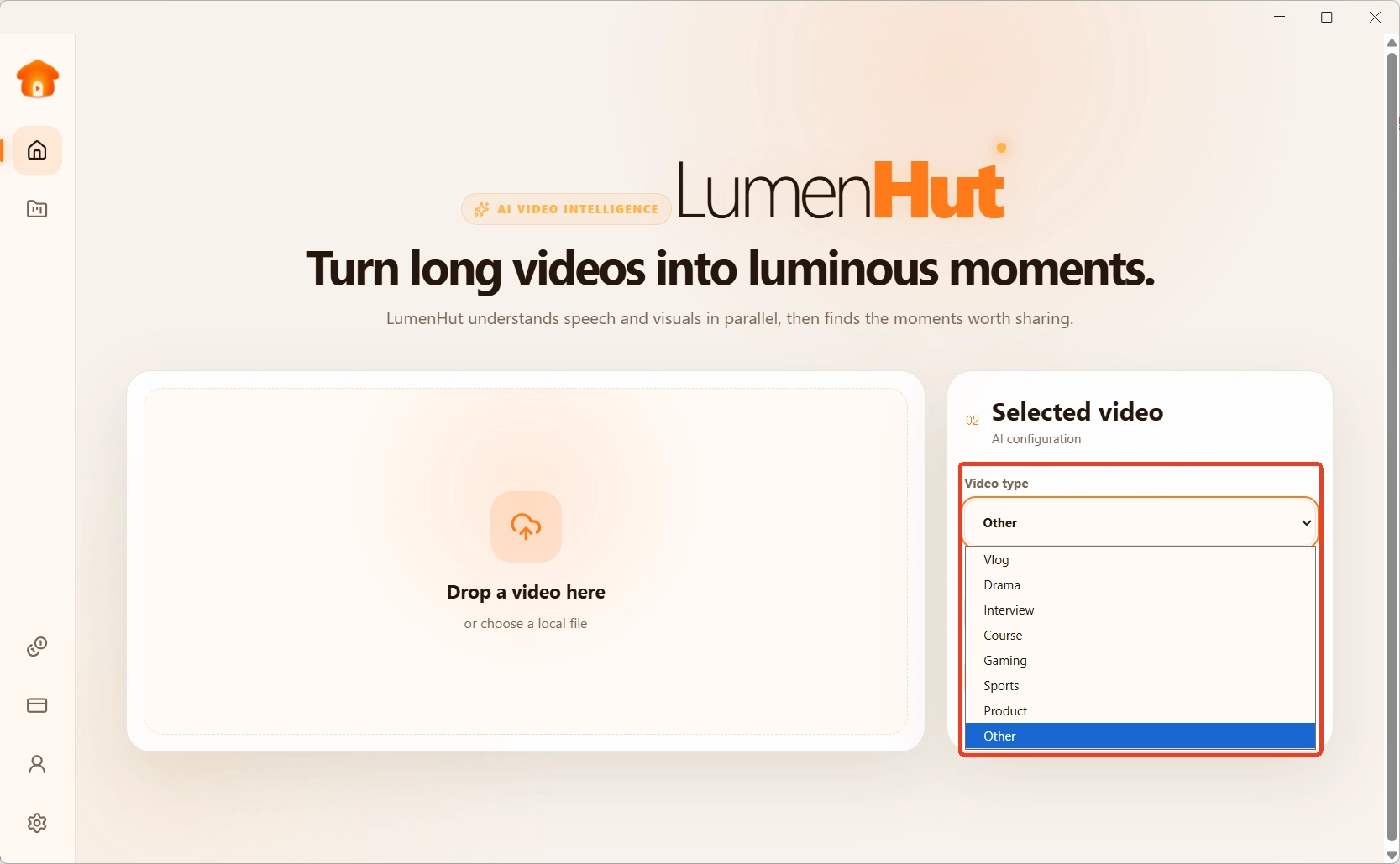
プロジェクト開始前に、最も近い動画タイプを選びクリップ本数を設定します。
3. プロジェクトを開いてハイライトを確認
解析が完了したら、サイドバーの Projects から完了済みプロジェクトを開きます。プロジェクトページには元動画から生成されたハイライトクリップが表示されます。クリップを開けばプレビュー、尺と元映像の時間範囲の確認、ダウンロードができます。
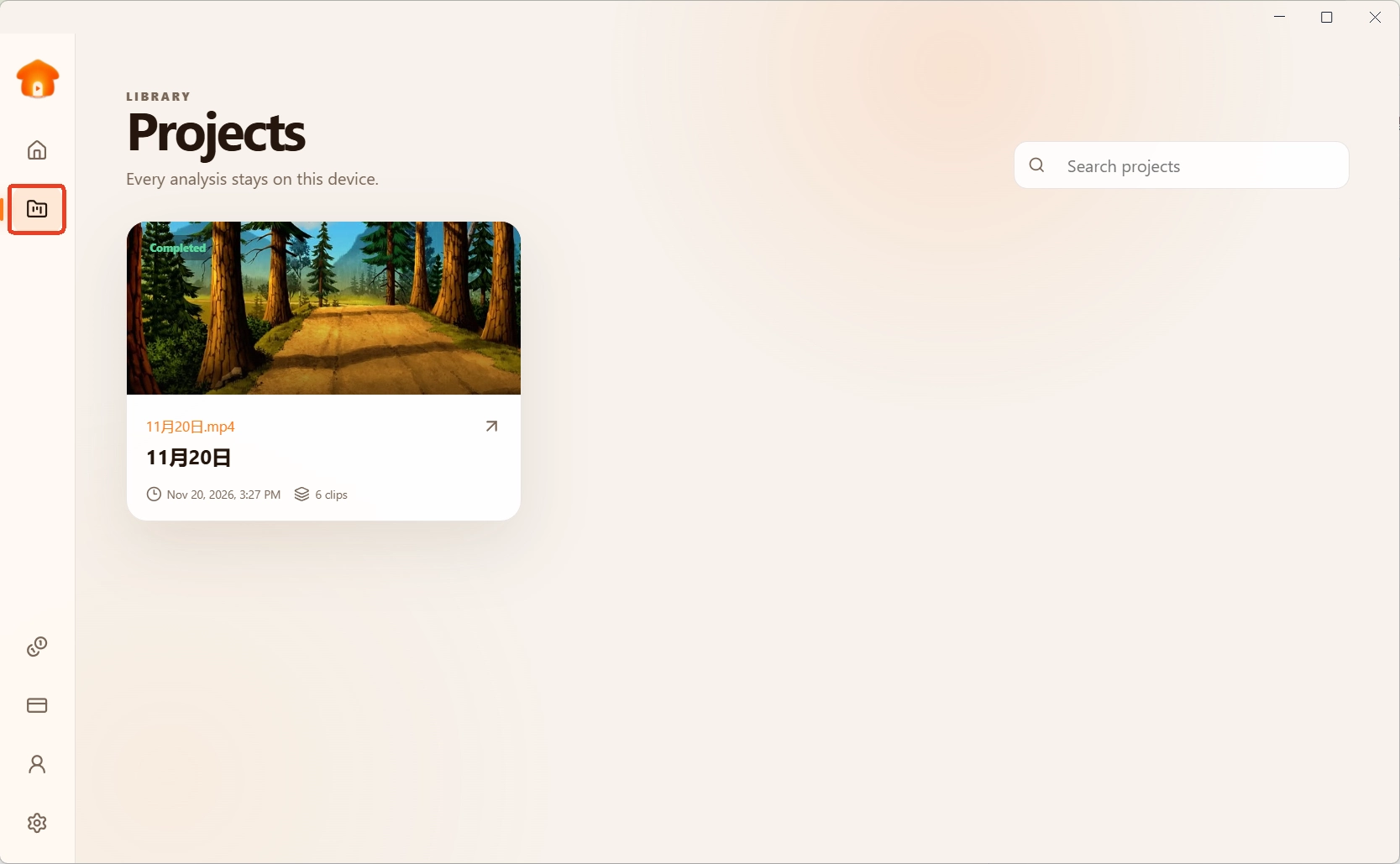
完成した動画はProjectsに状態とクリップ本数とともに表示されます。
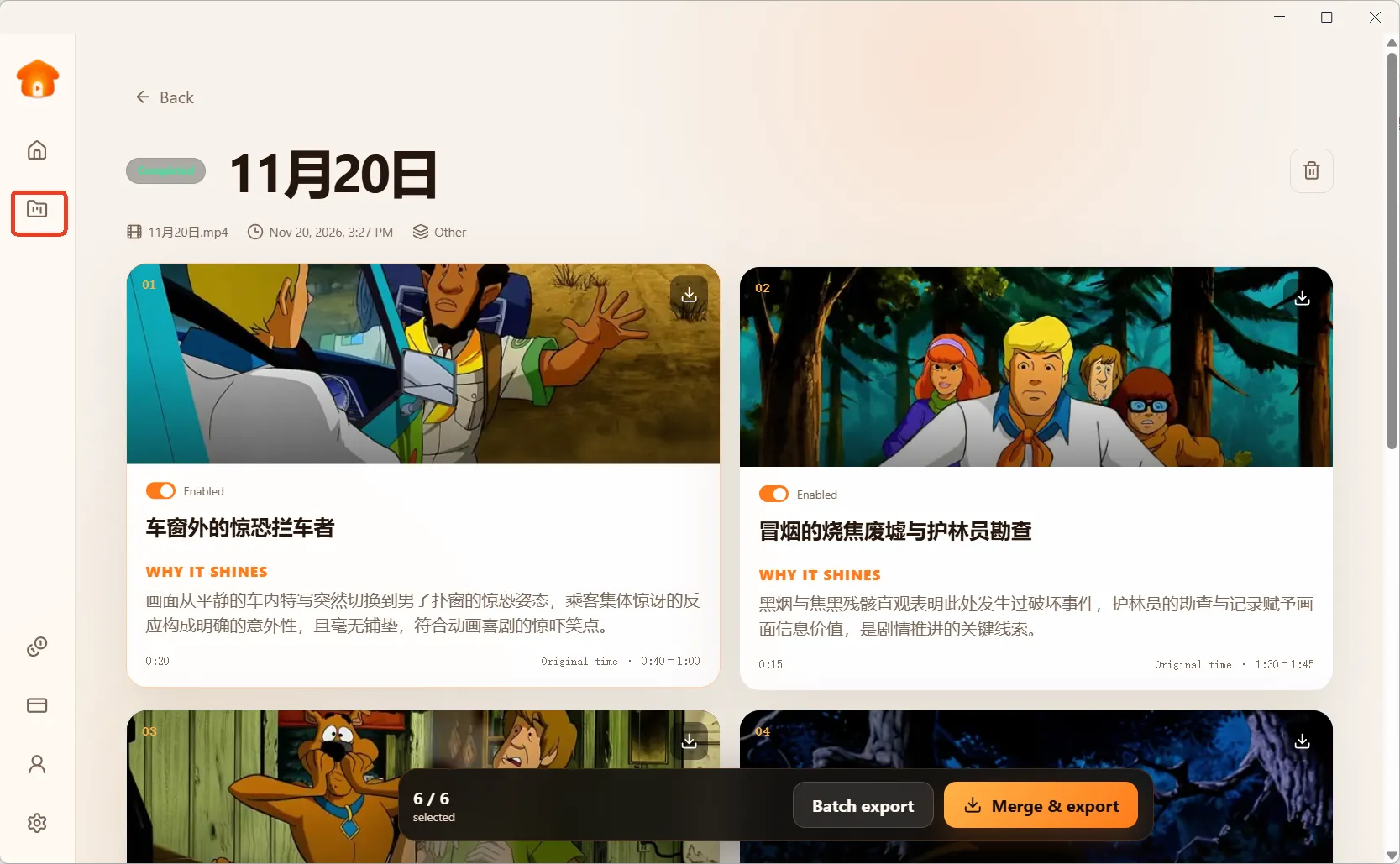 各クリップには尺と元の時間範囲が付いているため、ダウンロード前にAI選定のシーンを素早く見直せます。
4. クレジット残高と履歴を確認
Credit details を開くと、現在の残高とすべてのクレジット履歴が表示されます。付与・消費・返還・失効の日時が一覧になるため、残高の変動が把握しやすくなります。
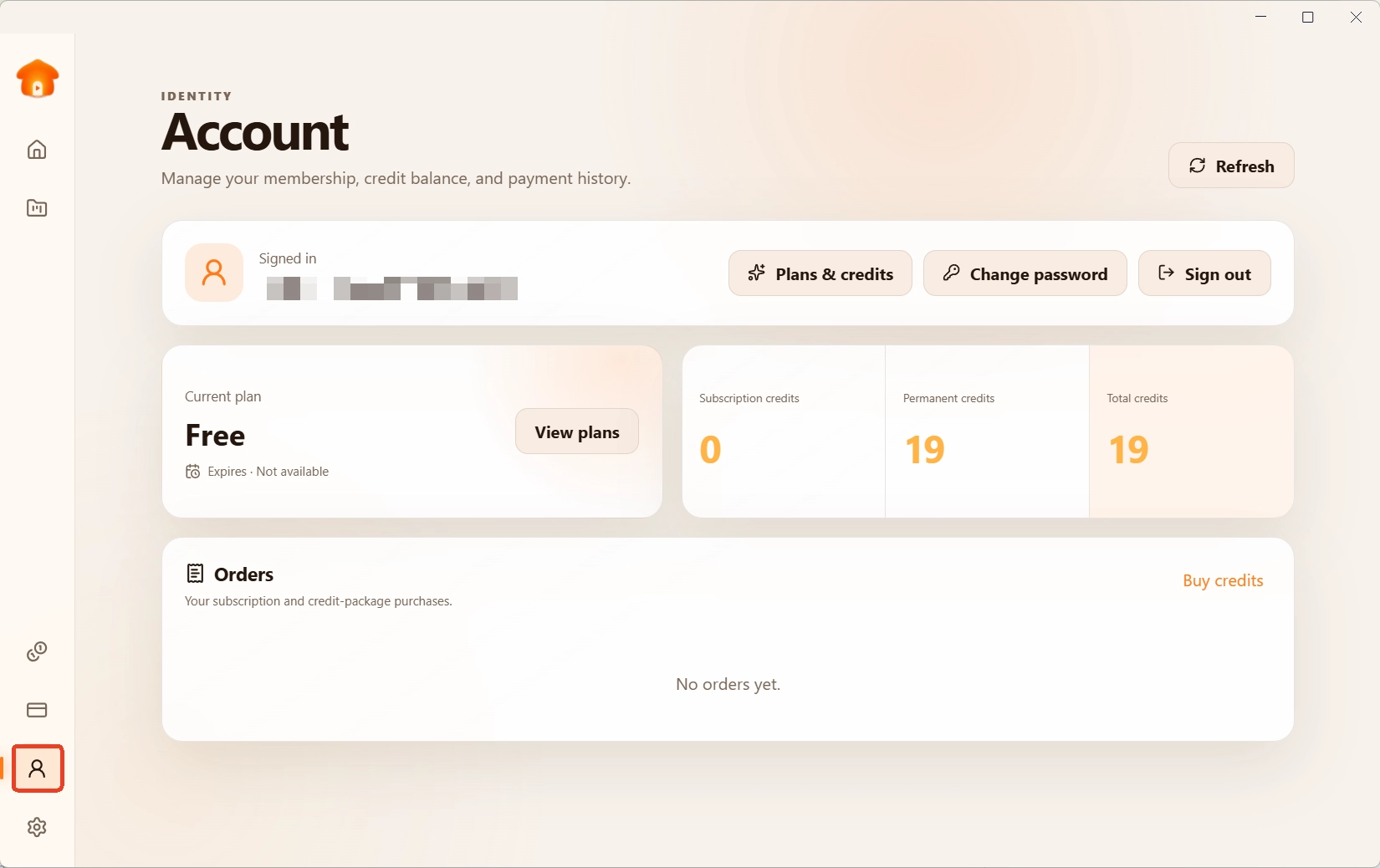
アカウントページには現在のプランと残高が表示されます。Credit detailsを開くとクレジット履歴を1件ずつ確認できます。
ツール選定ではなく再利用プロセスそのものを知りたい方は、AIで1本の長尺動画を複数のハイライトクリップにする方法をご覧ください。
よくある質問
動画を自動で切り抜けるAIはありますか?
あります。切り抜き専用AIツールや一部の汎用動画エディタは、既存の長尺動画を解析し、ハイライト候補の提案、字幕生成、リフレーム、書き出し用ショートクリップの準備まで行えます。必要な手作業の量は製品と素材の種類によって大きく異なります。
最高の動画AI切り抜きツールはどれ?
万能な勝者はいません。ポッドキャストなら完結した対話シーンと話者構図、ゲームなら映像イベント検出、マーケティングチームならブランド管理・承認・一括出力・プロジェクト管理を優先します。同じ代表的素材を2〜3のツールで処理し、「生成された本数」ではなく「使えるクリップの本数」を比較してください。
ウォーターマークなしで使える無料のAI動画切り抜きツールはありますか?
ウォーターマークなしの無料書き出しを提供する製品もあれば、分数・解像度・編集・保存・書き出しを制限する製品もあります。lumenhutの料金ページでは現在、ウォーターマークなしで30クレジットの無料プランが案内されていますが、無料プランの条件は変わりやすいため、公開判断の前に必ず再確認してください。
AI切り抜きツールでYouTube動画をShortsにできますか?
多くのツールがYouTubeリンクやローカルファイルを受け付け、縦型クリップを作成できますが、対応状況は製品とプランによって異なります。権利を保有または再利用許可を得た動画だけを扱い、書き出し前にYouTube Shortsの最新仕様を確認してください。
AI動画切り抜きツールは手動編集を代替できますか?
「探す作業」と初回ラフカットの大部分は代替できますが、文脈・字幕・構図・権利・ブランド適合性は人の目での確認が必須です。最も確実なのは、自動生成された候補を人が集中して承認する二段構えのフローです。
実際に投稿する素材に合わせて選ぶ
機能の数だけで決めないこと。まず代表となる動画を1本用意し、合格ラインのクリップに含まれるべき要素を定義し、文脈・字幕・構図を修正したあとに残る「使える候補」の数を比較してください。最も多くクリップを出すツールが、最も時間を節約するツールとは限りません。
コンテンツ別のハイライト検出、編集可能な成果物、単体クリップとまとめリールの両立が自分のワークフローに合うなら、lumenhutをダウンロードして、よく知る素材で試してください。見慣れた映像なら、AIが見つけたのが自分も選んだはずの瞬間かを判断しやすくなります。


