Een goede AI-videokniptool doet meer dan een lange opname mechanisch opdelen in kortere bestanden. De tool zou momenten moeten herkennen die op zichzelf staan, je zwakke knippunten moeten laten corrigeren en clips moeten exporteren in een formaat dat je daadwerkelijk kunt publiceren. Welk product het beste is, hangt af van je bronmateriaal: een podcast vraagt om complete gedachten en betrouwbare framing van de spreker, terwijl een gamingstream vooral draait om visuele gebeurtenissen, reacties en timing.
Wil je het korte antwoord? Vergelijk tools dan in deze volgorde: kwaliteit van de highlights, mate waarin de tool bij jouw content past, controle over de bewerking, exportopties en de echte kosten van bruikbare exports. Functies zoals viraliteitsscores en publiceren met één klik kunnen handig zijn, maar ze zijn pas relevant zodra de tool consequent momenten vindt die het bewaren waard zijn.
Een goede kniptool bespaart je vooral zoektijd. Die gewonnen tijd zou niet op moeten gaan aan het achteraf herstellen van context, ondertitels en framing.

Wat is een AI-videokniptool?
Een AI-videoknipper analyseert een bestaande video en stelt kortere segmenten voor, bijvoorbeeld voor socialmediaposts, teasers, terugblikken of highlightreels. Afhankelijk van het product gebruikt het daarbij het transcript, visuele gebeurtenissen, wisselingen van spreker, audio-energie, tempo of een combinatie van die signalen. Veel tools voegen ook ondertitels toe, maken van liggend beeld verticaal geschikt materiaal en bieden vóór de export een basiseditor.
Dit is iets anders dan een AI-videogenerator, die nieuw beeldmateriaal maakt op basis van tekst, afbeeldingen of andere prompts. Zoekopdrachten over Veo, tekst-naar-video-modellen of de vraag of ChatGPT video kan genereren horen bij een andere productcategorie. Wil je een bestaande podcast, webinar, cursus, livestream, productdemo of gamingopname hergebruiken, dan is videoknippen — niet videogeneratie — de relevante workflow.
Waar let je op bij het kiezen van een AI-videokniptool?
Highlightdetectie die complete momenten vindt
De kernvraag is niet óf de software kan knippen; vrijwel elke editor kan dat. De vraag is of de tool een segment kan vinden met een duidelijk begin, voldoende context en een bevredigende afsluiting.
Test met een video die je goed kent en controleer of de tool de momenten vindt die je zelf ook had gemarkeerd. Verwijder clips die beginnen met een onverklaard voornaamwoord, het antwoord op de vraag weglaten of halverwege een reactie stoppen. Een tool die minder, maar wel samenhangende kandidaten levert, kan meer tijd besparen dan een tool die tientallen losse fragmenten produceert.
Detectie die past bij jouw content
Wat het ‘beste moment’ is, verschilt per contenttype. Nuttige signalen zijn onder andere:
| Bronvideo | Wat een sterke detector zou moeten herkennen |
|---|---|
| Podcast of interview | Volledige inzichten, citeerbare antwoorden, meningsverschillen, emotionele wendingen |
| Gaming of livestream | Beslissende acties, omslagen, reacties, actiescènes met voldoende opbouw |
| Cursus of tutorial | Zelfstandige uitleg, demonstraties, conclusies, praktische takeaways |
| Productvideo | Duidelijke voordelen, demonstraties, prijs- of featureonthullingen, bezwaren en antwoorden |
| Drama of narratieve video | Conflict, spanning, plotwendingen, emotionele hoogtepunten, scènes die begrijpelijk blijven |
Een transcriptgerichte tool kan goed werken voor praatvideo's, maar een visueel moment met weinig gesproken tekst missen. Een algemene videoeditor is vaak gebruiksvriendelijk, maar biedt minder gespecialiseerde momentdetectie. Zoek een contentmodus, prompt of detectiemethode die aansluit bij het beeldmateriaal dat je het vaakst publiceert.
Controle bij beoordeling en bewerking
AI-suggesties moeten bewerkbaar zijn. Minimaal moet je de originele tijdsduur kunnen bekijken, het begin- en eindpunt kunnen aanpassen, ondertitels kunnen corrigeren, ongeschikte clips kunnen afwijzen en context uit de bronvideo kunnen terughalen. Dat is belangrijk, want ook sterke systemen knippen soms een zin te strak af of kiezen een spektaculair moment dat je eigenlijke boodschap niet ondersteunt.
Scores helpen bij het sorteren van de wachtrij, maar bewijzen niet dat een clip goed presteert. Doelgroepfit, feitelijke juistheid, rechten, campagnetiming en merkrisico's blijven menselijk oordeel vragen.
Ondertitels, herkadering en exportopties
Voor socialmedia is het verstandig te controleren of het product:
- Bewerkbare ondertitels genereert in plaats van ongecontroleerde tekst permanent in beeld te branden.
- De actieve spreker volgt bij het omzetten van liggend beeld naar 9:16.
- Tweegesprekken, schermdelingen, producten, scoreborden of game-overlays verwerkt zonder essentiële informatie te verbergen.
- De beeldverhoudingen en resoluties exporteert die jouw kanalen nodig hebben.
- Een bewerkbaar project bewaart wanneer de eerste automatische bijsnijding of ondertitelingsronde correctie behoeft.
De nauwkeurigheid van ondertitels verdient extra aandacht. Namen, prijzen, vaktermen en ontkenningen worden snel verkeerd herkend, en één fout kan de betekenis van een korte clip veranderen.
Batchoutput, reels en projectmanagement
Publiceer je vaak, beoordeel dan het werk dat na de eerste clip komt. Kan de tool meerdere goedgekeurde clips in één keer exporteren? Kan het geselecteerde momenten combineren tot een highlightreel? Houdt het projecten, brontimecodes en publicatiestatus overzichtelijk?
Voor iemand die af en toe één Short maakt, zijn deze functies minder cruciaal, maar ze bepalen wel of een wekelijkse podcast- of livestreamworkflow op schaal beheersbaar blijft.
Transparante gratis limieten en prijzen
‘Gratis’ kan een proefversie betekenen, een kleine maandelijkse toelage, exports met watermerk, beperkte resolutie, tijdelijke opslag of geen editor na generatie. Controleer de voorwaarden die je bruikbare output beïnvloeden:
- Invoerminuten of credits
- Maximale bronlengte en bestandsgrootte
- Aantal gegenereerde of exporteerbare clips
- Watermerkbeleid
- Exportresolutie en -formaten
- Opslag- of projectverloopperiode
- Functies die alleen voor betaalde abonnementen beschikbaar zijn
Schat de kosten op basis van je echte bronvolume. Een creator die maandelijks twee podcasts van 60 minuten verwerkt, moet 120 minuten aan invoer vergelijken — niet alleen de geadverteerde prijs.
Directe kniptools, editors en workflowtools zijn niet hetzelfde
Productoverzichten groeperen vaak verschillende soorten software onder ‘AI-videoknippen’, terwijl ze op heel verschillende manieren concurreren:
- Gespecialiseerde AI-kniptools maken automatische momentdetectie en hergebruik van lange video's tot hun kerntaak. OpusClip, Vizard, Klap, Choppity, Reap, 2short.ai en de op gaming gerichte Eklipse horen bij deze groep directe of verticale concurrenten.
- Algemene videoeditors met knipfuncties concurreren als alternatief wanneer gebruikers knippen, ondertitels, layouts en effecten graag in één editor houden. Descript, CapCut en VEED passen in deze categorie.
- Opname- of contentworkflowplatforms bieden knippen als downstreamfunctie aan. Riverside is vooral relevant wanneer een opname al in dat ecosysteem staat, terwijl producten als Castmagic of Quso concurreren om de bredere hergebruik- en distributieworkflow.
- Aanpalende generatoren maken mogelijk gezichtloze of op prompts gebaseerde korte video's in plaats van momenten in een bestaande lange bron te vinden. Ze overlappen met het gewenste resultaat, maar lossen niet precies dezelfde taak op.
Dit onderscheid is nuttiger dan één ranglijst van ‘beste tools’. Een volwaardige editor kan de betere keuze zijn als je er al elke dag werkt, terwijl een gespecialiseerde kniptool aantrekkelijker is wanneer het vinden van highlights de grootste flessenhals is.
Welk type AI-clipper past bij jouw content?
Kies op basis van de taak die je het vaakst herhaalt:
- Podcast- en interviewteams: geef prioriteit aan samenhangende uitspraken, sprekerbewuste framing, transcriptcorrectie en voldoende controle om ontbrekende context te herstellen.
- Gaming- en livestreamcreators: geef prioriteit aan detectie van visuele en audiosignalen, ondersteuning voor beeldmateriaal met weinig dialoog, overlays en het samenstellen van highlightreels.
- Makers van cursussen en webinars: geef prioriteit aan selectie op onderwerp, nauwkeurige terminologie, langere clipbereiken en export in zowel liggend als verticaal formaat.
- Marketeers en productteams: geef prioriteit aan merkconsistentie, zichtbaarheid van productdetails, goedkeuringsworkflows, batchexports en publicatieorganisatie.
- Incidentele creators: geef prioriteit aan een duidelijke gratis toelage, geen onverwacht watermerk, een korte leercurve en bewerkbare resultaten in plaats van teamfuncties.
Bevat je bibliotheek meerdere contenttypes, dan kan een algemeen product met contentspecifieke detectie beter passen dan een specialist die alleen voor podcasts of alleen voor gaming is geoptimaliseerd.
Zo maak je in vier stappen highlightclips met lumenhut
Lumenhut is een Windows- en macOS-app die highlightclips vindt in bestaande lange video's. Het analyseert beeld, spraak en tempo en zet de voorgestelde clips vervolgens in een project ter beoordeling.
De workflow bestaat uit vier hoofdstappen:
1. Download en installeer Lumenhut
Ga naar de website van Lumenhut, kies Download for Free en installeer de Windows- of macOS-versie. Open de app zodra de installatie klaar is.
2. Upload een video en maak een highlightproject
Upload op de startpagina de video die je wilt knippen. Kies het videotype, vul het gewenste aantal highlightclips in en selecteer Create highlight project. Lumenhut analyseert daarna de video en vindt automatisch kandidaatmomenten.
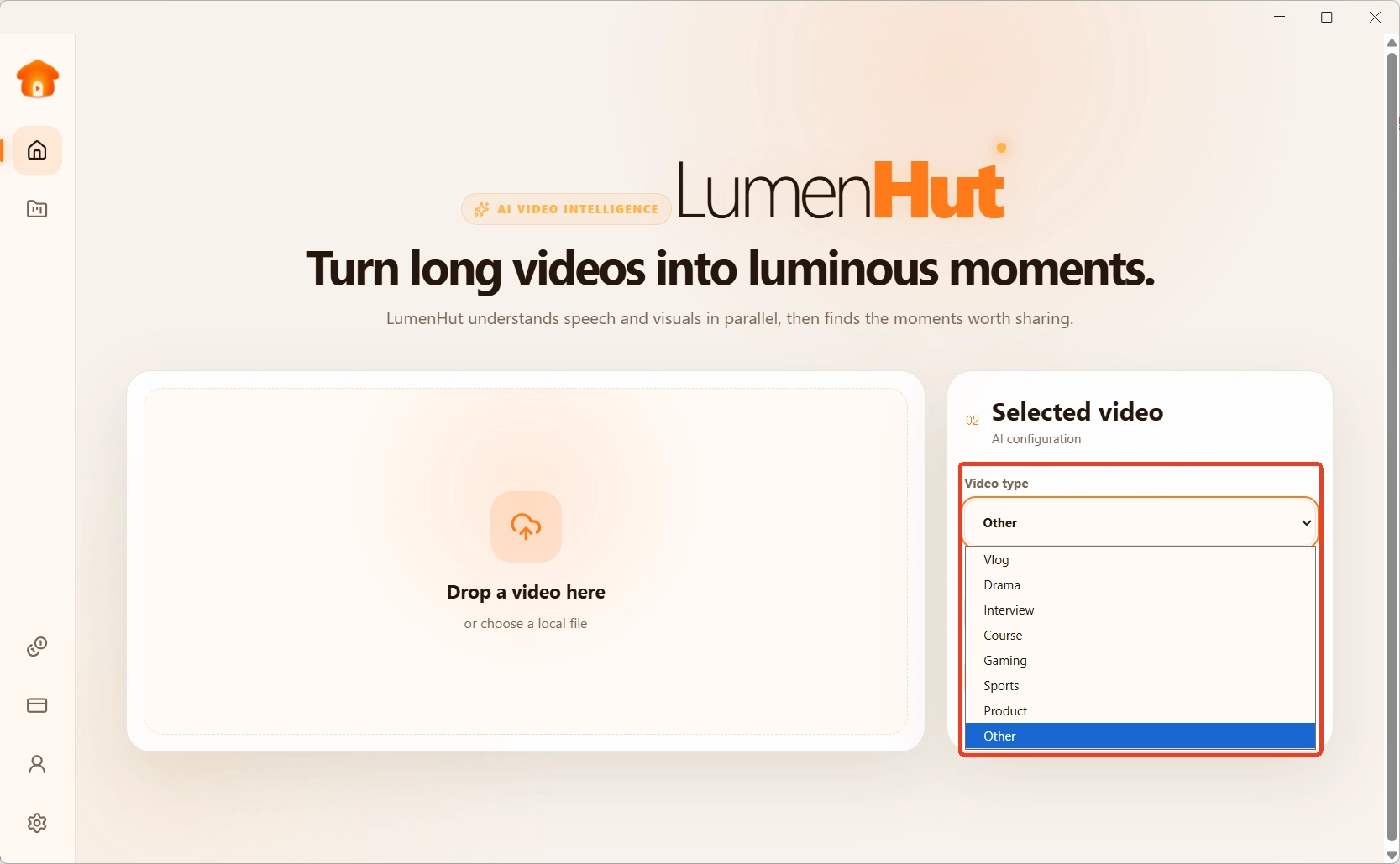
Kies het videotype dat het dichtst bij je content ligt en stel het aantal clips in voordat je het project start.
3. Open het project en bekijk de highlightclips
Zodra de analyse klaar is, open je Projects in de zijbalk en selecteer je het voltooide project. De projectpagina toont de highlightclips die uit de originele video zijn gemaakt. Open een clip om deze te bekijken, de duur en het oorspronkelijke tijdsbereik te controleren of direct te downloaden.
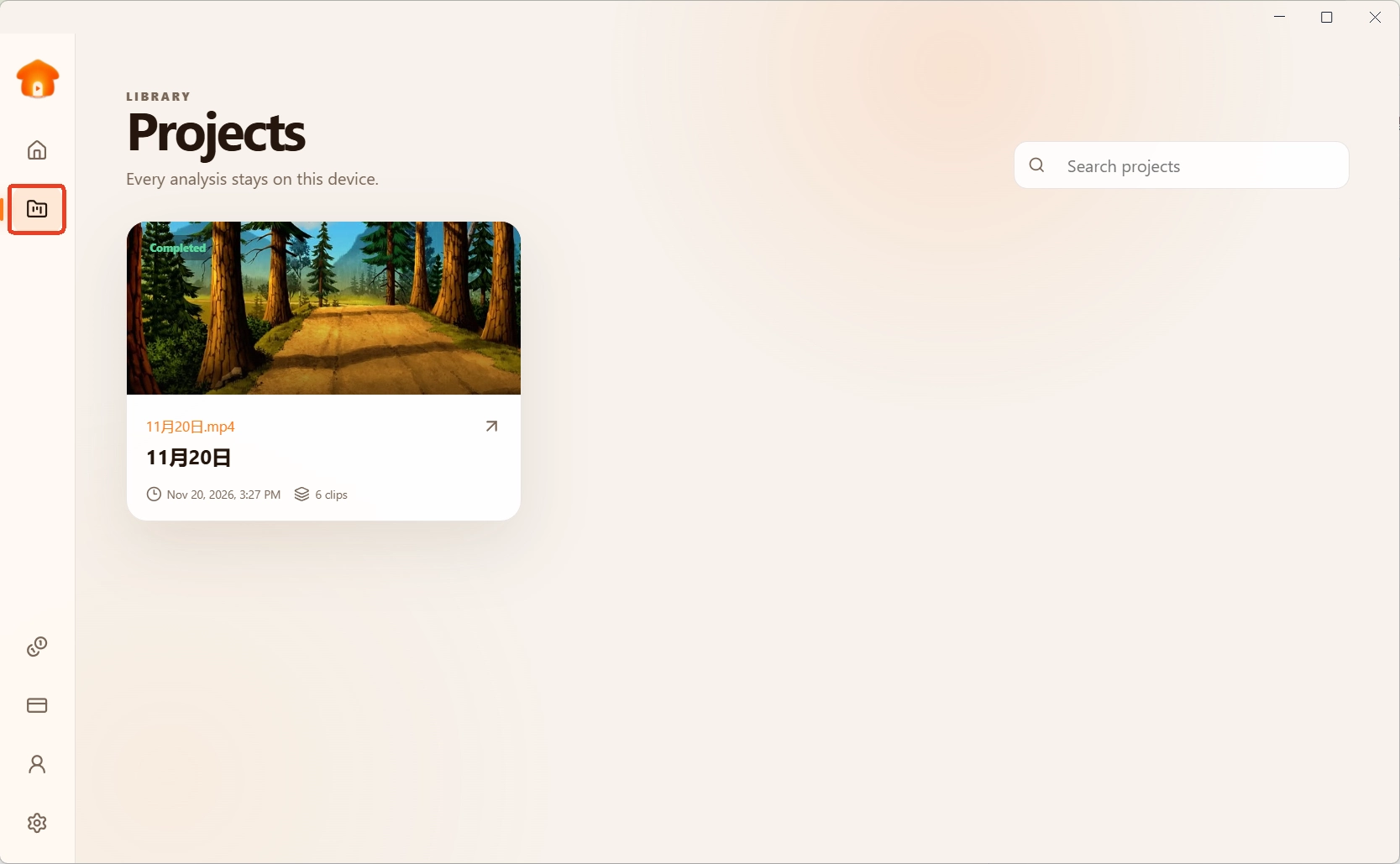
Voltooide video's verschijnen in Projects met hun status en het aantal highlightclips.
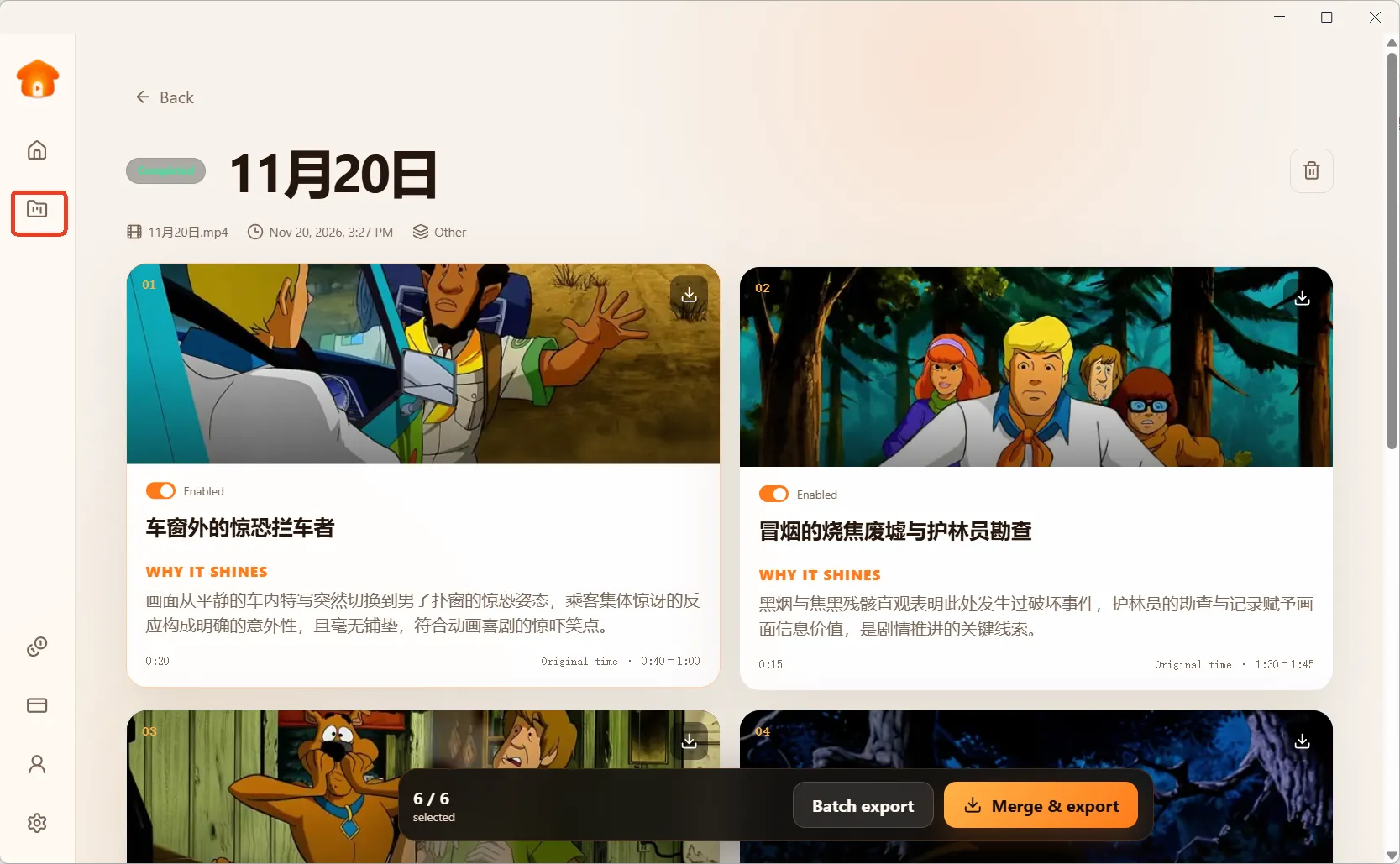 Elke clip bevat de duur en het oorspronkelijke tijdsbereik, zodat je de door AI geselecteerde momenten snel kunt nalezen voordat je ze downloadt.
4. Controleer het creditsaldo en de transactiehistorie
Open Credit details om het huidige saldo en elke creditregistratie te zien. De lijst toont wanneer credits zijn toegevoegd, verbruikt, terugbetaald of verlopen, zodat je veranderingen in het accountsaldo makkelijker kunt volgen.
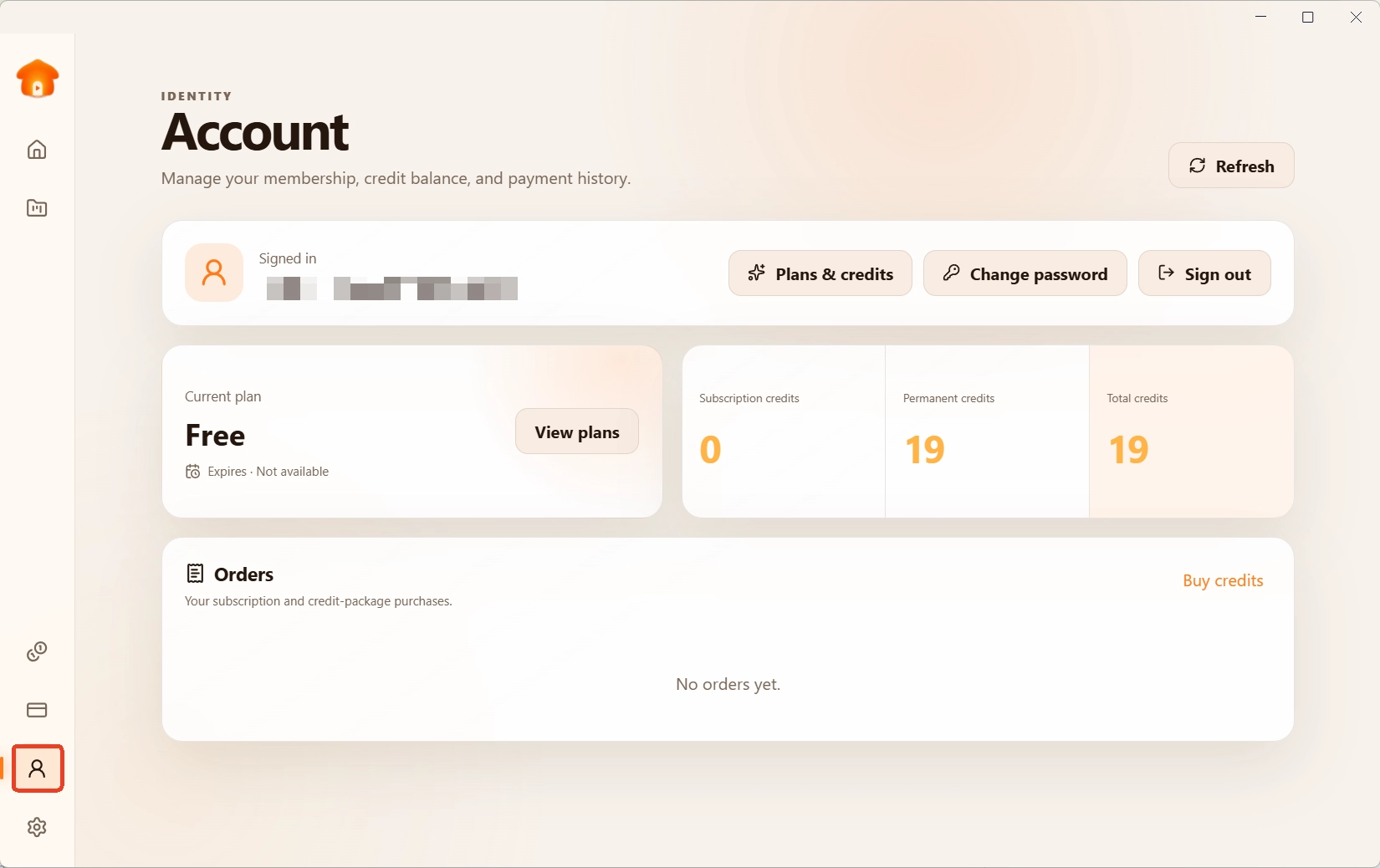
De accountpagina toont het huidige abonnement en saldo. Open Credit details om de creditregistraties afzonderlijk te bekijken.
Wil je liever een gedetailleerd hergebruikproces zien in plaats van een keuzegids, lees dan hoe je met AI van één lange video meerdere highlightclips maakt.
Veelgestelde vragen
Is er een AI die automatisch video's kan knippen?
Ja. Gespecialiseerde AI-kniptools en diverse algemene videoeditors kunnen een bestaande lange video analyseren, highlightsegmenten voorstellen, ondertitels toevoegen, het beeld herkaderen en korte clips klaarmaken voor export. Hoeveel handmatige controle en bewerking daarna nog nodig is, verschilt per product en brontype.
Wat is de beste AI-clipper voor video?
Er is geen absolute winnaar. Geef bij podcasts prioriteit aan complete gespreksmomenten en sprekerframing; bij gaming aan detectie van visuele gebeurtenissen; bij marketingteams aan merkcontrole, goedkeuringen, batchoutput en projectorganisatie. Test dezelfde representatieve bron in twee of drie tools en vergelijk de bruikbare clips in plaats van het totale aantal gegenereerde clips.
Bestaat er een gratis AI-videokniptool zonder watermerk?
Sommige producten bieden gratis output zonder watermerk, terwijl andere beperkingen opleggen aan minuten, resolutie, bewerking, opslag of exports. De prijspagina van lumenhut vermeldt momenteel een gratis plan met 30 credits en zonder watermerk, maar controleer de voorwaarden opnieuw vóór publicatie, want gratis plannen veranderen vaak.
Kan een AI-kniptool YouTube-video's omzetten in Shorts?
Veel tools accepteren een YouTube-link of een lokaal bronbestand en kunnen verticale clips maken, maar de ondersteuning verschilt per product en abonnement. Gebruik alleen video's die je zelf bezit of waarvoor je hergebruik is toegestaan, en controleer vóór de export de huidige eisen voor YouTube Shorts.
Kan een AI-videoknipper handmatig monteren vervangen?
Het vervangt een groot deel van het zoeken en het eerste ruwe knipwerk, maar context, ondertitels, framing, rechten en merkfit verdienen nog steeds menselijke controle. Het betrouwbaarste proces is: automatisch kandidaten genereren, gevolgd door een gerichte menselijke goedkeuringsronde.
Kies voor het beeldmateriaal dat je echt publiceert
Kies een AI-clipper niet alleen op basis van het aantal functies. Begin met een representatieve video, definieer wat een geslaagde clip moet bevatten en vergelijk hoeveel kandidaten bruikbaar blijven nadat je context, ondertitels en framing hebt gecorrigeerd. De tool die de meeste clips oplevert, is niet per definitie de tool die de meeste tijd bespaart.
Past contentspecifieke highlightdetectie, bewerkbare resultaten, losse clips én gecombineerde reels bij jouw workflow, dan kun je lumenhut downloaden en het testen met bronmateriaal dat je al goed kent. Bij vertrouwd beeld zie je sneller of de AI de momenten heeft gevonden die je zelf ook zou hebben gekozen.


