Ein gutes KI-Videoschnitt-Tool soll mehr tun, als eine lange Aufnahme in kürzere Dateien zu zerlegen. Es sollte Momente erkennen, die auch ohne Kontext funktionieren, dir erlauben, schwache Schnitte zu korrigieren, und Clips in Formaten exportieren, die du wirklich veröffentlichen kannst. Welches Produkt am besten passt, hängt vom Ausgangsmaterial ab: Ein Podcast braucht vollständige Gedanken und zuverlässige Sprecher-Bildausschnitte, ein Gaming-Stream lebt dagegen eher von Bildereignissen, Reaktionen und Timing.
Wer die Kurzantwort will, vergleicht Tools in dieser Reihenfolge: Highlight-Qualität, Passung zum eigenen Inhalt, Schnittkontrolle, Ausgabeoptionen und die echten Kosten nutzbarer Exporte. Funktionen wie Viral-Scores oder One-Click-Veröffentlichung können helfen, aber sie zählen erst, wenn ein Tool zuverlässig Momente findet, die man behalten will.
Ein guter Cutter reduziert die Zeit, die du mit der Suche verbringst. Er sollte dich nicht zwingen, diese Zeit hinterher mit dem Reparieren von Kontext, Untertiteln und Bildausschnitt zu verbringen.

Was ist ein KI-Videoschnitt-Tool?
Ein KI-Videocutter analysiert ein vorhandenes Video und schlägt kürzere Segmente für Social-Posts, Teaser, Rückblicke oder Highlight-Reels vor. Je nach Produkt nutzt er das Transkript, Bildereignisse, Sprecherwechsel, Audioenergie, Tempo oder eine Kombination dieser Signale. Viele Tools ergänzen außerdem Untertitel, bringen Querformat-Material für vertikale Plattformen in die passende Form und liefern vor dem Export einen einfachen Editor.
Das ist etwas anderes als ein KI-Videogenerator, der neues Material aus Text, Bildern oder anderen Prompts erzeugt. Suchanfragen zu Veo, Text-to-Video-Modellen oder der Frage, ob ChatGPT Videos generieren kann, gehören in eine andere Produktkategorie. Wer einen bestehenden Podcast, ein Webinar, einen Kurs, einen Livestream, eine Produktdemo oder eine Gaming-Aufnahme wiederverwenden will, braucht Videoschnitt – nicht Videogenerierung.
Worauf du bei einem KI-Videoschnitt-Tool achten solltest
Highlight-Erkennung, die vollständige Momente findet
Die zentrale Frage ist nicht, ob die Software schneiden kann – das beherrscht fast jeder Editor. Die Frage ist, ob sie eine Passage mit klarem Einstieg, ausreichend Kontext und einem rundum zufriedenstellenden Ende ausfindig machen kann.
Teste im Trial ein Video, das du bereits gut kennst, und prüfe, ob das Tool die Momente findet, die du selbst markiert hättest. Verwirf Clips, die mit einem unerklärten Pronomen beginnen, die Antwort auf die Frage weglassen oder mitten in einer Reaktion abbrechen. Ein Tool, das weniger, dafür zusammenhängende Kandidaten liefert, spart oft mehr Zeit als eines, das Dutzende Fragmente produziert.
Erkennung, die zu deinem Inhalt passt
„Der beste Moment“ ist inhaltsabhängig. Nützliche Signale sind:
| Ausgangsvideo | Was ein starker Detektor erkennen sollte |
|---|---|
| Podcast oder Interview | Vollständige Erkenntnisse, zitierfähige Antworten, Meinungsstreit, emotionale Wendepunkte |
| Gaming oder Livestream | Entscheidende Spielzüge, Wendungen, Reaktionen, Actionsequenzen mit ausreichendem Aufbau |
| Kurs oder Tutorial | In sich geschlossene Erklärungen, Demonstrationen, Schlussfolgerungen, praktische Takeaways |
| Produktvideo | Klare Vorteile, Vorführungen, Preis- oder Feature-Enthüllungen, Einwände und Antworten |
| Drama oder narratives Video | Konflikt, Spannung, Wendepunkte, emotionale Höhepunkte, verständlich bleibende Szenen |
Ein transkriptbasiertes Tool kann bei Sprechcontent stark sein und bei bildlastigen Momenten mit wenig Rede Lücken lassen. Ein allgemeiner Videoeditor ist leicht zu bedienen, erkennt Momente aber oft weniger spezialisiert. Suche nach einem Inhaltsmodus, einem Prompt oder einer Erkennungsmethode, die zu dem Material passt, das du am häufigsten veröffentlichst.
Prüfung und Schnittkontrolle
KI-Vorschläge sollten editierbar sein. Mindestens solltest du den ursprünglichen Zeitbereich vorschauen, Start und Ende anpassen, Untertitel korrigieren, ungeeignete Clips verwerfen und Kontext aus dem Quellvideo zurückholen können. Das ist wichtig, denn selbst starke Systeme schneiden Sätze manchmal zu knapp oder wählen einen lauten Moment, der deine eigentliche Botschaft nicht trägt.
Scores helfen beim Sortieren der Kandidaten, aber sie beweisen nicht, dass ein Clip performt. Zielgruppenpassung, faktische Genauigkeit, Rechte, Kampagnen-Timing und Markenrisiko erfordern weiterhin menschliches Urteil.
Untertitel, Reframing und Exportoptionen
Für den Social-Einsatz prüfe, ob das Produkt Folgendes kann:
- Erzeugt editierbare Untertitel, statt ungeprüften Text dauerhaft einzubrennen.
- Verfolgt beim Umwandeln von Querformat in 9:16 die aktive sprechende Person.
- Beherrscht Zweiergespräche, Screen-Shares, Produkte, Scoreboards oder Gameplay-Overlays, ohne wichtige Informationen zu verdecken.
- Exportiert die Seitenverhältnisse und Auflösungen, die deine Kanäle brauchen.
- Behält ein editierbares Projekt bei, wenn der erste automatische Zuschnitt oder Untertiteldurchlauf Korrekturen braucht.
Der Untertitelgenauigkeit gilt besondere Aufmerksamkeit. Namen, Preise, Fachbegriffe und Verneinungen werden leicht falsch erkannt, und ein einziger Fehler kann die Bedeutung eines kurzen Clips verändern.
Batch-Export, Reels und Projektmanagement
Wer häufig veröffentlicht, bewertet auch die Arbeit nach dem ersten Clip. Kann das Tool mehrere freigegebene Clips gemeinsam exportieren? Kann es ausgewählte Momente zu einem Highlight-Reel zusammenfügen? Hält es Projekte, Quell-Timecodes und Veröffentlichungsstatus organisiert?
Wer gelegentlich einen einzigen Short erstellt, braucht das weniger – aber für einen wöchentlichen Podcast- oder Livestream-Workflow entscheidet es, ob der Prozess im Skalieren beherrschbar bleibt.
Transparente kostenlose Limits und Preise
„Kostenlos“ kann Probeversion bedeuten, ein kleines monatliches Kontingent, Exporte mit Wasserzeichen, eingeschränkte Auflösung, temporären Speicher oder keinen Editor nach der Generierung. Prüfe die Bedingungen, die über die Nutzbarkeit entscheiden:
- Eingabeminuten oder Credits
- Maximale Quelllänge und Dateigröße
- Anzahl der generierten oder exportierbaren Clips
- Wasserzeichen-Richtlinie
- Exportauflösung und Formate
- Speicher- oder Projektablaufzeit
- Funktionen, die kostenpflichtigen Tarifen vorbehalten sind
Kalkuliere die Kosten aus deinem realen Materialvolumen. Ein Creator, der monatlich zwei 60-Minuten-Podcasts verarbeitet, sollte 120 Minuten Input vergleichen – nicht nur den beworbenen Preis.
Direkte Cutter, Editoren und Workflow-Plattformen sind nicht dasselbe
Produktübersichten packen oft mehrere Softwarearten in einen Topf namens „KI-Videoschnitt“, obwohl sie unterschiedlich konkurrieren:
- Spezialisierte KI-Cutter machen automatische Momentenerkennung und Long-Video-Repurposing zur Kernaufgabe. OpusClip, Vizard, Klap, Choppity, Reap, 2short.ai und das Gaming-fokussierte Eklipse gehören in diese Gruppe direkter oder vertikaler Wettbewerber.
- Allgemeine Videoeditoren mit Schnittfunktionen konkurrieren als Alternative, wenn Nutzer das Schneiden, Untertitel, Layouts und Effekte in einem Editor behalten wollen. Descript, CapCut und VEED passen in diese Kategorie.
- Aufnahme- oder Content-Workflow-Plattformen liefern das Schneiden als Downstream-Feature. Riverside ist vor allem relevant, wenn die Aufnahme bereits in diesem Ökosystem entsteht, während Produkte wie Castmagic oder Quso um den breiteren Repurposing- und Distributions-Workflow konkurrieren.
- Angrenzende Generatoren erzeugen womöglich gesichtslose oder promptbasierte Kurzvideos, statt Momente in einer vorhandenen langen Quelle zu finden. Sie überschneiden sich mit dem gewünschten Ergebnis, lösen aber nicht genau dieselbe Aufgabe.
Diese Unterscheidung ist nützlicher als ein einzelnes „Beste Tools“-Ranking. Ein vollwertiger Editor kann die bessere Wahl sein, wenn du dort ohnehin täglich arbeitest; ein spezialisierter Cutter lohnt sich eher, wenn das Finden von Highlights der Hauptflaschenhals ist.
Welcher KI-Cutter-Typ passt zu deinem Inhalt?
Richte dich nach der Aufgabe, die du am häufigsten wiederholst:
- Podcast- und Interview-Teams: Prioritäten sind zusammenhängende Aussagen, sprecherbewusster Bildausschnitt, Transkriptkorrektur und genug Kontrolle, um fehlenden Kontext zurückzuholen.
- Gaming- und Livestream-Creator: Prioritäten sind Bild- und Audioereignis-Erkennung, Unterstützung von Material mit wenig Dialog, Overlays und Highlight-Reel-Montage.
- Kurs- und Webinar-Produzenten: Prioritäten sind themenbasierte Auswahl, korrekte Fachterminologie, längere Clipbereiche und Exporte in Quer- wie Hochformat.
- Marketer und Produktteams: Prioritäten sind Markenkonstanz, Sichtbarkeit von Produktdetails, Freigabe-Workflows, Batch-Exporte und Veröffentlichungsorganisation.
- Gelegenheits-Creator: Prioritäten sind ein klares Gratis-Kontingent, kein überraschendes Wasserzeichen, eine kurze Lernkurve und editierbare Ergebnisse statt Teamfunktionen.
Enthält deine Bibliothek mehrere Inhaltstypen, kann ein Universalprodukt mit inhaltsabhängiger Erkennung besser passen als ein Spezialist nur für Podcasts oder nur für Gaming.
Mit Lumenhut in vier Schritten Highlight-Clips erstellen
Lumenhut ist eine Windows- und macOS-App, die in vorhandenen langen Videos Highlight-Clips findet. Sie analysiert Bild, Sprache und Tempo und legt die vorgeschlagenen Clips dann zur Durchsicht in einem Projekt ab.
Der Workflow hat vier Hauptschritte:
1. Lumenhut herunterladen und installieren
Gehe zur Lumenhut-Website, wähle Download for Free und installiere die Windows- oder macOS-Version. Öffne die App, sobald die Installation abgeschlossen ist.
2. Video hochladen und Highlight-Projekt erstellen
Lade auf der Startseite das Video hoch, das du schneiden willst. Wähle den Videotyp, gib die gewünschte Anzahl an Highlight-Clips ein und wähle Create highlight project. Lumenhut analysiert dann das Video und findet automatisch Kandidatenmomente.
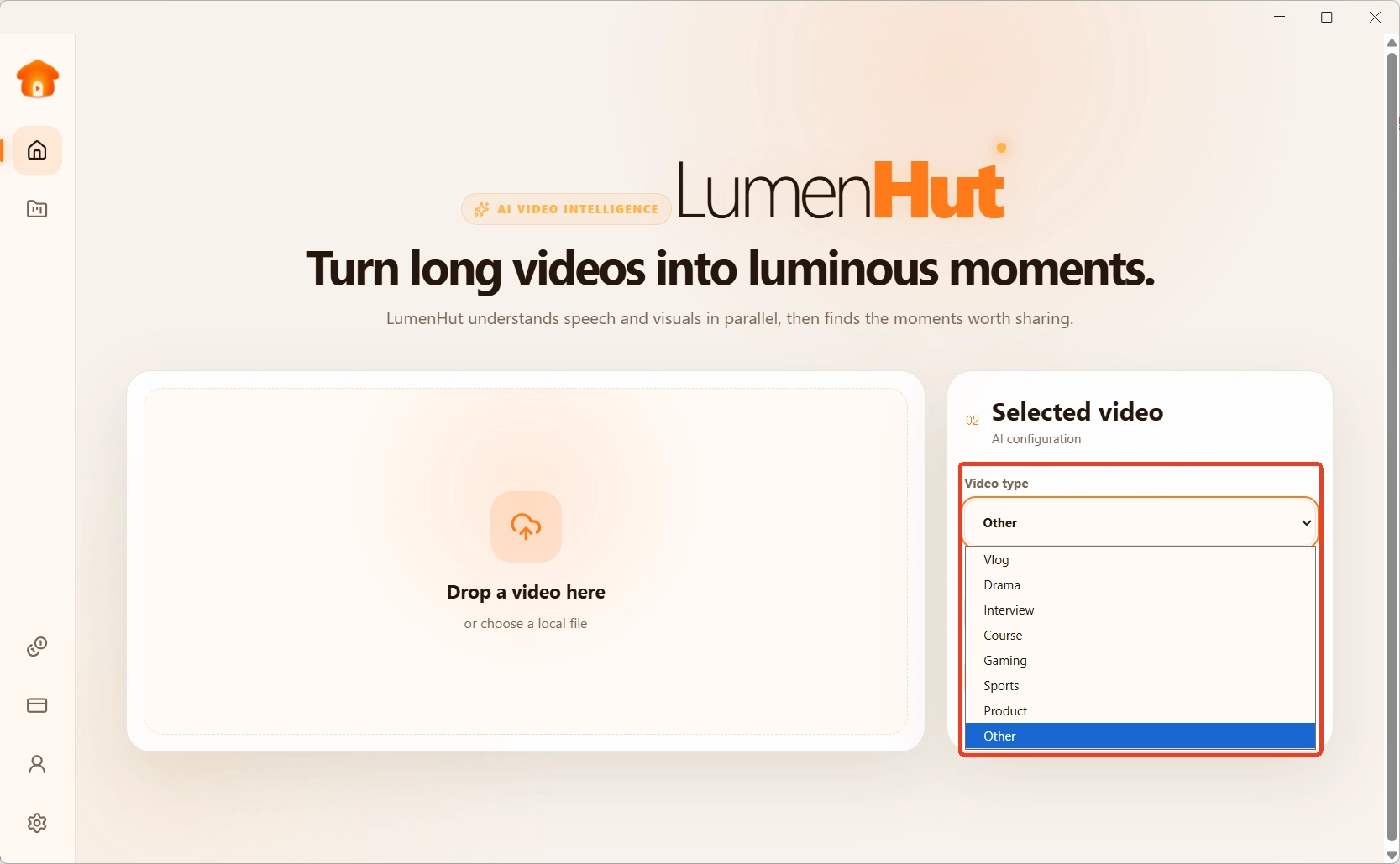
Vor dem Projektstart den passendsten Videotyp wählen und die Clipanzahl festlegen.
3. Projekt öffnen und Highlight-Clips ansehen
Ist die Analyse abgeschlossen, öffne Projects in der Seitenleiste und wähle das fertige Projekt. Die Projektseite zeigt die aus dem Originalvideo erzeugten Highlight-Clips. Öffne einen beliebigen Clip, um ihn vorzuschauen, seine Länge und den ursprünglichen Zeitbereich zu prüfen oder ihn herunterzuladen.

Abgeschlossene Videos erscheinen in Projects mit Status und Anzahl der Highlight-Clips.
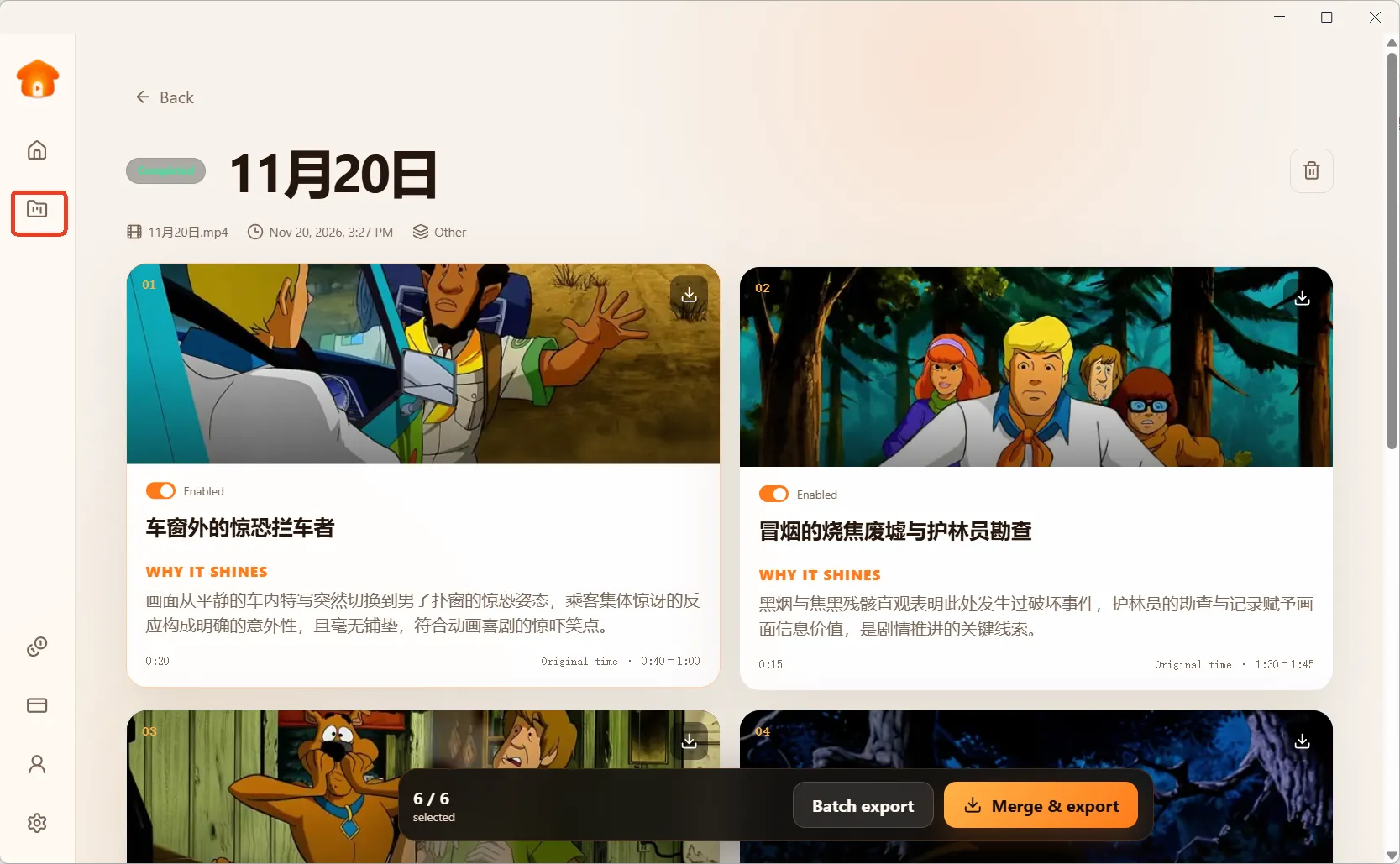 Jeder Clip enthält Länge und ursprünglichen Zeitbereich, sodass du die KI-ausgewählten Momente vor dem Download schnell durchsehen kannst.
4. Credit-Guthaben und Transaktionsverlauf prüfen
Öffne Credit details, um das aktuelle Guthaben und jeden Credit-Eintrag zu sehen. Die Liste zeigt, wann Credits hinzugefügt, verbraucht, erstattet oder abgelaufen sind – so lässt sich die Entwicklung des Kontoguthabens besser nachvollziehen.
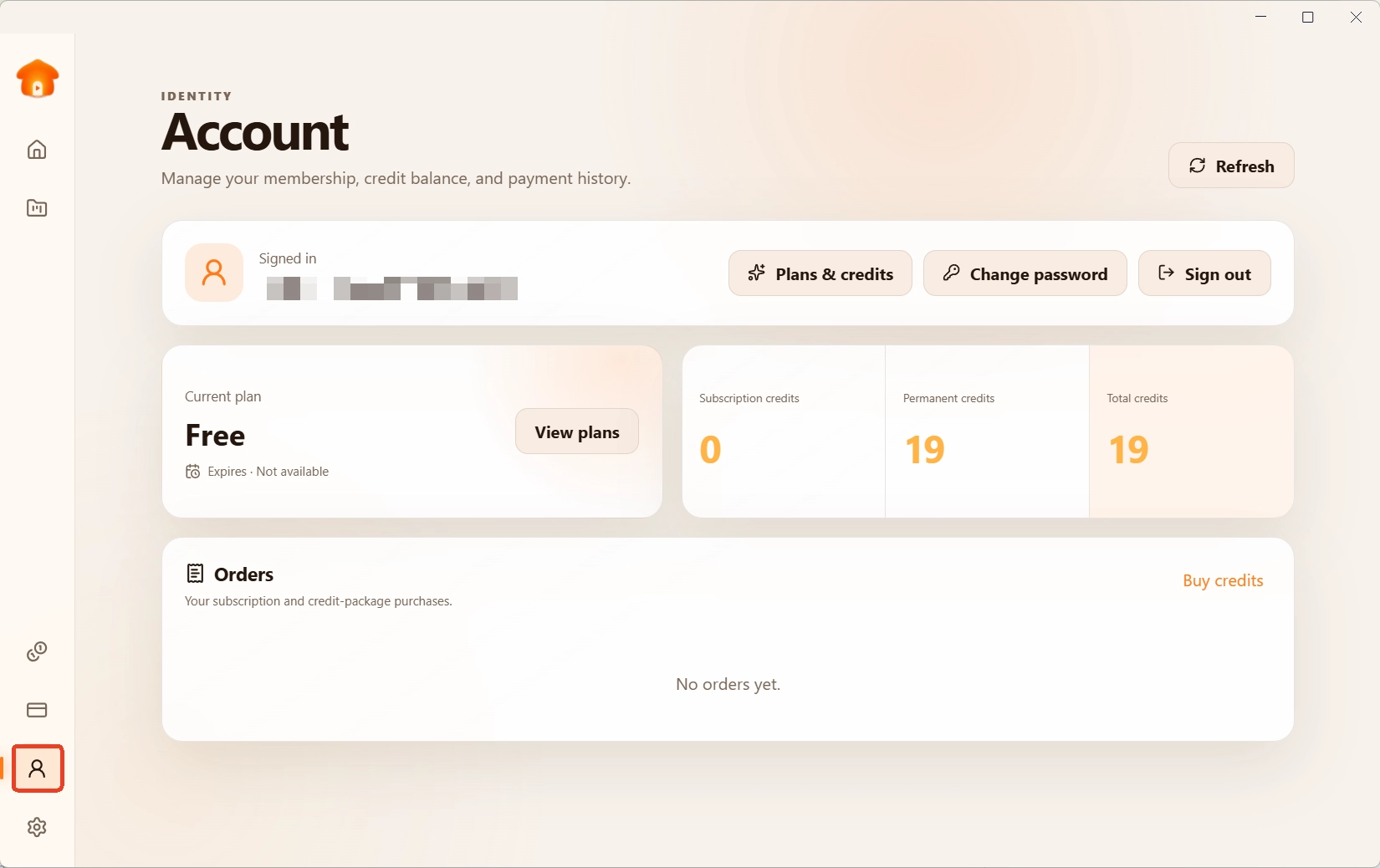
Die Kontoseite zeigt aktuellen Tarif und Guthaben. Über Credit details siehst du einzelne Credit-Einträge.
Wenn du statt einer Tool-Auswahlhilfe den kompletten Repurposing-Prozess suchst, lies wie du mit KI aus einem langen Video mehrere Highlight-Clips schneidest.
Häufig gestellte Fragen
Gibt es eine KI, die Videos automatisch schneidet?
Ja. Spezialiserte KI-Schnitttools und einige allgemeine Videoeditoren können ein vorhandenes langes Video analysieren, Highlight-Segmente vorschlagen, Untertitel ergänzen, das Bild neu formatieren und Kurzclips für den Export vorbereiten. Wie viel manuelle Prüfung und Nachbearbeitung nötig bleibt, unterscheidet sich je nach Produkt und Materialart.
Was ist der beste KI-Cutter für Videos?
Es gibt keinen Universalsieger. Bei Podcasts zählen vollständige Gesprächsmomente und Sprecher-Framing; bei Gaming zählt die Erkennung von Bildereignissen; Marketingteams brauchen Markenkontrolle, Freigaben, Batch-Exporte und Projektorganisation. Teste dieselbe repräsentative Quelle in zwei bis drei Tools und vergleiche die nutzbaren Clips statt der Gesamtzahl der erzeugten Clips.
Gibt es ein kostenloses KI-Videoschnitt-Tool ohne Wasserzeichen?
Manche Produkte bieten kostenlose Ausgaben ohne Wasserzeichen, andere begrenzen Minuten, Auflösung, Bearbeitung, Speicher oder Exporte. Die Preisseite von Lumenhut listet derzeit einen Gratis-Tarif mit 30 Credits ohne Wasserzeichen – die Bedingungen solltest du vor Veröffentlichung erneut prüfen, denn Gratis-Tarife ändern sich häufig.
Kann ein KI-Schnitttool YouTube-Videos in Shorts umwandeln?
Viele Tools akzeptieren einen YouTube-Link oder eine lokale Quelldatei und erzeugen vertikale Clips, aber der Umfang der Unterstützung variiert je nach Produkt und Tarif. Verwende nur Videos, die dir gehören oder zu deren Weiterverarbeitung du berechtigt bist, und prüfe vor dem Export die aktuellen YouTube-Shorts-Anforderungen.
Kann ein KI-Videocutter manuelles Schneiden ersetzen?
Er ersetzt einen Großteil der Suche und des ersten Rohschnitts, aber Kontext, Untertitel, Framing, Rechte und Markenpassung sollte weiterhin ein Mensch prüfen. Der zuverlässigste Workflow ist automatische Kandidatengenerierung gefolgt von einer konzentrierten menschlichen Freigaberunde.
Entscheide dich anhand des Materials, das du wirklich veröffentlichst
Wähle keinen KI-Cutter allein nach Funktionsanzahl. Nimm ein repräsentatives Video, definiere, was ein erfolgreicher Clip enthalten muss, und vergleiche, wie viele Kandidaten nach der Korrektur von Kontext, Untertiteln und Framing nutzbar bleiben. Das Tool mit den meisten Clips ist nicht automatisch das zeitsparendste.
Wenn inhaltsabhängige Highlight-Erkennung, editierbare Ergebnisse, einzelne Clips und kombinierte Reels zu deinem Workflow passen, lade Lumenhut herunter und teste es mit einer Quelle, die du bereits gut kennst. Vertrautes Material macht es leichter zu beurteilen, ob die KI die Momente gefunden hat, die du selbst gewählt hättest.


