Ist eine Podcast-Folge erst einmal aufgenommen, beginnt die eigentliche Arbeit: Aus Minuten oder gar einer Stunde Gespräch die Passagen herauszufinden, die sich allein veröffentlichen lassen. Gäste sagen oft viel Nützliches, doch nicht jede Äußerung eignet sich für ein kurzes Video: Manche Einstiege erklären nicht, worum es geht, manche Schlussfolgerungen sind noch nicht abgeschlossen, und anderes wirkt ohne das vorherige Gespräch schnell missverständlich.
Ein KI-Tool für Podcast-Clips kann dir zunächst die aussichtsreichen Kandidaten markieren – du entscheidest dann, was wirklich taugt. Dieser Artikel führt dich von der Auswahl über die Arbeit mit lumenhut bis zur Prüfung vor dem Veröffentlichen und zeigt, wie du aus einem vorhandenen Video-Podcast oder einer Interviewaufzeichnung mehrere kurze Videos machst.
Beim Schneiden von Podcast-Videos reicht es nicht, ein einzelnes Zitat herauszupicken. Jede Clip-Idee sollte eine konkrete Frage beantworten, damit auch Zuschauer ohne die ganze Folge folgen können.
Video-Podcasts und reine Audio-Podcasts: Wo liegt der Unterschied?
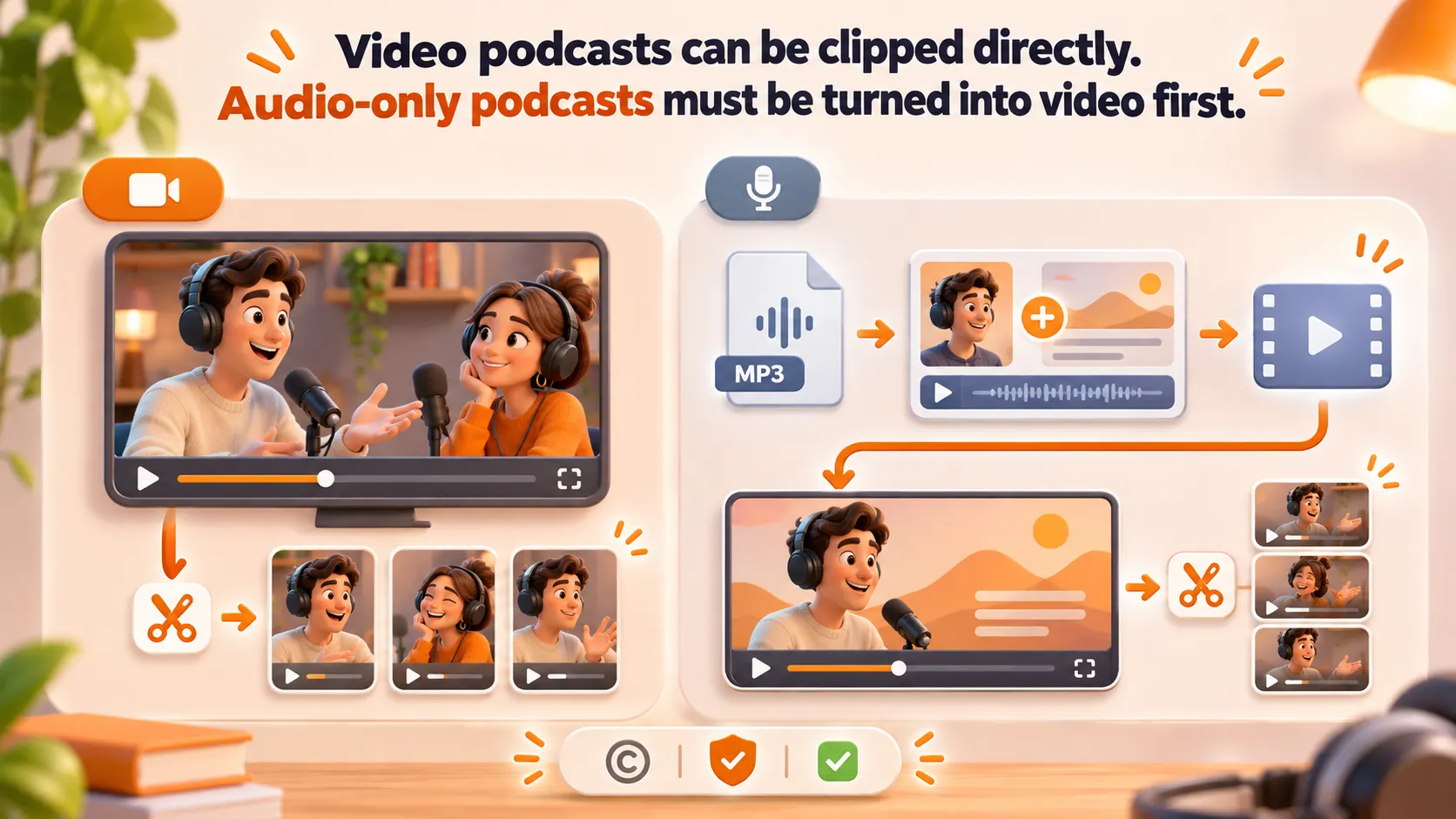
Wenn du bereits Aufnahmen von Moderator und Gast hast, kannst du direkt im Originalvideo nach Highlights suchen und daraus Clips für Kurzvideo-Plattformen schneiden. Das ist der Ablauf, den dieser Artikel beschreibt.
Liegt dir nur eine MP3-Datei oder eine andere Audiospur vor, musst du das Audio zuerst in einem anderen Videoschnittprogramm mit dem Cover, freigegebenen Gästefotos oder passenden Bildern zu einem Video zusammenfügen und als Videodatei exportieren. Die folgenden Schritte in lumenhut setzen ein vorhandenes Video voraus – reines Audio wird nicht direkt in ein Podcast-Video umgewandelt.
Kläre vorher außerdem, ob du die Aufnahme schneiden und veröffentlichen darfst. Enthält das Video Porträts der Gäste, Hintergrundmusik, Bilder oder anderes Material Dritter, prüfe auch deren Nutzungsrechte.
Welche Stellen einer Podcast-Folge eignen sich für Clips?
Wenn du Podcast-Clips auswählst, solltest du nicht nur auf den markantesten Satz achten. Vorrangig sind Inhalte, die auch ohne die gesamte Folge verständlich bleiben, zum Beispiel:
| Was sich zum Schneiden eignet | Worauf du achten solltest |
|---|---|
| Vollständiges Frage-Antwort-Paar | Die Frage des Moderators ist klar, der Gast gibt eine hilfreiche Antwort |
| Erfahrung oder Geschichte | Konkretes Erleben, ein aufgetretenes Problem und das Ergebnis danach |
| Meinung und Gegenmeinung | Beide Seiten äußern unterschiedliche Ansichten und begründen sie |
| Praktische Methode | Ein Schritt, ein Trick oder ein wichtiges Detail wird verständlich erklärt |
Wenn du ein Thema gewählt hast, stell dir drei Fragen: Verstehen die Zuschauer, worüber gesprochen wird? Hat der Gast seinen Standpunkt zu Ende gebracht? Dreht sich die Passage nur um ein einziges Thema?
In der von Theo Von moderierten Folge „This Past Weekend“ EP696 erzählte der Gast Katt Williams davon, wie er in einer schwierigen Lebensphase einen Rottweiler-Welpen an eine Familie abgab. Danach berichtete Theo Von selbst von einer unerwarteten Begebenheit beim Hüten eines Hundes.
Die beiden Erfahrungen bilden einen spannenden Kontrast, und Katts Reaktion macht das Gespräch besonders sehenswert. Was die Szene lehrreich macht: ein klarer Handlungshintergrund, eine überraschende Wendung und eine natürliche Reaktion. Schneidest du nur die letzte Reaktion heraus, wissen die Zuschauer nicht, was passiert ist; erst das nötige Vor- und Nachgespräch macht die Szene verständlich.
Ein Clip sollte möglichst nur eine Sache erklären. Geht es in einem Gespräch gleichzeitig um Teamführung, Preisgestaltung und Einstellung, such lieber zu jedem Punkt eine vollständige Antwort, statt mehrere Themen nur wegen der Länge zusammenzuschneiden.
Wie erstellst du mit lumenhut KI-Podcast-Clips?
Lumenhut ist ein KI-Tool für Windows und macOS zum Schneiden von Highlights. Nach dem Import eines vorhandenen Videos analysiert es Sprache und Bild und markiert aussichtsreiche Kandidaten. Für Video-Podcasts und Gästeinterviews gehst du so vor:
1. lumenhut herunterladen und installieren
Gehe auf die lumenhut-Downloadseite, wähle die Windows- oder macOS-Version für dein System, lade sie herunter, installiere sie und öffne danach die Anwendung.
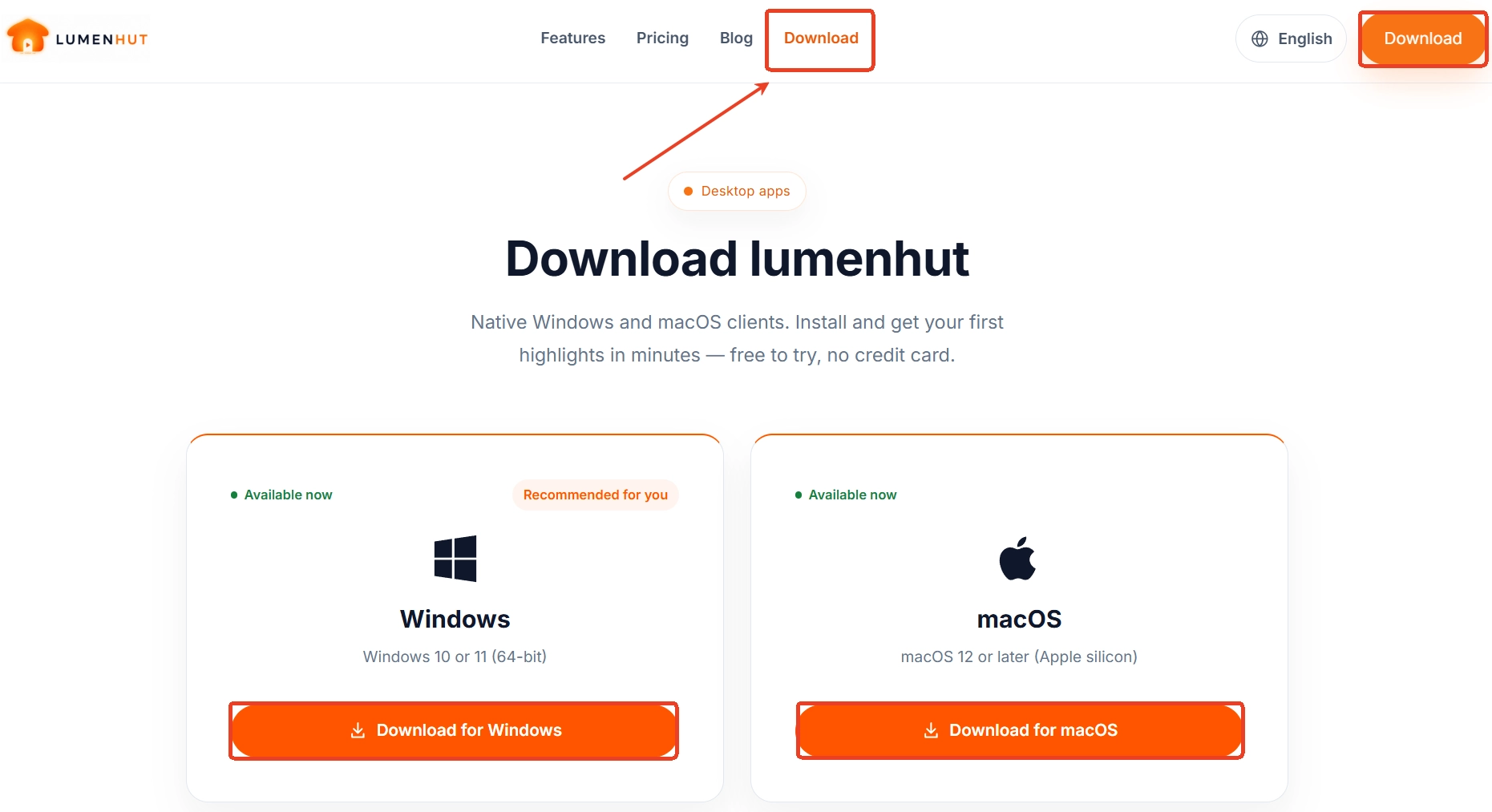
Wähle auf der Downloadseite das Installationspaket für dein Betriebssystem.
2. Podcast-Video hochladen und Inhaltstyp wählen
Öffne die Startseite der Anwendung, ziehe das Podcast-Video in den Upload-Bereich oder klicke dort, um eine lokale Datei auszuwählen. Nach dem Laden wähle rechts unter Videotyp die Option Interview. Dieser Typ passt zu Podcast-Interviews, Zwiegesprächen und Gästebefragungen.
Lege als Nächstes unter Anzahl der Highlights fest, wie viele Kandidaten erzeugt werden sollen, und klicke dann auf Highlights-Projekt erstellen. Beim ersten Mal empfiehlt sich eine kleine Anzahl, damit du jeden Kandidaten einzeln darauf prüfen kannst, ob er zum Thema passt.
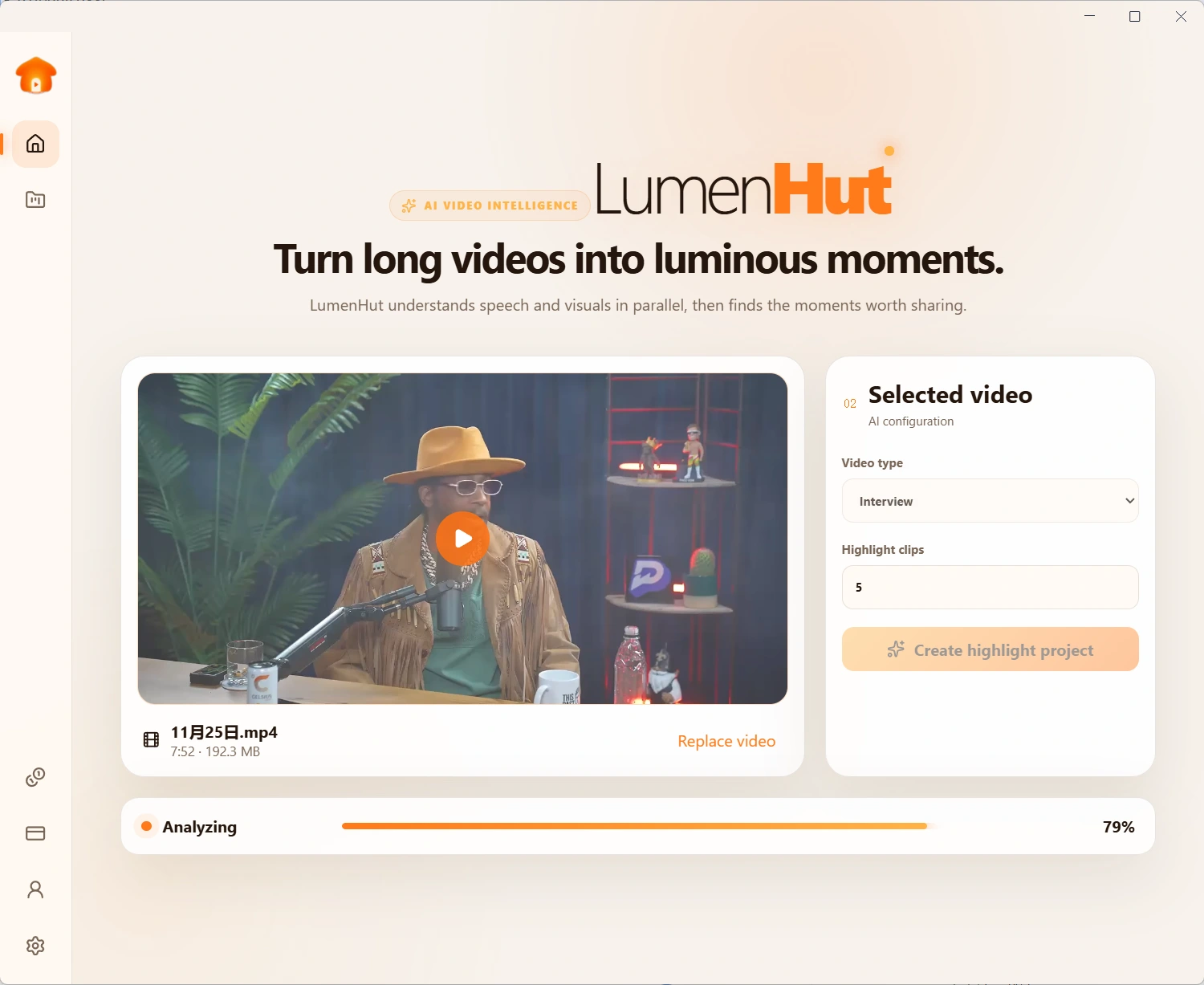
Für Podcasts oder Gästeinterviews wählst du unter „Videotyp“ die Option „Interview“; nachdem du Videotyp und Anzahl der Highlights festgelegt hast, klickst du auf „Highlights-Projekt erstellen“, um die Analyse zu starten.
3. Analyse abwarten und Projekt öffnen
Nach dem Erstellen beginnt lumenhut mit der Analyse des Videos. Ist sie abgeschlossen, klicke links auf Projekte und finde das eben erstellte Video in der Liste. Sobald der Status Abgeschlossen lautet, klickst du auf die Projektskarte und siehst die von der KI erkannten Kandidaten.
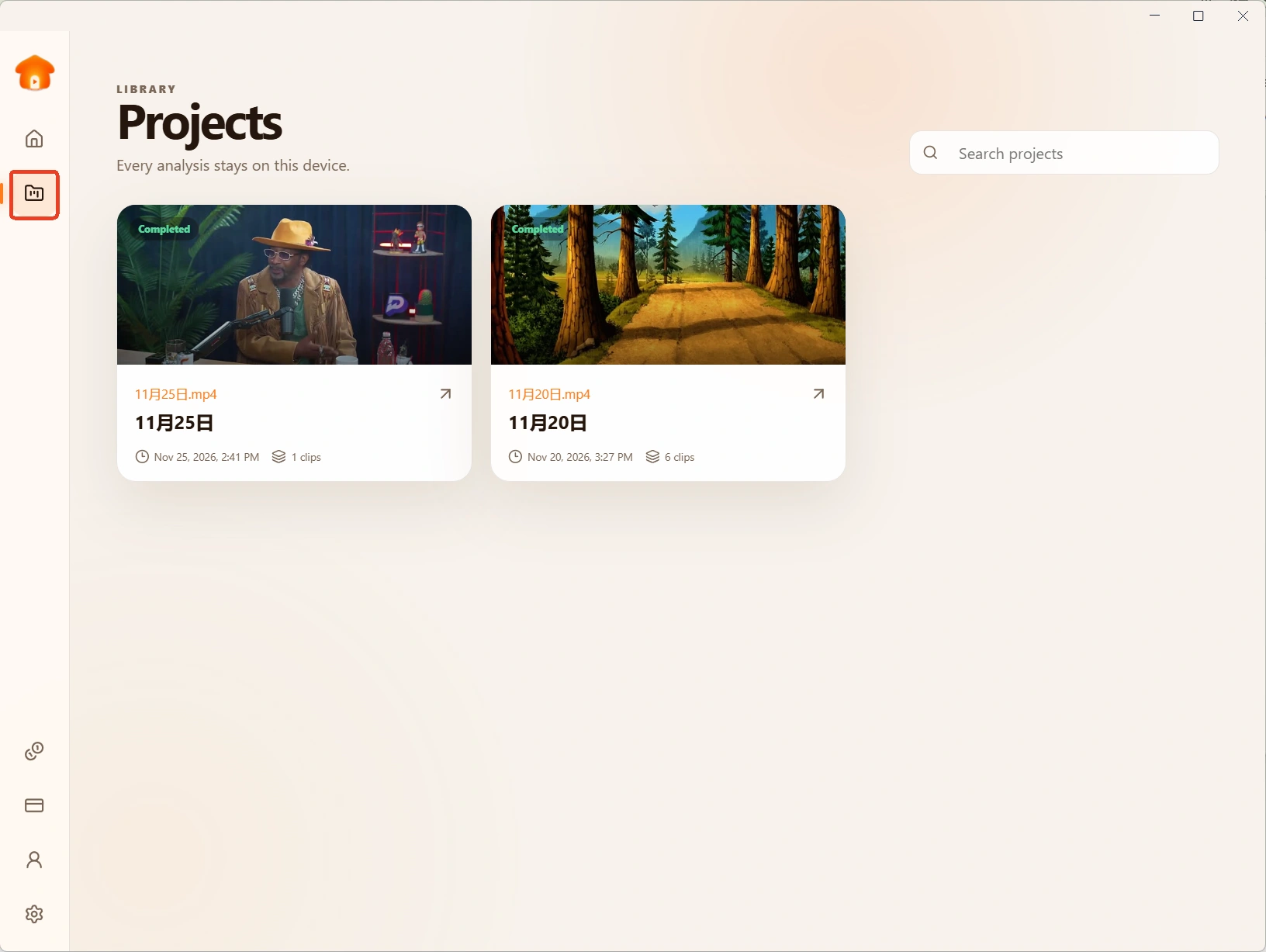
Finde in der Liste „Projekte“ das Video mit dem Status „Abgeschlossen“ und klicke auf die Karte, um die Analyseergebnisse zu sehen.
4. Kandidaten prüfen und exportieren
Im Projekt siehst du die von der KI erzeugten Kandidaten. Jede Karte zeigt Bild, Titel, Begründung des Highlights, Cliplänge und Zeitpunkt im Originalvideo.
Sieh dir die Clips einzeln an und prüfe, ob sie vollständig sind und zum Thema der Folge passen. Was du behalten willst, bleibt aktiviert; was du nicht brauchst, schaltest du einfach aus.
Danach wählst du die Exportart je nach Verwendung:
- Stapel-Export: Exportiert die ausgewählten Clips einzeln – ideal, um eine Folge in mehrere selbstständige Videos zu zerlegen.
- Zusammengefasster Export: Fasst die ausgewählten Clips zu einem Video zusammen – gut für ein Highlight-Recap.
- Brauchst du nur einen einzigen Clip, klickst du auf das Download-Symbol auf dessen Karte.
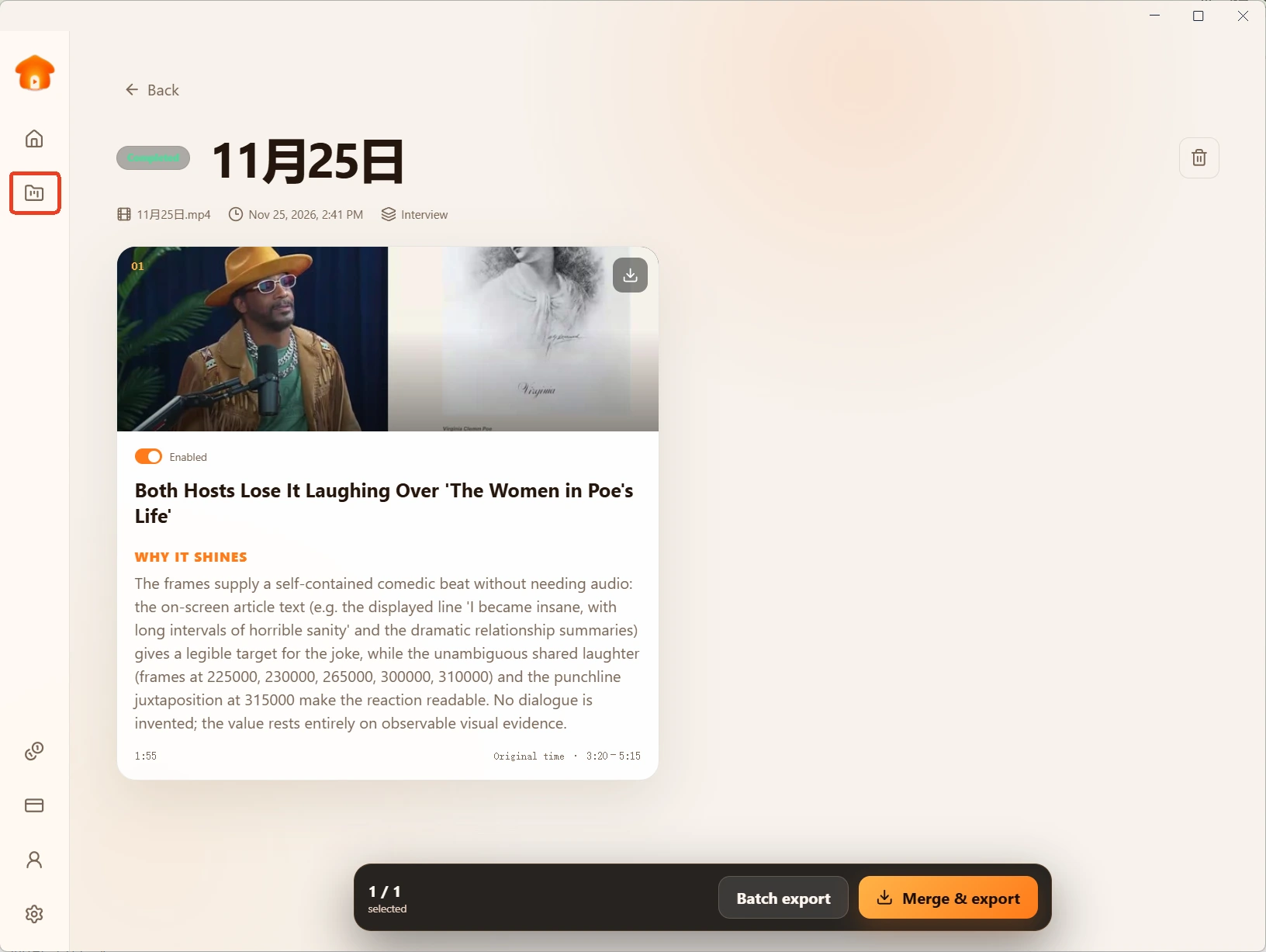
Nachdem du die Kandidaten einzeln geprüft hast, kannst du mit „Stapel-Export“ mehrere Videos einzeln speichern oder mit „Zusammengefasster Export“ ein Recap erstellen.
Wenn du wissen willst, wie viele Credits die Analyse verbraucht hat, öffne links Credit-Details und sieh den Eintrag Highlights-Analyse-Verbrauch. Maßgeblich ist, was in deinem Konto angezeigt wird.
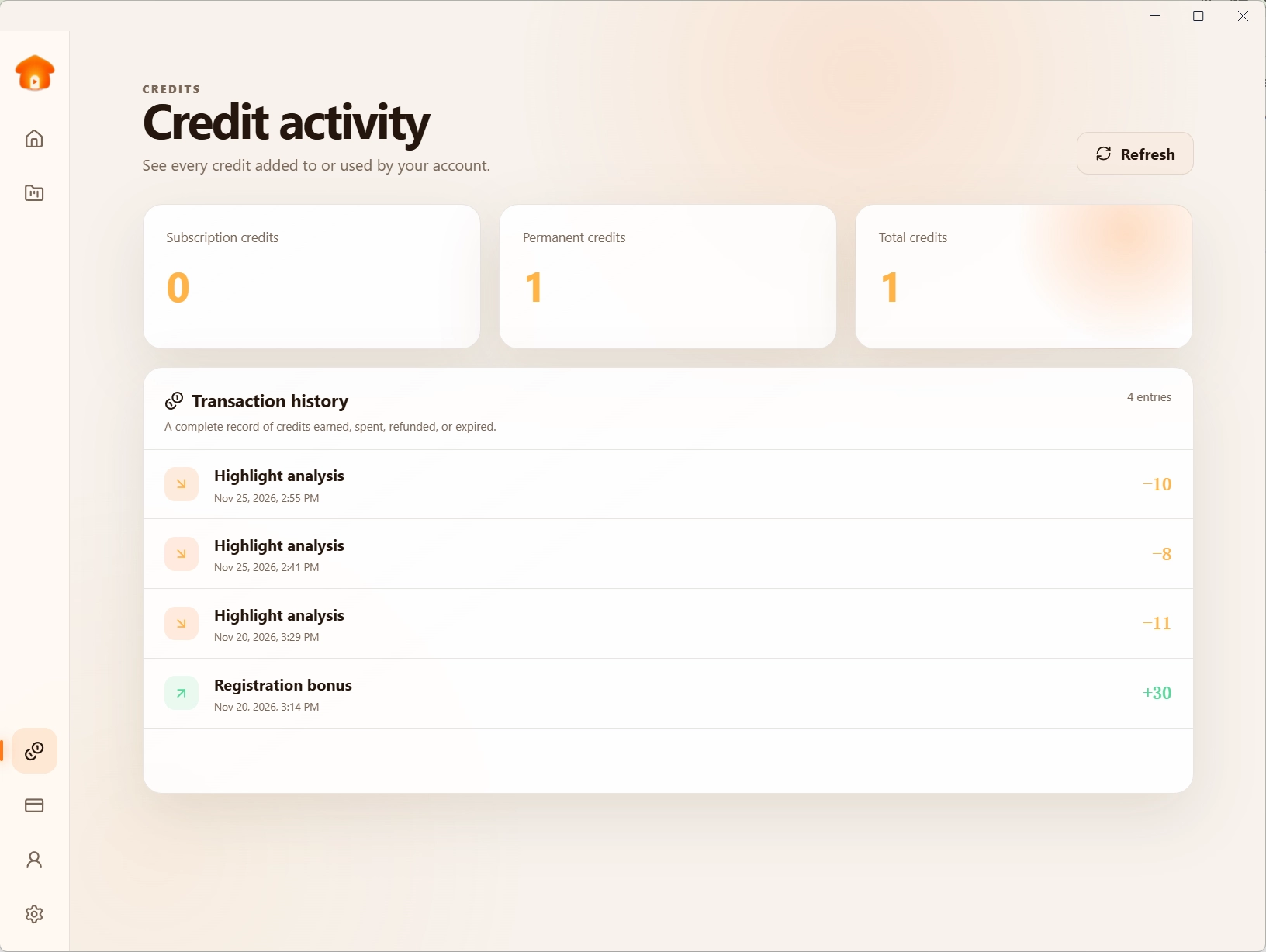
Unter „Credit-Details“ findest du den Verbrauch der Highlights-Analyse.
Von der KI erzeugte Clips sind Kandidaten zur Prüfung – nicht jeder ist sofort veröffentlichungsreif. Prüfe erst den Inhalt und entscheide dann, ob du ihn einzeln exportierst oder zu einem Recap zusammenfügst.
Welche Details solltest du nach der KI-Analyse noch prüfen?
Sind Highlights erkannt und exportiert und willst du sie auf Plattformen wie TikTok, Instagram Reels oder YouTube Shorts veröffentlichen, musst du Inhalt und Bild noch prüfen. Lumenhut hilft dir, Kandidaten zu finden; Untertitel, Bildformat und Ton kannst du bei Bedarf in einem Videoschnittprogramm nachbearbeiten.
1. Sind Anfang und Ende vollständig?
Beginnt ein Clip gleich mit „Ja, das dachte ich auch“, wissen die Zuschauer nicht, worüber zuvor gesprochen wurde. Geh zur Zeitmarke im Originalvideo zurück und ergänze die Frage des Moderators oder den nötigen Kontext. Das gleiche gilt für das Ende: Endet der Clip, gerade als der Gast einen wichtigen Schritt erklärt, ergänze die folgenden Erklärungen; ist die Antwort schon komplett, entferne nur überflüssige Pausen.
2. Ist beim Hochformat eine Person abgeschnitten?
Podcast-Aufnahmen sind meist im Querformat. Beim 9:16-Hochformat darfst du nicht einfach die Bildmitte herausschneiden. Bei häufigem Sprecherwechsel müssen beide zu sehen sein; spricht überwiegend ein Gast, kannst du die aktive Person betonen, aber die Reaktionen des Gegenübers bewahren. Gibt es im Bild eine Demonstration, prüfe, ob sie nach dem Zuschnitt noch erkennbar ist.
3. Sind die Untertitel korrekt und gut lesbar?
Achte besonders auf Namen, Markennamen, Zahlen, Fachbegriffe und Wörter wie „nicht“ oder „kein“, die die Aussage umkehren. Sprechen mehrere gleichzeitig, vergewissere dich, dass der Untertitel zur richtigen Person gehört. Breche Zeilen möglichst an natürlichen Pausen um und meide Gesichter sowie die Button-Bereiche der Plattform.
4. Sind Stimme und Hintergrundmusik klar?
Bei einem Podcast steht das Gespräch im Mittelpunkt. Prüfe zuerst, dass die Lautstärke von Moderator und Gast nicht schwankt, und dann, ob die Hintergrundmusik die Stimme übertönt. Wenn du Pausen kürzt, schneide nicht zu straff – natürliches Atmen und Betonung machen das Ergebnis angenehmer.
Spiele den Export einmal vollständig von Anfang bis Ende ab und achte auf abgeschnittene Wörter, schwarze Bilder, Ton-Bild-Versatz oder verdeckende Untertitel. Verlass dich nicht nur auf die Teilansicht im Schnittprogramm.
Häufige Probleme bei der Erstellung von Podcast-Clips
| Problem | Mögliche Ursache | So passt du es an |
|---|---|---|
| Die KI findet viele Clips, aber kaum brauchbare | Den Kandidaten fehlt Kontext oder sie passen nicht zum Ziel der Folge | Geh mit der Zeitmarke im Originalvideo einzeln durch und behalte nur Szenen, die eine Frage klar beantworten |
| Der Anfang ist unverständlich | Die Frage des Moderators oder wichtiger Kontext wurden weggeschnitten | Ergänze ein paar Sekunden davor und erkläre das Thema kurz im Untertitel |
| Der Gast ist noch nicht fertig, der Clip endet | Das Ende wurde zu früh geschnitten | Sieh dir den weiteren Verlauf an und ergänze die fehlende Erklärung oder das vollständige Ergebnis |
| Nach dem Zuschnitt auf Hochformat fehlt eine Person | Es wurde einfach die Bildmitte genommen, ohne auf die Positionen zu achten | Passe den Bildausschnitt an, nutze nötigenfalls geteilte Bilder oder wechsle zur Einzelaufnahme |
| Mehrere Clips ähneln sich | Immer wieder dieselbe Antwort oder derselbe Punkt wird verwendet | Wähle neu nach Frage, Geschichte und Standpunkt aus und ändere nicht nur den Titel |
Häufige Fragen zu Podcast-Clips
Wie lang sollte ein Podcast-Clip sein?
Es gibt keine Länge, die für alle Podcasts passt. Kurze Frage-Antwort-Szenen dürfen kürzer sein; Inhalte mit Erfahrungen, Gründen und konkreten Methoden brauchen mehr Zeit. Sorge zuerst dafür, dass ein Standpunkt oder eine Antwort vollständig ist, und passe die Länge dann an die Plattform an – lösche keine wichtige Erklärung, nur um eine bestimmte Sekundenzahl zu treffen.
Brauche ich vorher ein Transkript für KI-Podcast-Clips?
Nicht zwingend. Kennst du die Folge schon, kannst du das Video direkt importieren und die KI nach Kandidaten suchen lassen. Ist die Folge lang, suchst du eine bestimmte Aussage oder arbeiten mehrere an der Auswahl, helfen Transkript und Zeitmarken beim schnellen Finden im Originalvideo.
Kann ich mit lumenhut Clips aus reinem Podcast-Audio machen?
Der hier beschriebene Ablauf in lumenhut setzt eine Videodatei voraus. Liegt nur Audio vor, füge zuerst in einem anderen Videoschnittprogramm das Cover, freigegebene Fotos oder passende Bilder hinzu, speichere daraus eine Videodatei und importiere sie dann.
Kann ich die von lumenhut exportierten Clips direkt veröffentlichen?
Auch nach dem Export empfiehlt sich eine manuelle Kontrolle. Prüfe, ob Sätze oder Kontext fehlen, und kontrolliere Untertitel, Bildausschnitt und Ton. Für Hochformat-Videos passt du außerdem Bildverhältnis und Vorgaben der Zielplattform an.
Mach deine ersten Clips aus einer Podcast-Folge
Steig am besten mit einer Folge ein, die du gut kennst: Leg ein paar Fragen fest, die sich zum Teilen eignen, lass lumenhut Kandidaten finden, prüfe einzeln, ob die Inhalte vollständig sind, und exportiere zum Schluss die Clips, die für sich allein funktionieren.
Willst du ein langes Video in mehrere kurze zerlegen, probier zuerst lumenhuts KI-Highlight-Schnitt aus und entscheide dann anhand deines Materials, welche Clips es wert sind, behalten zu werden. Lass dir von der KI die Suche abnehmen und konzentriere dich auf die inhaltliche Bewertung und die finale Präsentation.


