एक पॉडकास्ट रिकॉर्ड करने के बाद असली समय कटिंग में नहीं, बल्कि दर्जनों मिनट या एक घंटे की बातचीत से ऐसे हिस्से खोजने में लगता है जिन्हें अलग से शेयर किया जा सके। मेहमान कई उपयोगी बातें कर सकते हैं, लेकिन हर बात सीधे शॉर्ट वीडियो बनाने लायक नहीं होती: कहीं सवाल का संदर्भ नहीं होता, कहीं निष्कर्ष अधूरा रह जाता है, और कहीं आगे-पीछे की बातचीत के बिना मतलब गलत निकल सकता है।
AI पॉडकास्ट क्लिपिंग टूल पहले देखने लायक संभावित क्लिपें ढूंढ देते हैं, फिर आप तय करते हैं कि कौन-सी बात रखनी है। यह लेख बताता है कि मौजूदा वीडियो पॉडकास्ट या इंटरव्यू रिकॉर्डिंग को चयन से लेकर lumenhut के इस्तेमाल और प्रकाशन से पहले जांच तक कई छोटे वीडियो में कैसे काटा जाए।
पॉडकास्ट वीडियो क्लिपिंग का मतलब सिर्फ एक दमदार लाइन काटना नहीं है। हर वीडियो को एक खास सवाल के आसपास बनाएं ताकि पूरी रिकॉर्डिंग न सुनने वाले भी समझ सकें।
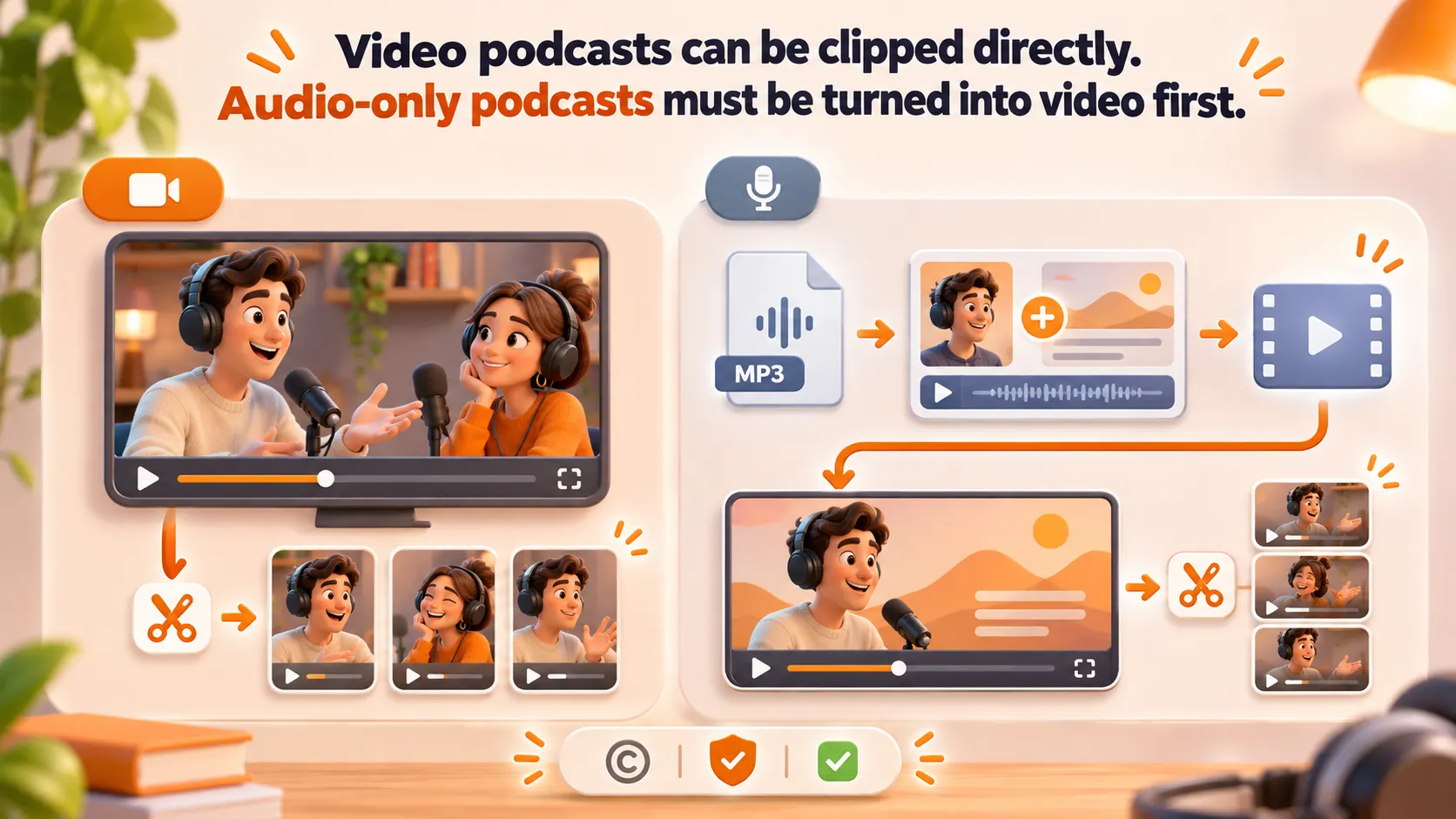
वीडियो पॉडकास्ट और ऑडियो-ओनली पॉडकास्ट में क्या अंतर है?
अगर आपके पास होस्ट और मेहमान का रिकॉर्ड किया हुआ वीडियो पहले से मौजूद है, तो आप सीधे उसी से हाइलाइट ढूंढ सकते हैं और उसे शॉर्ट-वीडियो प्लेटफॉर्म के अनुकूल क्लिप में बदल सकते हैं। यही यह लेख सिखाता है।
अगर आपके पास सिर्फ MP3 जैसी ऑडियो फाइल है, तो पहले किसी दूसरे वीडियो एडिटर से ऑडियो को शो कवर, अनुमति प्राप्त मेहमान की तस्वीर या संबंधित विजुअल के साथ मिलाकर वीडियो बनाएं और फिर उसे एक्सपोर्ट करें। lumenhut का नीचे बताया गया तरीका पहले से मौजूद वीडियो पर काम करता है; यह सीधे सिर्फ ऑडियो को पॉडकास्ट वीडियो में नहीं बदलता।
शुरू करने से पहले यह भी पक्का कर लें कि आपको शो को काटने और प्रकाशित करने का अधिकार है। अगर वीडियो में मेहमान की तस्वीर, बैकग्राउंड म्यूजिक, अन्य छवियां या अन्य तीसरे पक्ष की सामग्री है, तो उनके इस्तेमाल के दायरे की भी जांच कर लें।
एक पॉडकास्ट के किन हिस्सों को शॉर्ट वीडियो बनाना चाहिए?
क्लिप चुनते समय सिर्फ सबसे प्रभावशाली लाइन पर ही न रुकें। असली तरजीह उन हिस्सों को दें जो पूरे शो से अलग दिखाए जाने पर भी समझ में आते हैं, जैसे:
| कटिंग के लिए उपयुक्त | क्या देखें |
|---|---|
| पूरा सवाल-जवाब | होस्ट का सवाल स्पष्ट हो और मेहमान का जवाब उपयोगी हो |
| अनुभव या कहानी | कोई ठोस घटना, आने वाली समस्या और उसका नतीजा हो |
| राय और मतभेद | दोनों अलग-अलग राय दें और अपने कारण समझाएं |
| उपयोगी तरीका | कोई कदम, टिप या ध्यान देने योग्य बात स्पष्ट हो |
विषय चुनने के बाद तीन सवाल खुद से पूछें: क्या दर्शक समझ सकते हैं कि यह हिस्सा किस बारे में है? क्या मेहमान ने मुख्य बात पूरी कह दी? और क्या यह हिस्सा सिर्फ एक ही विषय पर केंद्रित है?
उदाहरण के लिए, Theo Von के शो This Past Weekend EP696 में मेहमान Katt Williams ने बताया कि आर्थिक तंगी के दौरान उन्होंने एक रॉटवेइलर पिल्ला एक परिवार को दे दिया था। इसके बाद Theo Von ने भी कुत्ते की देखभाल के दौरान अपनी एक अनोखी घटना सुनाई।
दोनों के अनुभवों में दिलचस्प विरोधाभास है और Katt की प्रतिक्रिया ने बातचीत को और रोचक बना दिया। यहां सीखने वाली बात है: इस हिस्से में स्पष्ट पृष्ठभूमि, अचानक मोड़ और स्वाभाविक प्रतिक्रिया मौजूद है। अगर आप सिर्फ आखिरी प्रतिक्रिया काट लें, तो दर्शक को पता ही नहीं चलेगा कि हुआ क्या; जरूरी आगे-पीछे की बातचीत रखने से ही बात समझी जा सकती है।
एक क्लिप में एक ही बात स्पष्ट करें। अगर कोई बातचीत एक साथ टीम मैनेजमेंट, उत्पाद मूल्य निर्धारण और भर्ती पर हो, तो अलग-अलग पूरा जवाब ढूंढें, न कि समय भरने के लिए कई विषयों को एक में मिला दें।
lumenhut से AI पॉडकास्ट क्लिप कैसे बनाएं?
lumenhut Windows और macOS के लिए एक डेस्कटॉप AI हाइलाइट-कटिंग टूल है। मौजूदा वीडियो आयात करने के बाद यह आवाज़ और तस्वीर दोनों के आधार पर सामग्री का विश्लेषण करता है और देखने लायक संभावित क्लिपें खोजता है। वीडियो पॉडकास्ट और मेहमान इंटरव्यू के लिए नीचे दिए कदम अपनाएं।
1. lumenhut डाउनलोड और इंस्टॉल करें
lumenhut डाउनलोड पेज पर जाएं, अपने कंप्यूटर के सिस्टम के अनुसार Windows या macOS संस्करण चुनें, डाउनलोड करके इंस्टॉल करें और फिर ऐप खोलें।
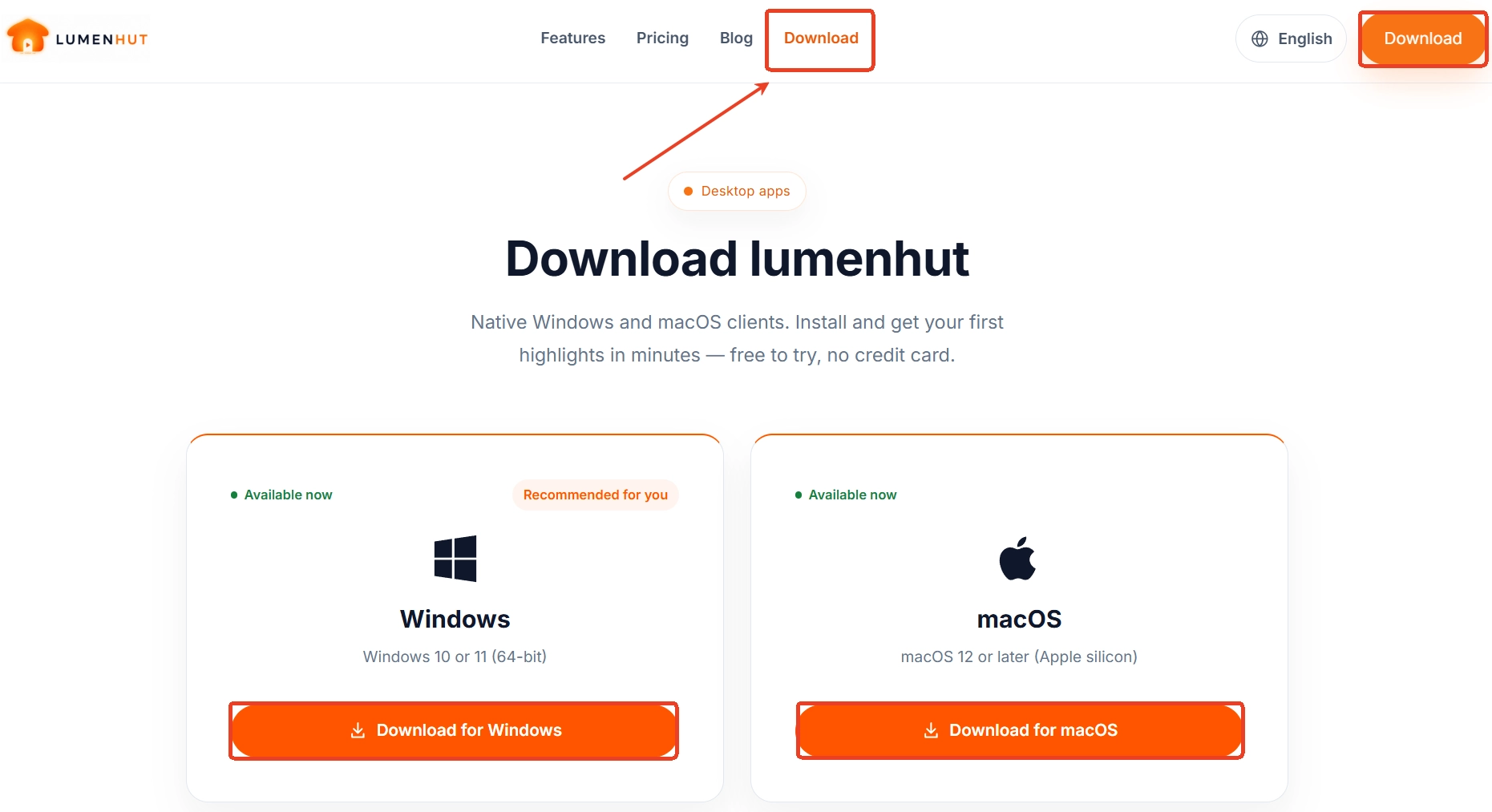
डाउनलोड पेज से अपने कंप्यूटर सिस्टम के अनुकूल इंस्टॉलर चुनें।
2. पॉडकास्ट वीडियो अपलोड करें और सामग्री का प्रकार चुनें
क्लाइंट के होम पेज पर पॉडकास्ट वीडियो को अपलोड क्षेत्र में खींचकर छोड़ें या क्षेत्र पर क्लिक करके अपने कंप्यूटर से वीडियो चुनें। वीडियो लोड हो जाने के बाद दाईं ओर वीडियो प्रकार के तहत इंटरव्यू चुनें। यह प्रकार पॉडकास्ट इंटरव्यू, दो लोगों की बातचीत और मेहमान साक्षात्कार के लिए उपयुक्त है।
आगे हाइलाइट क्लिप की संख्या में उतने संभावित टुकड़े तय करें जितने आप चाहते हैं, फिर हाइलाइट प्रोजेक्ट बनाएं पर क्लिक करें। पहली बार कम संख्या रखें ताकि आप हर क्लिप को आसानी से जांच सकें कि वह इस एपिसोड के विषय से मेल खाती है या नहीं।
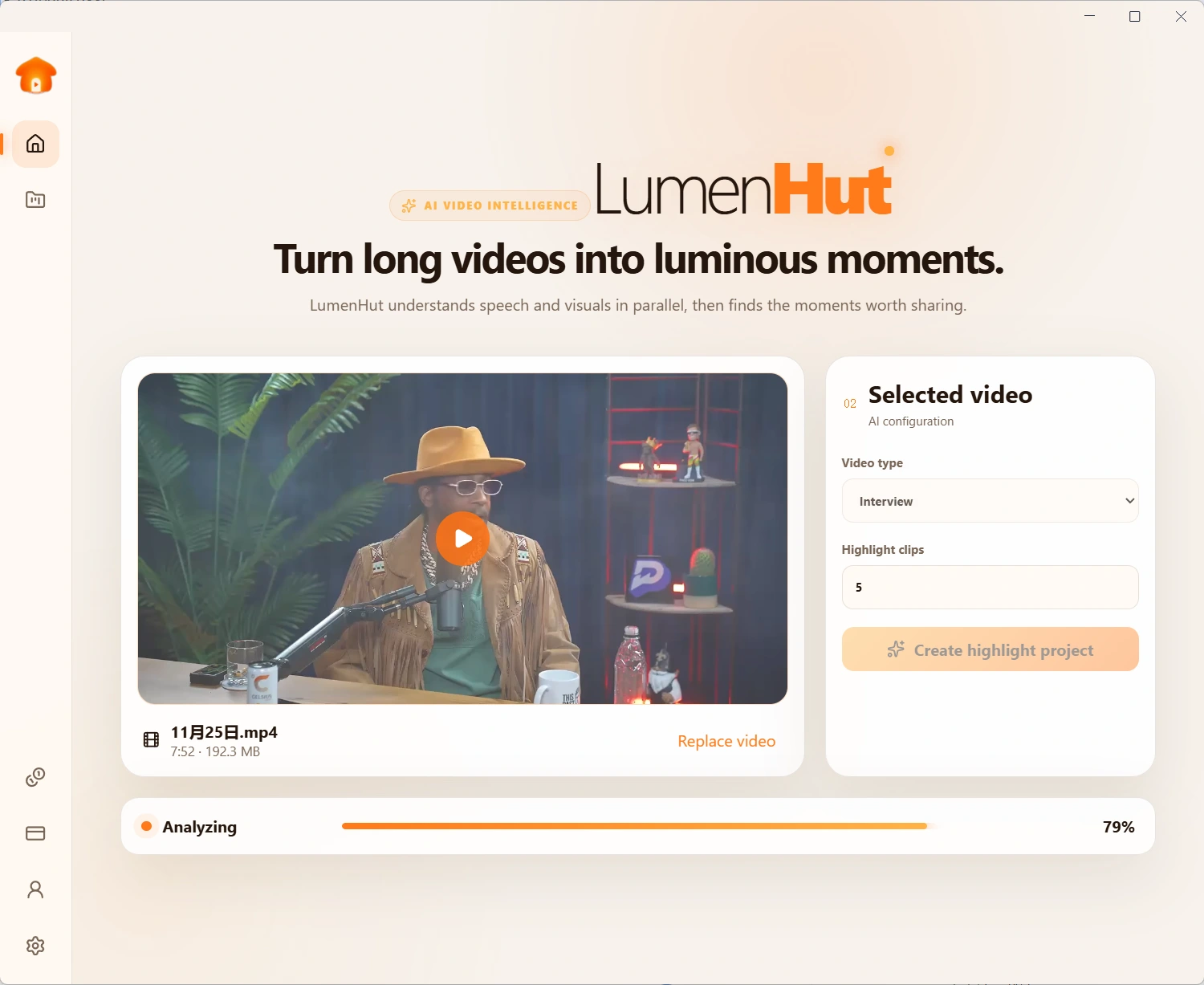
पॉडकास्ट या मेहमान इंटरव्यू के लिए 'वीडियो प्रकार' में 'इंटरव्यू' चुनें; प्रकार और हाइलाइट क्लिप की संख्या तय करने के बाद 'हाइलाइट प्रोजेक्ट बनाएं' पर क्लिक करें।
3. विश्लेषण पूरा होने की प्रतीक्षा करें और प्रोजेक्ट खोलें
प्रोजेक्ट बनते ही lumenhut वीडियो का विश्लेषण शुरू कर देता है। पूरा होने पर बाईं ओर प्रोजेक्ट पर क्लिक करें और प्रोजेक्ट सूची में अपना नया वीडियो ढूंढें। स्थिति पूर्ण दिखने पर संबंधित कार्ड पर क्लिक करके AI द्वारा पहचाने गए संभावित क्लिप देखें।
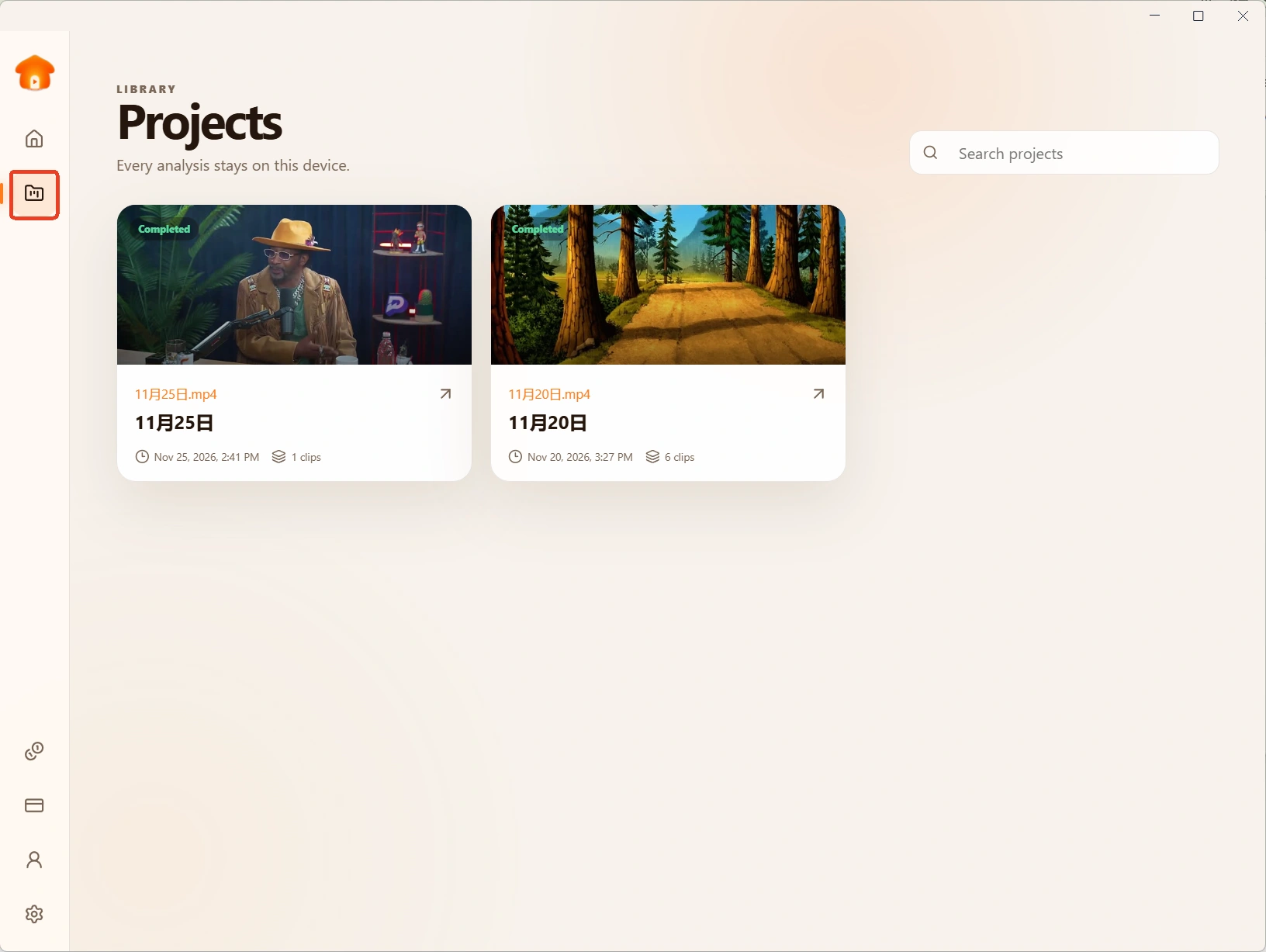 प्रोजेक्ट सूची में 'पूर्ण' स्थिति वाला वीडियो प्रोजेक्ट ढूंढें और विश्लेषण परिणाम देखने के लिए उसके कार्ड पर क्लिक करें।
4. संभावित क्लिपें जांचें और एक्सपोर्ट करें
प्रोजेक्ट में प्रवेश करते ही आपको AI द्वारा बनाई गईं संभावित क्लिपें दिखेंगी। हर कार्ड पर क्लिप का दृश्य, शीर्षक, हाइलाइट कारण, क्लिप की अवधि और मूल वीडियो का समय दिखता है।
पहले एक-एक करके प्रीव्यू देखें और जांचें कि सामग्री पूरी है और इस पॉडकास्ट के विषय से मेल खाती है। जिन्हें रखना है वे सक्षम स्थिति में रहें; जिन्हें नहीं चाहिए, उनका स्विच बंद कर दें।
चयन के बाद उपयोग के अनुसार एक्सपोर्ट तरीका चुनें:
- बैच एक्सपोर्ट: चुनी हुई क्लिपों को अलग-अलग एक्सपोर्ट करता है, जो एक पॉडकास्ट को कई स्वतंत्र शॉर्ट वीडियो में तोड़ने के लिए उपयुक्त है।
- मर्ज एक्सपोर्ट: चुनी हुई क्लिपों को एक वीडियो में जोड़ता है, जो पॉडकास्ट हाइलाइट संग्रह बनाने के लिए उपयुक्त है।
- अगर सिर्फ एक क्लिप चाहिए, तो आप उस क्लिप कार्ड पर डाउनलोड आइकन पर भी क्लिक कर सकते हैं।
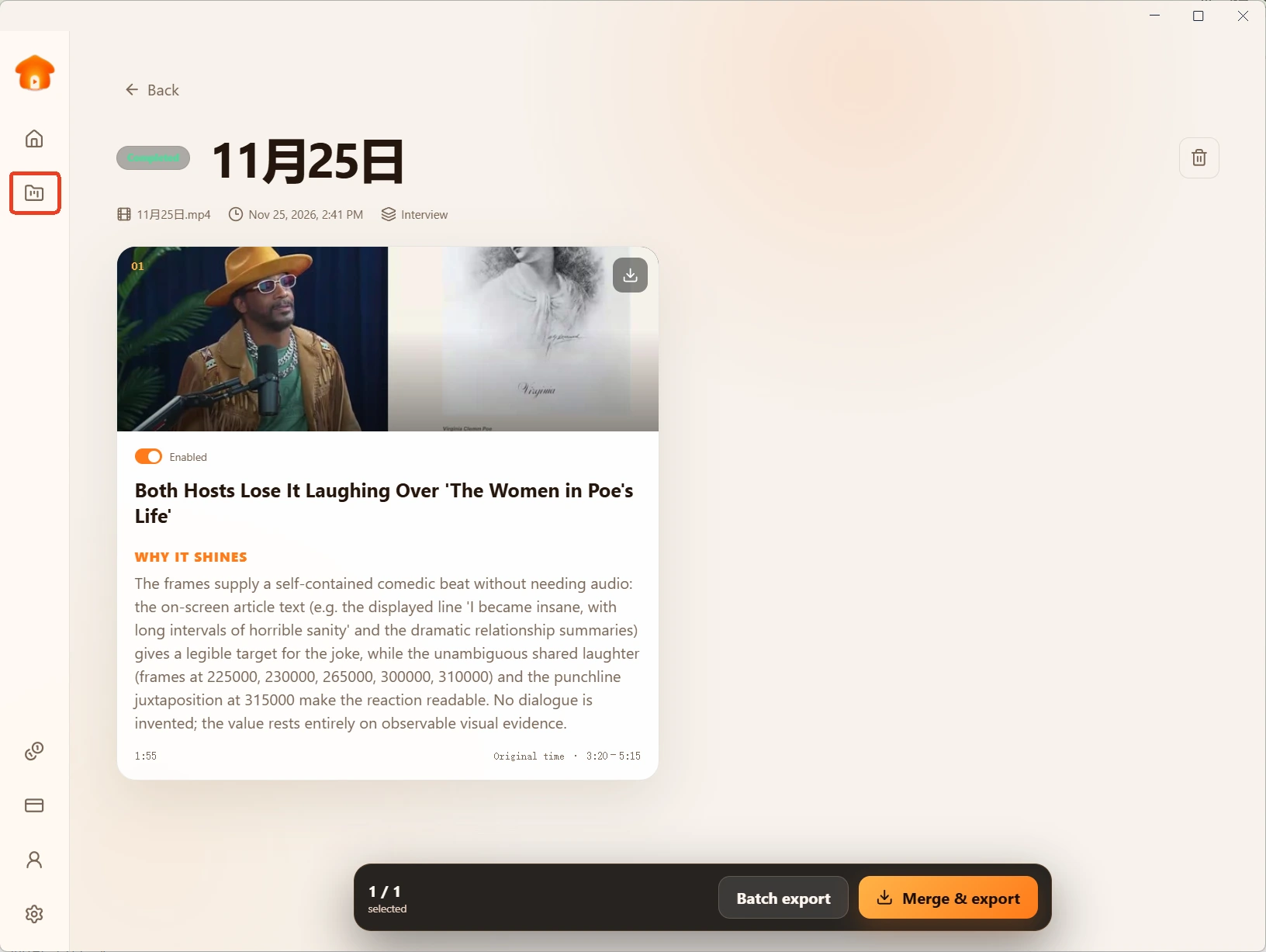 संभावित क्लिपें एक-एक करके जांचने के बाद आप 'बैच एक्सपोर्ट' से कई वीडियो अलग-अलग सहेज सकते हैं या 'मर्ज एक्सपोर्ट' से एक हाइलाइट संग्रह बना सकते हैं।
अगर यह जानना है कि इस विश्लेषण में कितने क्रेडिट खर्च हुए, तो क्लाइंट के बाईं ओर क्रेडिट विवरण खोलें और हाइलाइट विश्लेषण खर्च की प्रविष्टि देखें। असली खर्च आपके खाते में दिखने वाली जानकारी के अनुसार माना जाएगा।
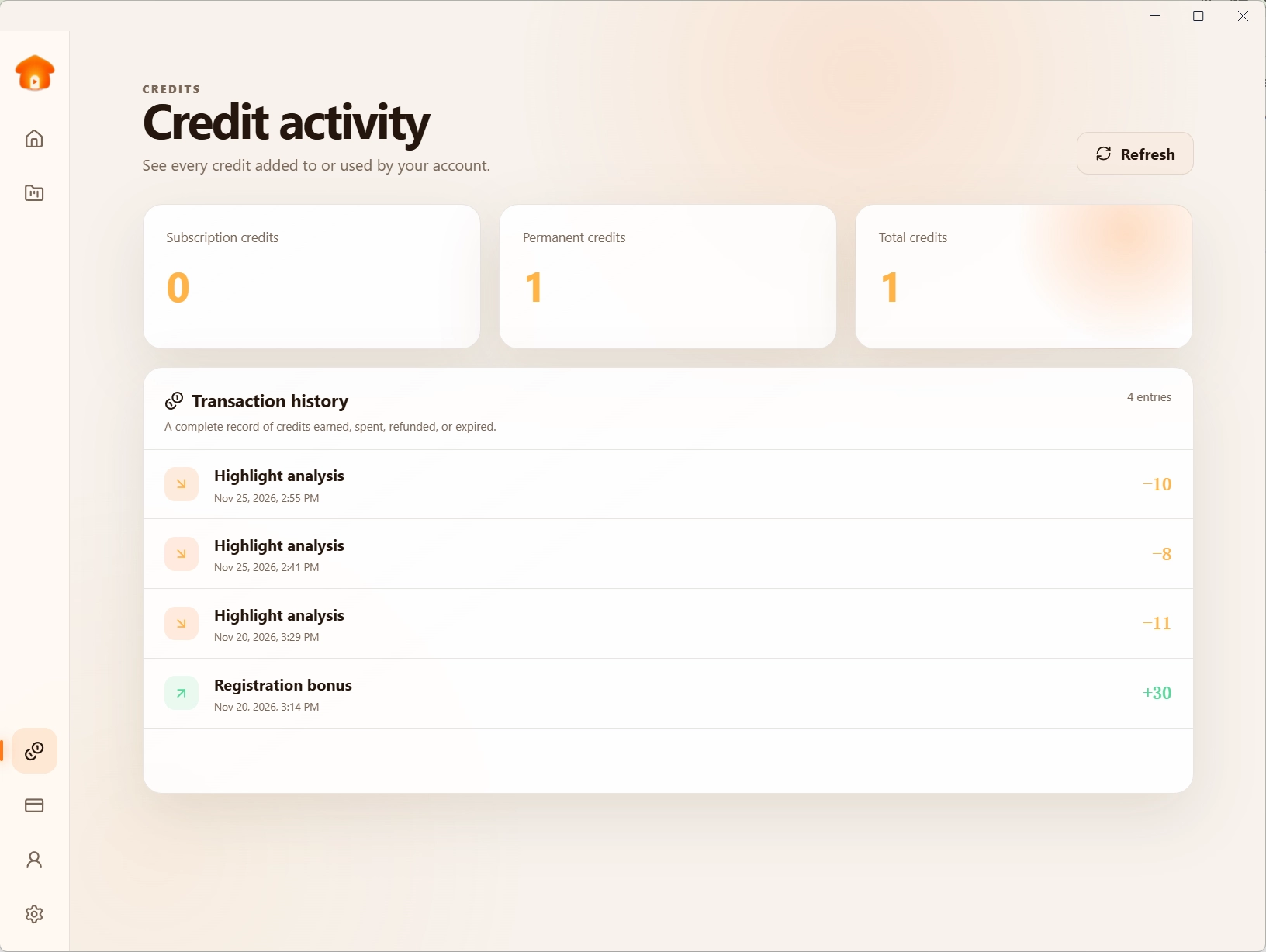 'क्रेडिट विवरण' में हाइलाइट विश्लेषण के क्रेडिट खर्च की प्रविष्टियां देखी जा सकती हैं।
AI द्वारा बनाई गई क्लिपें अभी समीक्षाधीन हैं, इसका मतलब यह नहीं कि हर एक सीधे प्रकाशन के लिए उपयुक्त है। पहले सामग्री की जांच करें, फिर तय करें कि उसे अलग से एक्सपोर्ट करना है या संग्रह में मिलाना है।
AI के हाइलाइट मिल जाने के बाद किन बातों की जांच करें?
हाइलाइट पहचान और एक्सपोर्ट के बाद, अगर आप TikTok, Instagram Reels, YouTube Shorts जैसे शॉर्ट-वीडियो प्लेटफॉर्म पर प्रकाशित करने जा रहे हैं, तो सामग्री और दृश्य की जांच और जरूरी है। lumenhut आपको संभावित हाइलाइट ढूंढने में मदद करता है; सबटाइटल, फ्रेम और आवाज़ जैसे बाद के परिष्कार आप अपने वीडियो एडिटर में कर सकते हैं।
1. शुरुआत और अंत पूरा है या नहीं?
अगर क्लिप की शुरुआत में ही 'हां, मैं भी ऐसा ही सोचता था' सुनाई दे, तो दर्शक को पता नहीं चलेगा कि पहले क्या बात हो रही थी। आप मूल वीडियो के समय पर वापस जाकर होस्ट का सवाल या जरूरी पृष्ठभूमि जोड़ सकते हैं। अंत का भी यही हाल है: अगर मेहमान मुख्य कदम कहते ही क्लिप खत्म हो जाए, तो आगे की व्याख्या जोड़ें; अगर जवाब पूरा हो चुका है, तो सिर्फ अतिरिक्त ठहराव हटा दें।
2. वर्टिकल फ्रेम में लोग कट तो नहीं गए?
पॉडकास्ट की मूल रिकॉर्डिंग अक्सर लैंडस्केप होती है; 9:16 वर्टिकल वीडियो बनाते समय सिर्फ बीच का हिस्सा काटना पर्याप्त नहीं है। दो लोग बार-बार बात करें, तो दोनों स्पष्ट दिखने चाहिए; अगर एक मेहमान लगातार बोल रहा है, तो वक्ता को उभारें, साथ ही जरूरी श्रोता प्रतिक्रियाएं भी रखें। अगर दृश्य में कोई प्रदर्शन है, तो कटिंग के बाद भी वह स्पष्ट दिखता है या नहीं, यह जांचें।
3. सबटाइटल सही और पढ़ने में आसान हैं या नहीं?
मेहमान के नाम, ब्रांड नाम, अंक, तकनीकी शब्द और 'नहीं', 'कभी नहीं' जैसे अर्थ बदलने वाले शब्द विशेष रूप से जांचें। कई लोग एक साथ बोलें, तो सबटाइटल सही वक्ता से जुड़ा है या नहीं, यह भी देखें। सबटाइटल को स्वाभाविक ठहराव पर तोड़ें और चेहरे तथा प्लेटफॉर्म बटन क्षेत्र से बचाएं।
4. आवाज़ और बैकग्राउंड म्यूजिक स्पष्ट हैं या नहीं?
पॉडकास्ट की जान बातचीत है। पहले होस्ट और मेहमान की आवाज़ अचानक तेज या धीमी तो नहीं हो रही, यह देखें; फिर जांचें कि बैकग्राउंड म्यूजिक आवाज़ पर हावी तो नहीं है। ठहराव हटाते समय वाक्य को इतना कस न दें कि सांस और लहजा चला जाए; थोड़ी प्राकृतिक सांस रखने से सुनने में ज्यादा आराम मिलता है।
एक्सपोर्ट के बाद पूरा वीडियो शुरू से आखिर तक एक बार चलाकर देखें: कहीं कोई शब्द कट गया, काला फ्रेम आया, आवाज़ और तस्वीर मेल नहीं खा रही या सबटाइटल किसी को ढक रहा तो। सिर्फ एडिटर के आंशिक प्रीव्यू पर भरोसा न करें।
पॉडकास्ट क्लिपिंग में आम समस्याएं
| समस्या | संभावित कारण | सुधार का तरीका |
|---|---|---|
| AI कई क्लिप ढूंढता है, पर काम की कम मिलती है | संभावित क्लिप में संदर्भ नहीं होता या एपिसोड के लक्ष्य से मेल नहीं खाता | मूल वीडियो के समय पर लौटकर एक-एक देखें और सिर्फ वे रखें जो एक सवाल स्पष्ट करती हैं |
| वीडियो की शुरुआत समझ नहीं आती | होस्ट का सवाल या जरूरी पृष्ठभूमि कट गई | कुछ सेकंड पहले से जोड़ें, सवाल रखें या छोटे सबटाइटल से विषय बताएं |
| मेहमान की बात पूरी होने से पहले वीडियो खत्म | क्लिप का अंत बहुत जल्दी काटा गया | आगे की सामग्री देखें और मुख्य व्याख्या या पूरा निष्कर्ष जोड़ें |
| दो लोगों वाला पॉडकास्ट वर्टिकल में एक आदमी कम हो गया | सिर्फ बीच से काटा गया, लोगों की स्थिति ध्यान में नहीं रखी | फ्रेमिंग समायोजित करें, जरूरत हो तो ऊपर-नीचे स्प्लिट या एक-व्यक्ति शॉट इस्तेमाल करें |
| कई क्लिप एक जैसी लगती हैं | एक ही जवाब या एक ही राय बार-बार इस्तेमाल हुई | अलग सवाल, कहानी और राय के आधार पर दोबारा चुनें, सिर्फ शीर्षक बदलना पर्याप्त नहीं |
पॉडकास्ट वीडियो क्लिपिंग के अक्सर पूछे जाने वाले सवाल
पॉडकास्ट क्लिप कितनी लंबी होनी चाहिए?
हर पॉडकास्ट के लिए कोई एक निश्चित अवधि नहीं है। छोटा सवाल-जवाब छोटा हो सकता है, जबकि अनुभव, कारण और तरीके बताने वाले हिस्सों को पर्याप्त समय चाहिए। पहले एक बात या जवाब पूरा करें, फिर प्लेटफॉर्म की आवश्यकतानुसार लंबाई समायोजित करें; सिर्फ निश्चित सेकंड पूरे करने के लिए मुख्य व्याख्या न हटाएं।
AI पॉडकास्ट क्लिपिंग से पहले ट्रांसक्रिप्ट जरूरी है?
जरूरी नहीं। अगर आप शो की सामग्री से पहले से परिचित हैं, तो सीधे वीडियो आयात करें और AI को संभावित हाइलाइट ढूंढने दें। अगर शो लंबा है, किसी खास बात को ढूंढना है या कई लोग मिलकर चयन कर रहे हैं, तो ट्रांसक्रिप्ट और टाइमकोड मददगार हो सकते हैं।
सिर्फ पॉडकास्ट ऑडियो हो तो lumenhut से क्लिप बनाई जा सकती है?
यहां बताया गया lumenhut तरीका इनपुट के रूप में वीडियो फाइल मानता है। अगर आपके पास सिर्फ ऑडियो है, तो पहले दूसरे वीडियो एडिटर में शो कवर, अनुमति प्राप्त तस्वीरें या संबंधित दृश्य जोड़कर वीडियो फाइल बनाएं और फिर उसे आयात करें।
lumenhut से एक्सपोर्ट की गई क्लिप सीधे प्रकाशित की जा सकती है?
एक्सपोर्ट के बाद भी मैन्युअल जांच सलाह दी जाती है। पक्का करें कि क्लिप में बात कटी या संदर्भ की कमी तो नहीं है, फिर सबटाइटल, लोगों की फ्रेमिंग और आवाज़ जांचें। वर्टिकल शॉर्ट वीडियो प्रकाशित करना हो, तो लक्ष्य प्लेटफॉर्म के अनुपात और प्रकाशन नियमों के अनुसार आगे का समायोजन भी करें।
एक एपिसोड से शुरू करें और अपनी पहली क्लिपें बनाएं
पॉडकास्ट वीडियो क्लिपिंग किसी परिचित शो से शुरू करना आसान होता है: कुछ साझा करने लायक सवाल तय करें, फिर lumenhut से संभावित हाइलाइट ढूंढें, हर क्लिप की सामग्री पूरी है या नहीं देखें और अंत में अलग से प्रकाशित करने लायक क्लिपें एक्सपोर्ट करें।
अगर आप एक लंबे वीडियो को कई छोटे में बदलना चाहते हैं, तो lumenhut की AI हाइलाइट-कटिंग सुविधा आज़माएं और फिर अपनी सामग्री के अनुसार तय करें कि कौन-सी क्लिप रखनी है। AI को क्लिप ढूंढने में लगने वाला समय कम करने दें और अपना ध्यान सामग्री के निर्णय व अंतिम रूप पर दें।


