Une fois un épisode de podcast enregistré, ce qui prend vraiment du temps, ce n'est pas le montage, mais de chercher, parmi des dizaines de minutes, voire une heure de conversation, les passages qui méritent d'être publiés seuls. Les invités partagent souvent quantité d'idées utiles, mais tout ne se prête pas à une courte vidéo : certains débuts manquent de contexte, certaines conclusions restent inachevées et d'autres passages deviennent trompeurs dès qu'on les sépare de l'échange qui les entoure.
Un outil d'IA dédié aux clips de podcast peut d'abord repérer les candidats à examiner, puis à toi de décider ce qui vaut la peine d'être gardé. Cet article t'accompagne pas à pas : choisir les passages, prendre en main lumenhut, puis vérifier avant publication. L'objectif est de transformer un podcast vidéo ou un enregistrement d'entretien déjà existant en plusieurs vidéos courtes.
Pour découper un podcast vidéo, isoler une seule phrase choc ne suffit pas. Mieux vaut que chaque clip réponde à une question précise, pour que même quelqu'un qui n'a pas écouté l'épisode entier puisse suivre.
Podcast vidéo et podcast audio : en quoi le traitement diffère-t-il ?
Si tu disposes déjà d'images du présentateur et de l'invité, tu peux chercher les moments forts directement dans la vidéo d'origine, puis découper des séquences adaptées aux plateformes de vidéos courtes. C'est le parcours principal décrit ici.
Si tu n'as qu'un fichier MP3 ou une piste audio, il faut d'abord assembler le son avec la pochette de l'émission, des photos d'invités dont tu as l'autorisation ou des images pertinentes à l'aide d'un autre logiciel de montage, puis exporter le tout en vidéo. Les étapes ci-dessous avec lumenhut partent d'une vidéo déjà existante : l'audio seul n'est pas converti directement en vidéo de podcast.
Avant de commencer, vérifie aussi que tu as le droit de monter et de publier le contenu. Si la vidéo contient le visage d'invités, de la musique de fond, des images ou tout autre élément de tiers, contrôle également les conditions d'utilisation.
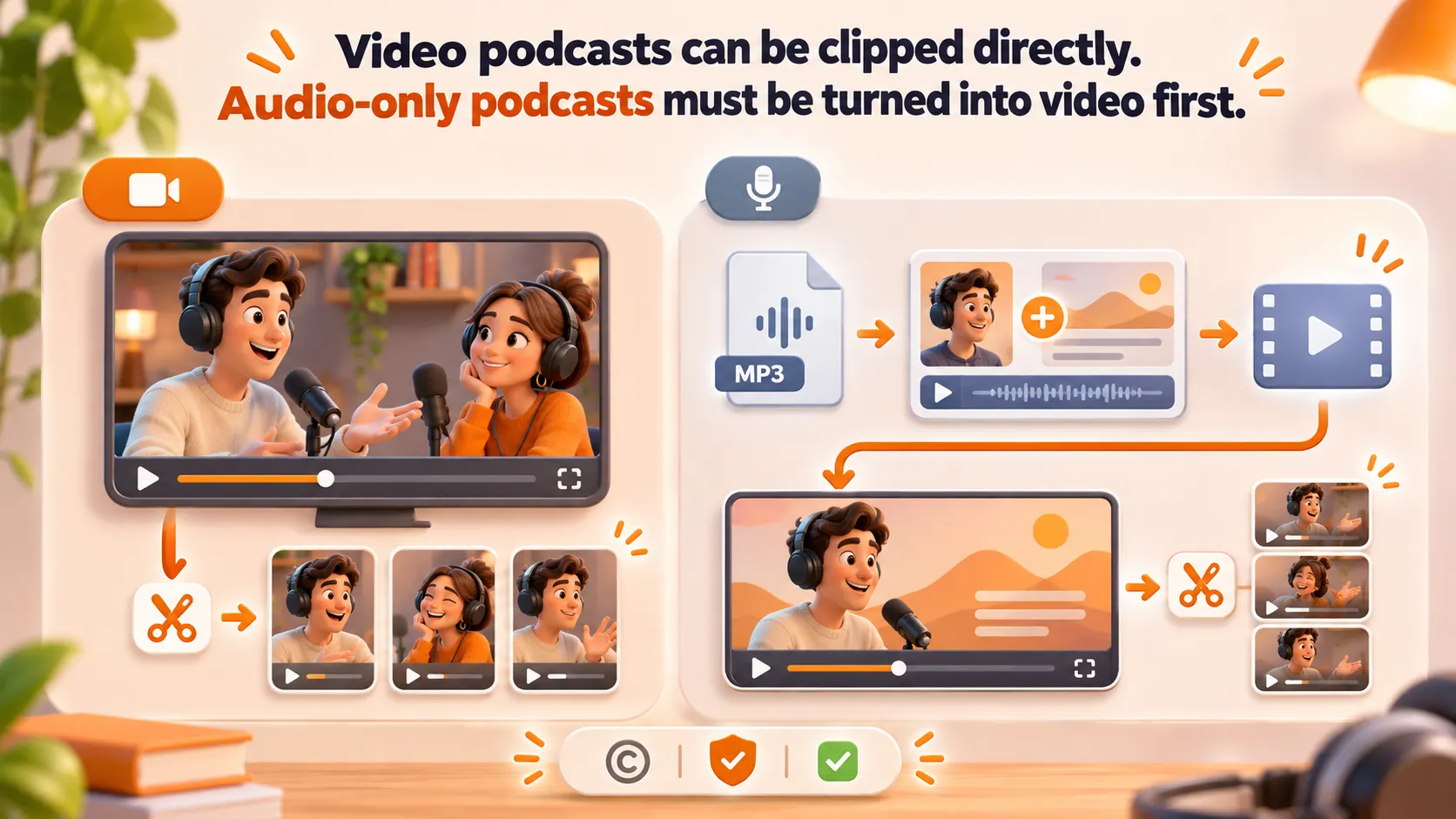
Quels passages d'un épisode méritent d'être découpés ?
Pour choisir tes clips, ne te focalise pas uniquement sur la phrase la plus percutante. Privilégie les contenus qui restent compréhensibles même sans l'épisode entier, par exemple :
| Ce qui se prête au découpage | Ce à quoi faire attention |
|---|---|
| Question-réponse complète | La question du présentateur est claire et l'invité apporte une réponse utile |
| Expérience ou histoire | Un vécu concret, un problème rencontré et ce qui s'est passé ensuite |
| Opinion et désaccord | Les deux camps expriment des points de vue différents et les justifient |
| Méthode pratique | Une étape, une astuce ou un détail important est expliqué clairement |
Une fois le thème retenu, pose-toi trois questions : les spectateurs comprennent-ils de quoi il est question ? L'invité a-t-il fini d'exprimer son idée principale ? La séquence tourne-t-elle autour d'un seul sujet ?
Par exemple, dans l'épisode « This Past Weekend » EP696 animé par Theo Von, l'invité Katt Williams a raconté qu'il avait donné un bébé rottweiler à une famille à une période difficile de sa vie. Theo Von a ensuite évoqué un souvenir inattendu de garde de chien.
Ces deux récits forment un contraste intéressant et la réaction de Katt rend l'échange encore plus captivant. La scène mérite qu'on s'y attarde pour trois raisons : un contexte clair, un retournement imprévu et une réponse naturelle. Si tu ne gardes que la réaction finale, les spectateurs ne sauront pas ce qui s'est passé ; conserver les échanges qui l'entourent rend la scène bien plus facile à comprendre.
Un clip devrait, autant que possible, n'expliquer qu'une seule chose. Si une conversation aborde en même temps la gestion d'équipe, la tarification et le recrutement, cherche plutôt une réponse complète pour chaque point, au lieu d'assembler plusieurs thèmes uniquement pour atteindre une certaine durée.
Comment créer des clips de podcast avec l'IA de lumenhut ?
Lumenhut est un outil de montage des moments forts par IA pour ordinateur, disponible sur Windows et macOS. Après l'import d'une vidéo existante, il combine l'analyse de la voix et de l'image pour repérer les candidats à examiner. Pour un podcast vidéo ou un entretien avec un invité, procède ainsi :
1. Télécharger et installer lumenhut
Rends-toi sur la page de téléchargement de lumenhut, choisis la version Windows ou macOS adaptée à ton ordinateur, télécharge-la, installe-la, puis ouvre l'application.
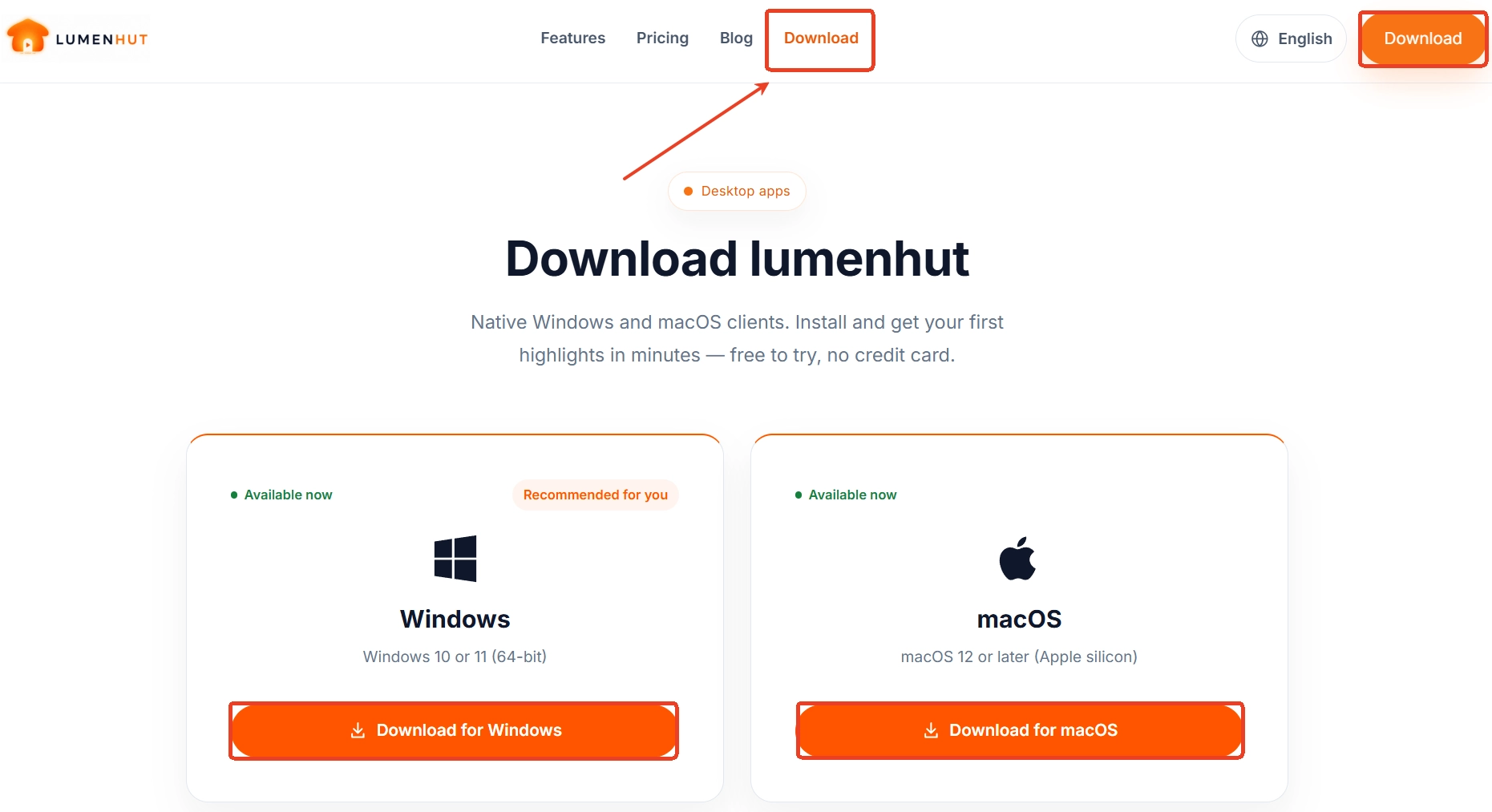
Sur la page de téléchargement, choisis le programme d'installation correspondant à ton système d'exploitation.
2. Importer la vidéo du podcast et choisir le type de contenu
Ouvre l'accueil de l'application, glisse la vidéo du podcast dans la zone de téléversement ou clique sur cette zone pour sélectionner un fichier local. Une fois la vidéo téléversée, choisis à droite, sous Type de vidéo, l'option Entretien. Ce type convient aux podcasts en format interview, aux dialogues à deux et aux entretiens avec des invités.
Ensuite, sous Nombre de moments forts, indique combien de candidats tu souhaites générer, puis clique sur Créer un projet de moments forts. La première fois, un petit nombre suffit pour vérifier facilement, un par un, si chaque candidat correspond au thème de l'épisode.
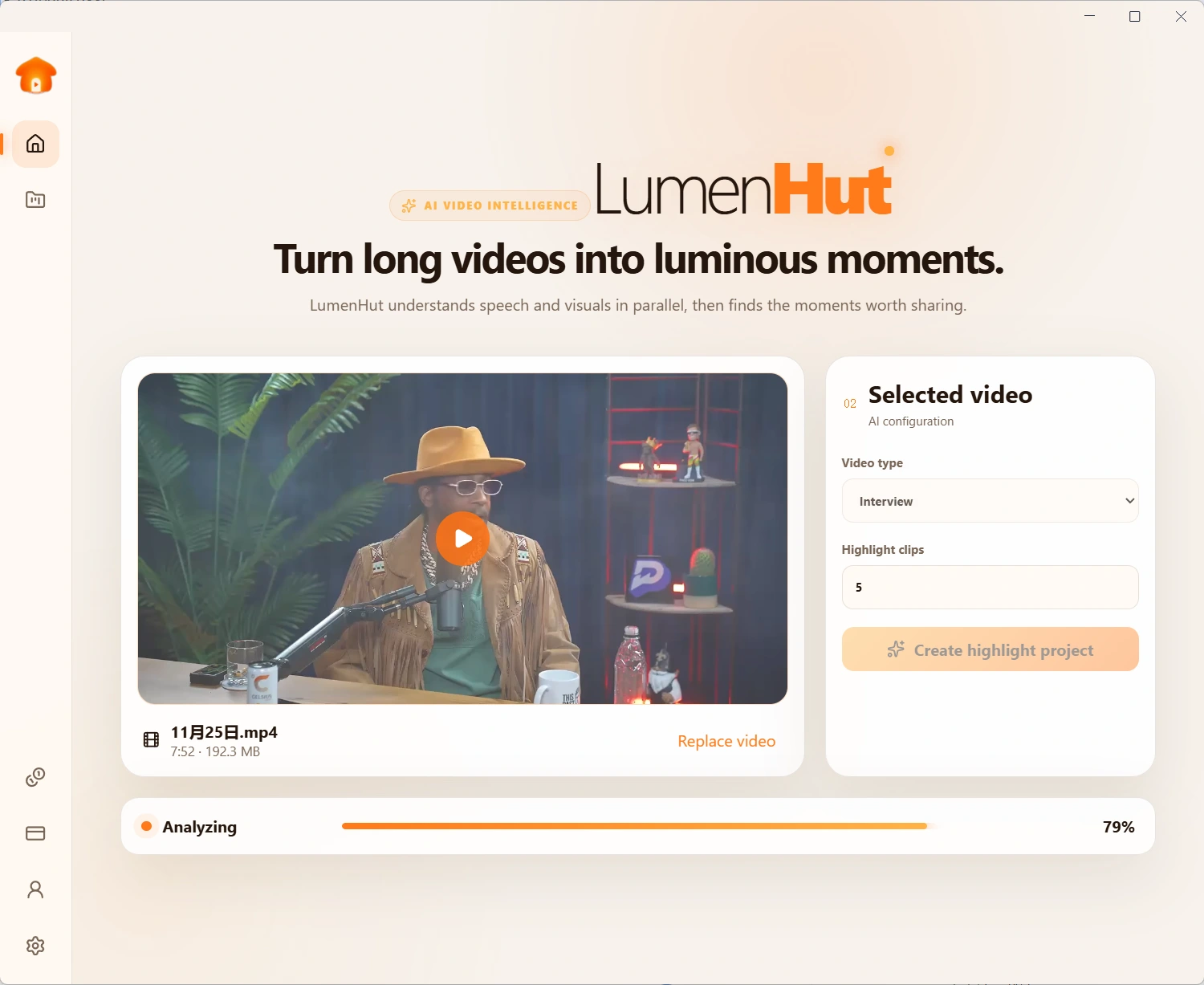
Pour un podcast ou un entretien avec un invité, choisis « Entretien » sous « Type de vidéo » ; une fois le type et le nombre de moments forts définis, clique sur « Créer un projet de moments forts » pour lancer l'analyse.
3. Attendre la fin de l'analyse et ouvrir le projet
Une fois le projet créé, lumenhut commence à analyser la vidéo. Quand elle est terminée, clique sur Projets à gauche et retrouve la vidéo tout juste créée dans la liste. Dès que le statut indique Terminé, clique sur la carte du projet pour voir les candidats détectés par l'IA.
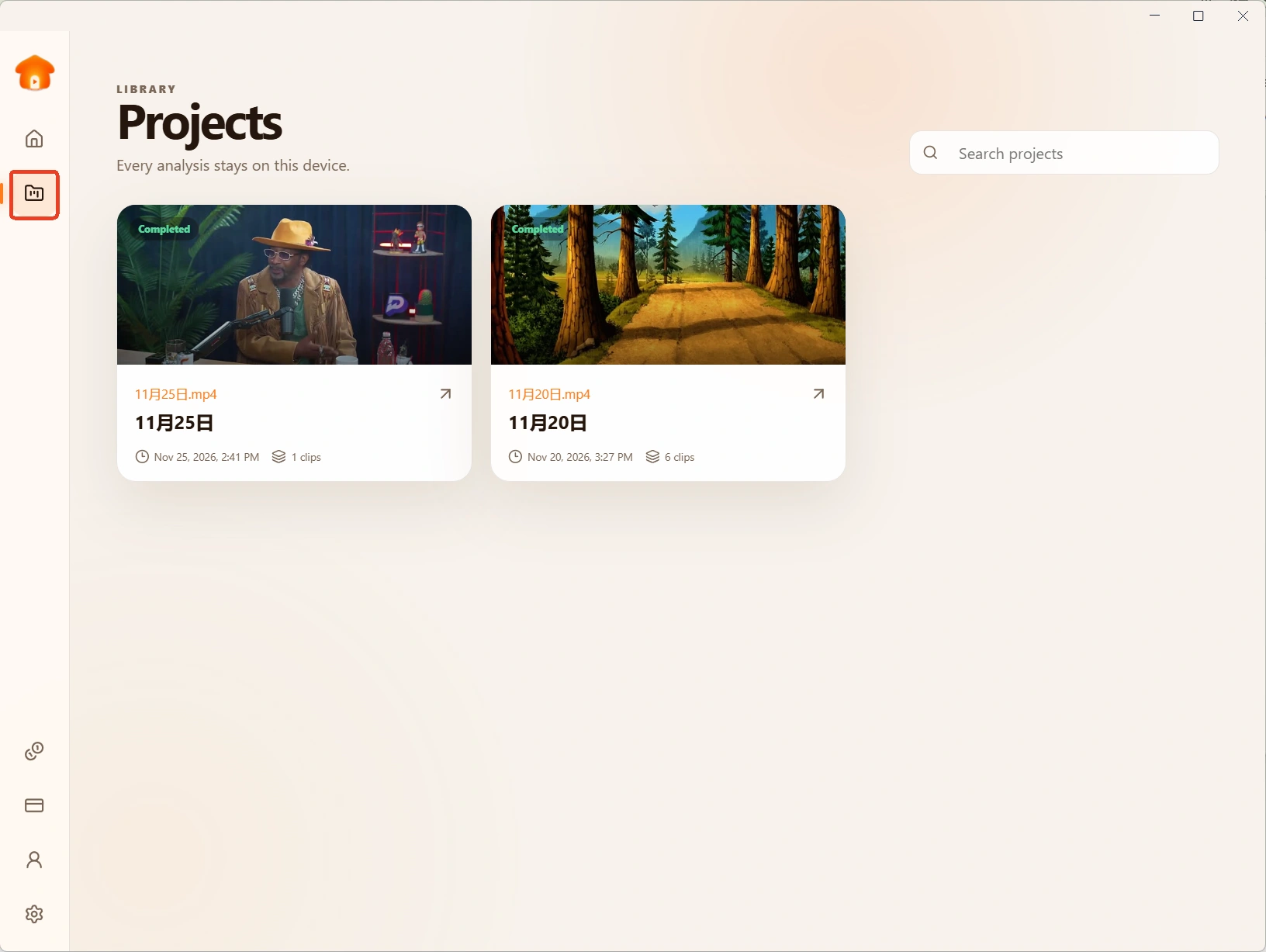
Dans la liste « Projets », trouve la vidéo au statut « Terminé » et clique sur sa carte pour consulter les résultats de l'analyse.
4. Vérifier les candidats et exporter
Dans le projet, tu vois les candidats générés par l'IA. Chaque carte affiche l'aperçu du clip, le titre, la raison du moment fort, la durée du clip et le repère dans la vidéo d'origine.
Prévisualise d'abord chaque clip pour vérifier qu'il est complet et qu'il correspond au thème de l'épisode. Ceux que tu veux garder restent activés ; pour les autres, il suffit de désactiver l'interrupteur correspondant.
Une fois ta sélection faite, choisis le mode d'export selon ton besoin :
- Export par lots : exporte séparément les clips sélectionnés, idéal pour découper un épisode en plusieurs vidéos indépendantes.
- Export fusionné : réunit les clips choisis en une seule vidéo, pratique pour une compilation de moments forts.
- Si tu n'as besoin que d'un seul clip, clique simplement sur l'icône de téléchargement de sa carte.
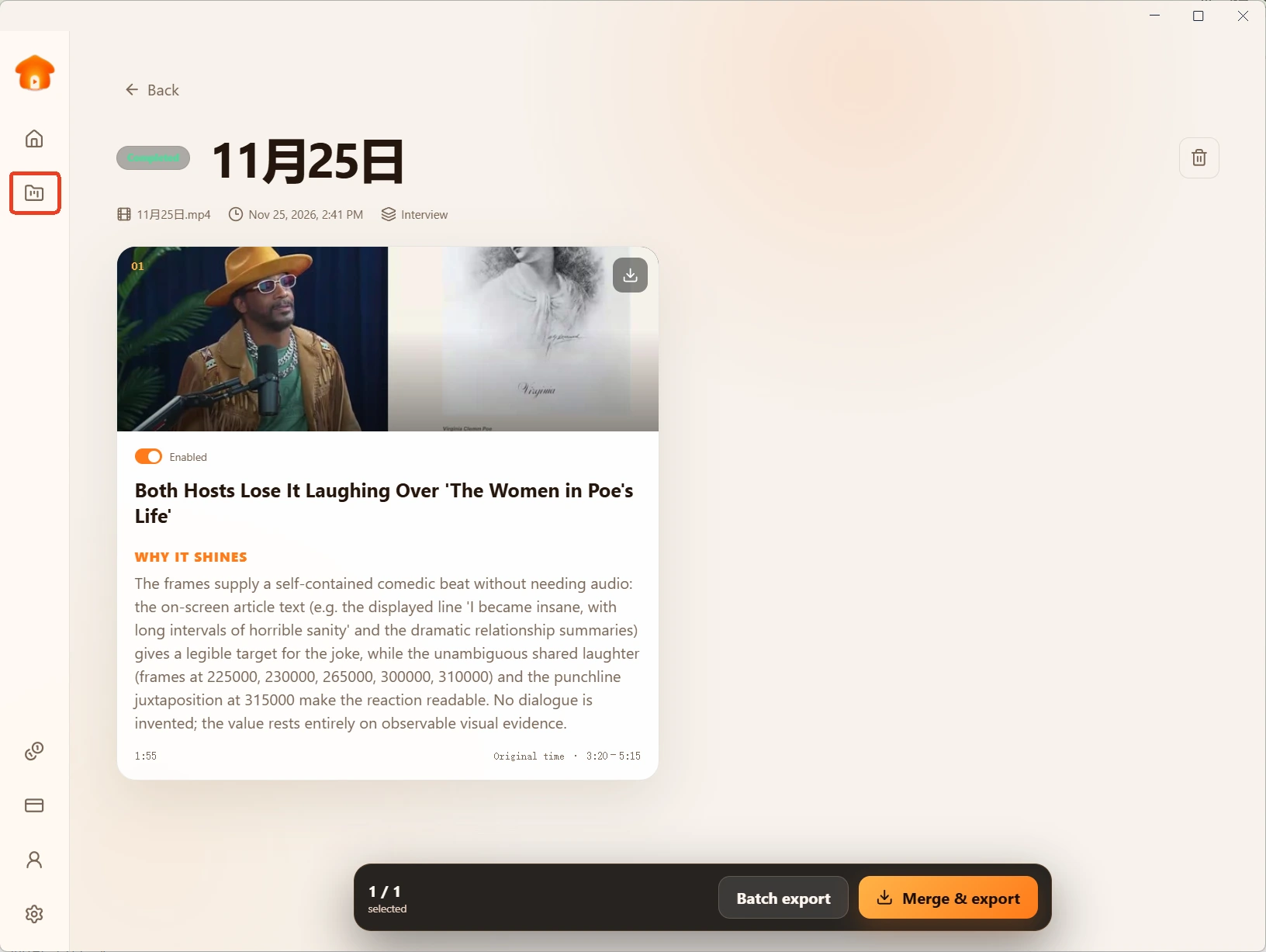
Après avoir vérifié chaque candidat, l'« Export par lots » enregistre plusieurs vidéos séparément, tandis que l'« Export fusionné » crée une compilation.
Pour connaître la consommation de crédits de cette analyse, ouvre Détail des crédits sur la gauche et consulte la ligne Consommation de l'analyse des moments forts. Le montant réel est celui affiché dans ton compte.
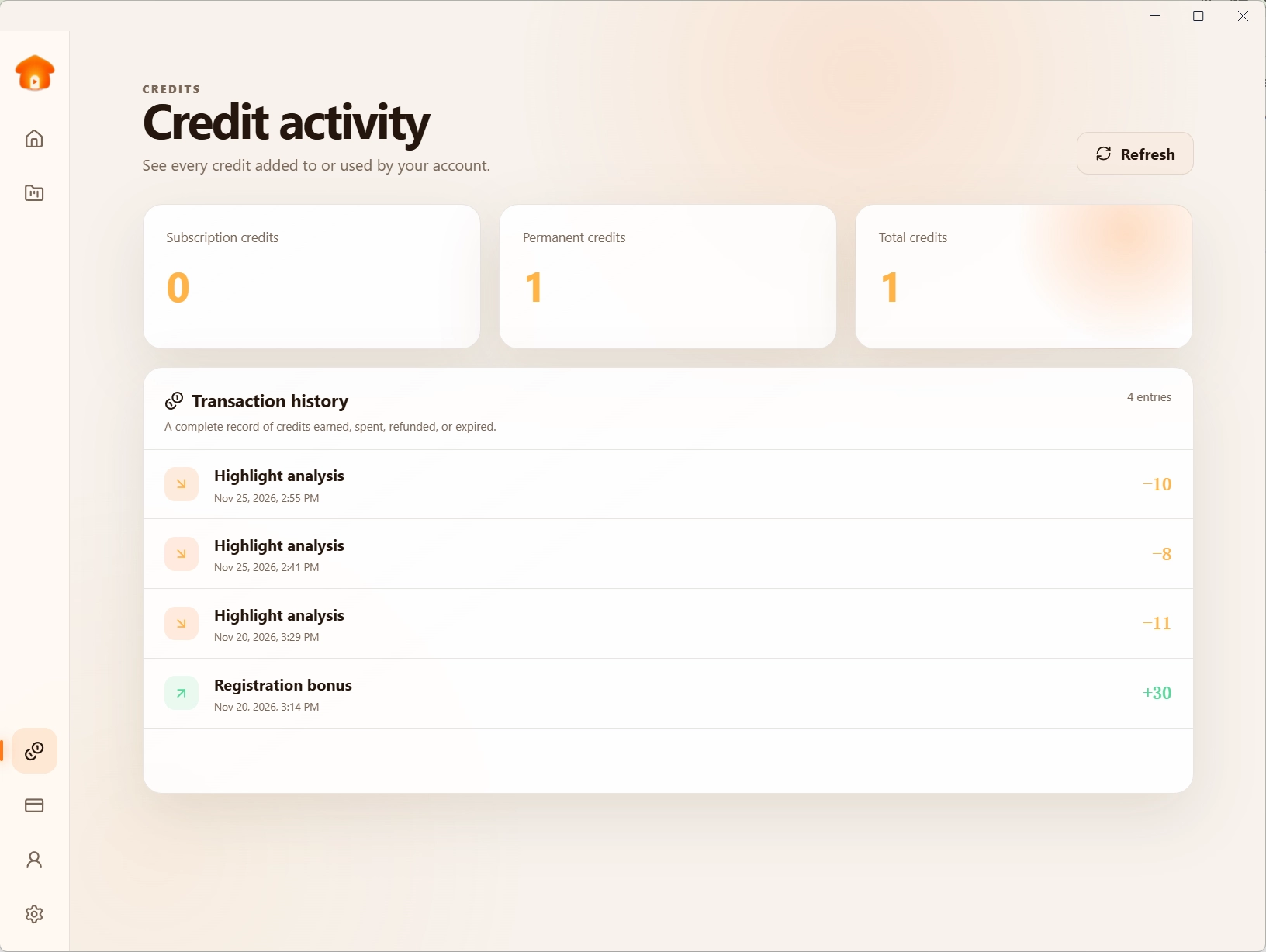
Le « Détail des crédits » affiche la consommation liée à l'analyse des moments forts.
Les segments produits par l'IA sont des candidats à vérifier : cela ne signifie pas que tous soient prêts à être publiés tels quels. Vérifie d'abord le contenu, puis décide s'il faut l'exporter seul ou l'intégrer à une compilation.
Quels détails vérifier après la détection des moments forts ?
Une fois les moments forts détectés et exportés, si tu prévois de publier sur TikTok, Instagram Reels ou YouTube Shorts, il reste à contrôler le contenu et l'image. Lumenhut t'aide à trouver les candidats ; les sous-titres, le cadrage et le son peuvent ensuite être peaufinés dans un logiciel de montage selon tes besoins.
1. Le début et la fin sont-ils complets ?
Si un clip démarre directement par « Oui, c'est aussi ce que je pensais », les spectateurs ne savent pas de quoi il était question avant. Reviens au repère de la vidéo d'origine et ajoute la question du présentateur ou le contexte nécessaire. Même chose à la fin : si l'invité s'arrête en pleine explication d'une étape clé, réintègre la suite ; si la réponse est déjà complète, enlève simplement les pauses superflues.
2. Le cadrage vertical coupe-t-il une personne ?
Les podcasts sont généralement filmés en format paysage. Pour une vidéo 9:16, ne te contente pas de recadrer le centre de l'image. Lorsque les deux personnes parlent souvent, assure-toi qu'on les voit toutes les deux ; si un invité parle principalement, tu peux mettre l'accent sur lui tout en gardant les réactions utiles de l'autre. S'il y a une démonstration à l'écran, vérifie qu'elle reste lisible après le recadrage.
3. Les sous-titres sont-ils exacts et faciles à lire ?
Vérifie surtout les noms d'invités, les marques, les chiffres, les termes techniques et les mots comme « non » ou « pas » qui changent le sens d'une phrase. Quand plusieurs personnes parlent en même temps, confirme que le sous-titre correspond bien à la bonne personne. Coupe les lignes de préférence aux pauses naturelles et évite les visages ainsi que la zone des boutons de la plateforme.
4. La voix et la musique de fond sont-elles claires ?
Dans un podcast, l'essentiel reste la conversation. Vérifie d'abord que le volume du présentateur et de l'invité ne varie pas trop, puis que la musique de fond ne couvre pas les voix. En supprimant les blancs, ne serre pas trop le montage : laisser respirer et garder les intonations rend l'écoute plus agréable.
Après l'export, lis la vidéo une fois du début à la fin et surveille les mots coupés, les images noires, le décalage entre son et image ou les sous-titres qui masquent le sujet. Ne te fie pas seulement à l'aperçu partiel dans le logiciel de montage.
Problèmes courants lors de la création de clips de podcast
| Problème rencontré | Cause possible | Comment ajuster |
|---|---|---|
| L'IA trouve beaucoup de clips, mais peu sont utilisables | Les candidats manquent de contexte ou ne correspondent pas à l'objectif de l'épisode | Revois-les un par un avec le repère de la vidéo d'origine et ne garde que les scènes qui répondent clairement à une question |
| Le début est incompréhensible | La question du présentateur ou un contexte utile a été coupé | Ajoute quelques secondes avant et explique brièvement le thème dans un sous-titre |
| Le clip s'arrête avant que l'invité ait terminé | La fin a été coupée trop tôt | Regarde la suite et rajoute l'explication manquante ou la conclusion complète |
| En format vertical, une personne a disparu | Le centre de l'image a été gardé sans tenir compte des positions | Ajuste le cadrage, utilise au besoin un écran partagé ou bascule sur le plan d'une seule personne |
| Plusieurs clips se ressemblent | La même réponse ou le même argument revient sans cesse | Resélectionne par question, histoire et point de vue, sans te contenter de changer le titre |
Questions fréquentes sur les clips de podcast
Quelle longueur pour un clip de podcast ?
Il n'existe pas de durée valable pour tous les podcasts. Une simple question-réponse peut rester courte, tandis qu'un passage qui raconte une expérience, explique des raisons ou décrit une méthode a besoin de plus de temps. Commence par garantir qu'une idée ou une réponse est complète, puis ajuste la durée aux exigences de la plateforme : ne supprime pas une explication essentielle juste pour atteindre un nombre de secondes précis.
Faut-il une transcription avant de faire des clips avec l'IA ?
Pas forcément. Si tu connais déjà l'épisode, tu peux importer directement la vidéo et laisser l'IA chercher les candidats. Si l'épisode est long, si tu cherches une déclaration précise ou si plusieurs personnes sélectionnent les passages, la transcription et les repères temporels t'aident à retrouver plus vite la séquence dans la vidéo d'origine.
Puis-je faire des clips avec seulement l'audio d'un podcast ?
Le parcours lumenhut décrit ici part d'un fichier vidéo. Si tu n'as que de l'audio, ajoute d'abord dans un autre logiciel de montage la pochette de l'émission, des photos dont tu as l'autorisation ou des images pertinentes, exporte le tout en vidéo, puis importe-la.
Les clips exportés par lumenhut peuvent-ils être publiés directement ?
Même après l'export, une vérification manuelle reste conseillée. Assure-toi qu'aucune phrase ni aucun contexte ne manque, puis contrôle les sous-titres, le cadrage et le son. Pour une vidéo verticale, adapte également le format d'image aux exigences de la plateforme de destination.
Crée tes premiers clips à partir d'un épisode de podcast
Commence par un épisode que tu connais bien : repère quelques questions dignes d'être partagées, laisse lumenhut trouver les candidats, vérifie un par un que les contenus sont complets, puis exporte les clips qui tiennent debout seuls.
Si tu veux découper une longue vidéo en plusieurs courtes, essaie d'abord la fonction de montage des moments forts par IA de lumenhut, puis décide en fonction de tes rushs quels clips méritent d'être conservés. Laisse l'IA réduire le temps consacré à la recherche et garde ton énergie pour le jugement éditorial et la présentation finale.


