ポッドキャストを収録した後、時間がかかるのは編集そのものではなく、数十分から1時間にも及ぶ会話の中から、単独で公開できる内容を見つけ出すことです。ゲストが役立つ意見をたくさん語ってくれても、そのすべてが短編動画にできるわけではありません。前提となる質問が欠けている場面もあれば、結論が途中で途切れている場面もあり、前後の会話を外すと誤解を招きやすい内容もあります。
AI ポッドキャスト切り抜きツールを使えば、まず確認すべき候補クリップを絞り込み、どれを残すかはあなたが判断できます。 この記事では、クリップの選び方から lumenhut の操作方法、公開前のチェックまで、既存の動画ポッドキャストやインタビュー映像を複数の短編動画に切り抜く手順を紹介します。
ポッドキャストの動画切り抜きは、印象的な一言だけを切り取れば済むというものではありません。1本の動画は具体的な質問を1つに絞り、番組全体を聴いていない人にも伝わる内容にするのが理想的です。
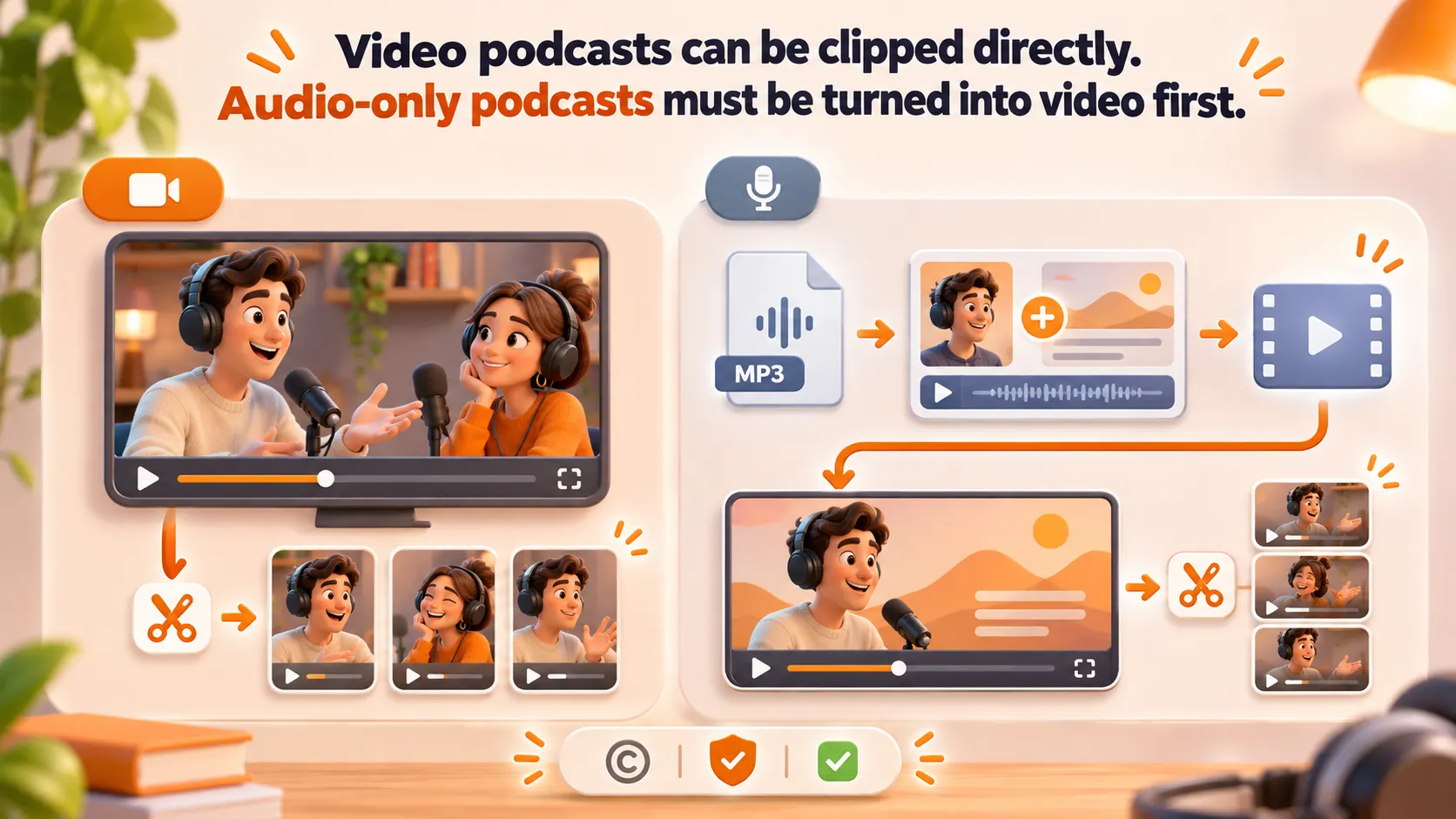
動画ポッドキャストと音声のみのポッドキャストでは、対処法がどう違うのか?
すでに司会者とゲストの撮影映像がある場合は、元の動画からハイライトを見つけ、短編動画に適したクリップに切り抜くことができます。これがこの記事で紹介する主な流れです。
MP3 などの音声ファイルしかない場合は、まず別の動画編集ツールを使って、音声と番組のカバー画像、許可を得たゲストの写真や関連映像を組み合わせて動画にし、動画ファイルとして書き出す必要があります。lumenhut の以下の操作は、既存の動画を素材にするもので、音声だけを直接ポッドキャスト動画に変換する機能ではありません。
ポッドキャストのどんな内容が短編動画に向いているのか?
切り抜くクリップを選ぶとき、インパクトのある一言だけに目を奪われないでください。優先すべきは番組全体から切り離しても明確に伝わる内容です。例えば:
| 切り抜きに向く内容 | 注目すべきポイント |
|---|---|
| 完全な質疑応答 | 司会者の質問が明確で、ゲストが役立つ回答をしている |
| 経験やエピソード | 具体的な経験、直面した問題、その後の結果がある |
| 意見の相違 | 双方が異なる見解を示し、それぞれ理由を説明している |
| 実用的な方法 | 手順、コツ、注意すべき詳細が明確に説明されている |
テーマを決めたら、自分に3つの質問をしてみましょう。視聴者はこの内容が何について話しているのか理解できるか?ゲストは主要な意見を最後まで語り切っているか?この内容は1つのテーマに絞られているか?
例えば、Theo Von が司会を務めるポッドキャスト《This Past Weekend》EP696 では、ゲストの Katt Williams が、生活が苦しかった頃にロットワイラーの子犬をある家庭に譲った経験を語りました。その後、Theo Von 自身も知人の犬を預かったときの思いがけない出来事を話しています。
2人の経験はおもしろい対比を生み、Katt のリアクションが会話をさらに盛り上げています。この内容が参考になるのは、明確な背景、思いがけない展開、自然な受け答えがそろっている点です。最後のリアクションだけを切り取ると、視聴者には何が起きたのか分からないかもしれません。前後の会話を残すことで、内容が理解しやすくなります。
1本のクリップでは、1つのことを明確に伝えるのが原則です。 ある会話でチーム管理、製品価格、採用が同時に話題になった場合、再生時間を稼ぐためにこれらの話題を無理に一つにまとめようとせず、それぞれについて完全な回答を探すのがよいでしょう。
lumenhut で AI ポッドキャスト切り抜きを作る方法
lumenhut は Windows と macOS に対応したデスクトップ向け AI ハイライト編集ツールです。既存の動画を読み込むと、音声と映像の両面から内容を分析し、確認すべき候補クリップを見つけます。動画ポッドキャストやゲストインタビューでは、以下の手順で進められます。
1. Lumenhut をダウンロードしてインストールする
lumenhut ダウンロードページ にアクセスし、お使いの OS に合う Windows 版または macOS 版を選んでダウンロード・インストールし、クライアントを起動します。
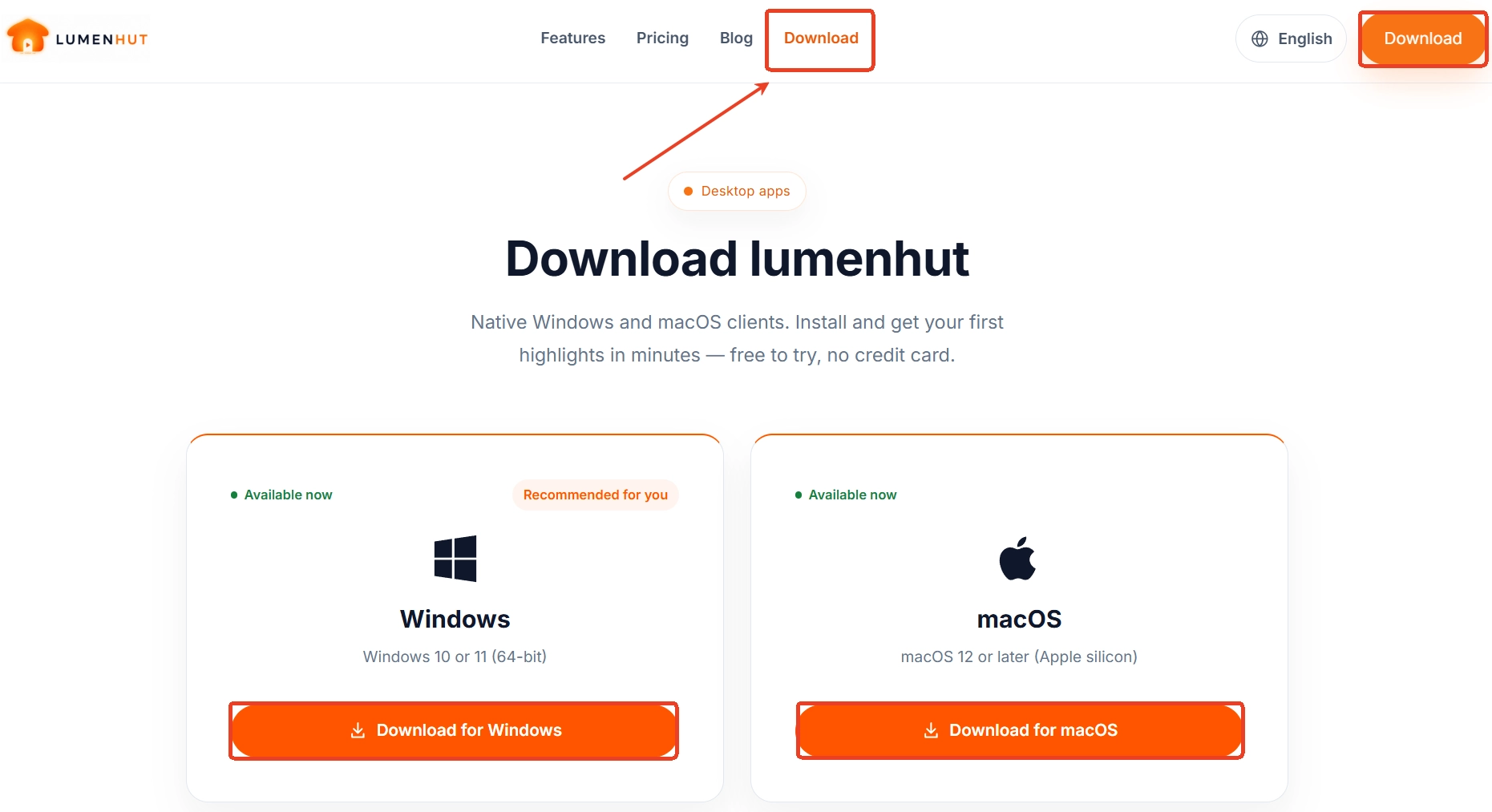
ダウンロードページで、お使いの OS に対応したインストーラーを選びます。
2. ポッドキャスト動画をアップロードしてコンテンツの種類を選ぶ
クライアントのホーム画面を開き、ポッドキャスト動画をアップロード領域にドラッグするか、アップロード領域をクリックしてローカルの動画を選択します。動画が読み込まれたら、右側の「動画の種類」で「インタビュー」を選びます。この種類は、ポッドキャストのインタビュー、2人の対話、ゲスト取材に適しています。
続いて「ハイライトクリップ数」で生成したい候補クリップの数を設定し、「ハイライトプロジェクトを作成」をクリックします。初めて利用する場合は、候補を少なめに設定して、今回の番組のテーマに合うか1本ずつ確認するとよいでしょう。
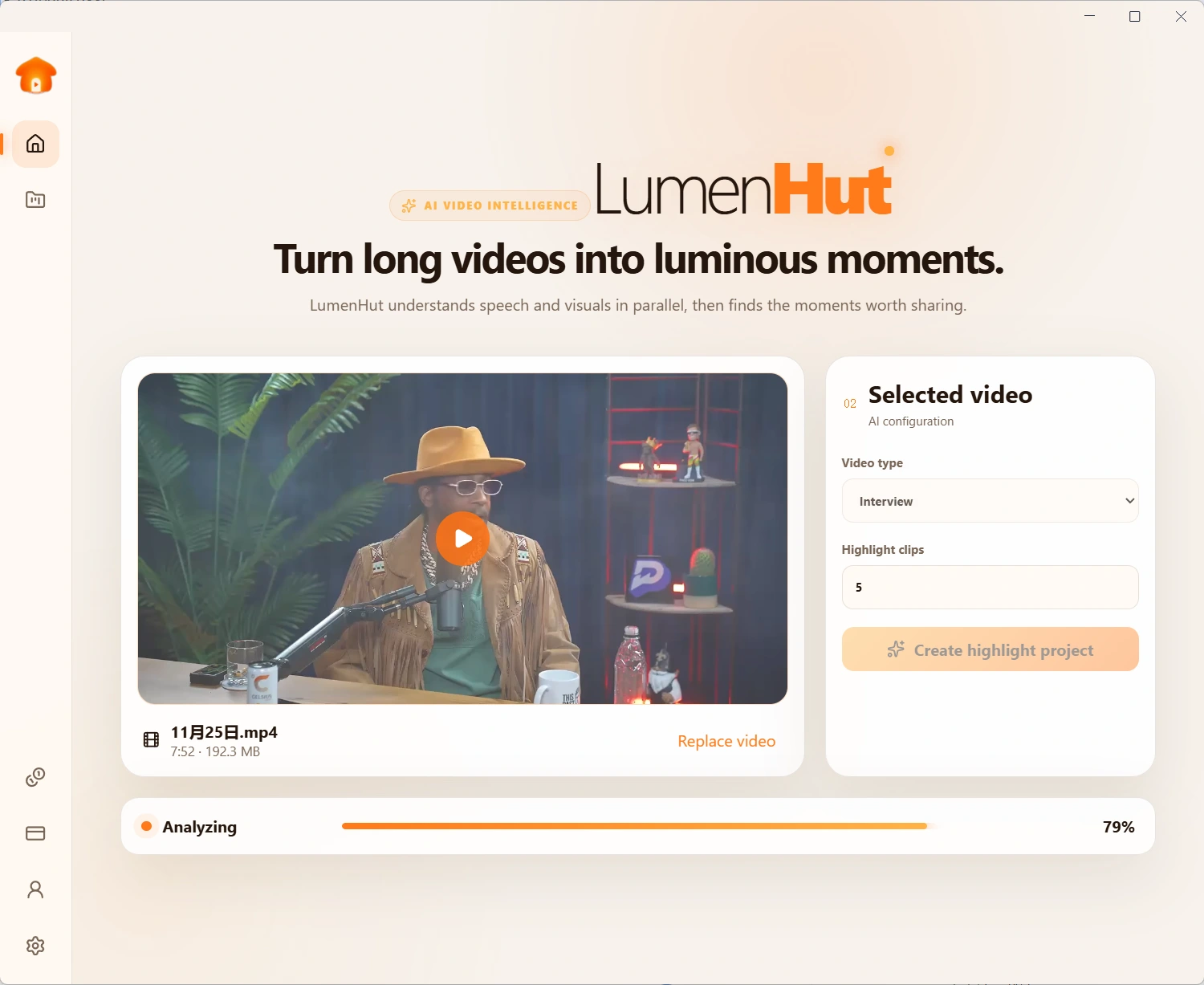
ポッドキャストやゲストインタビューでは「動画の種類」から「インタビュー」を選び、種類とクリップ数を設定して「ハイライトプロジェクトを作成」をクリックします。
3. 分析の完了を待ち、プロジェクトを開く
プロジェクトを作成すると、lumenhut が動画の分析を始めます。分析が終わったら、左側の「プロジェクト」をクリックし、プロジェクト一覧から作成したばかりの動画を探します。ステータスが「完了」と表示されたら、該当するプロジェクトカードをクリックすると、AI が特定した候補クリップを確認できます。
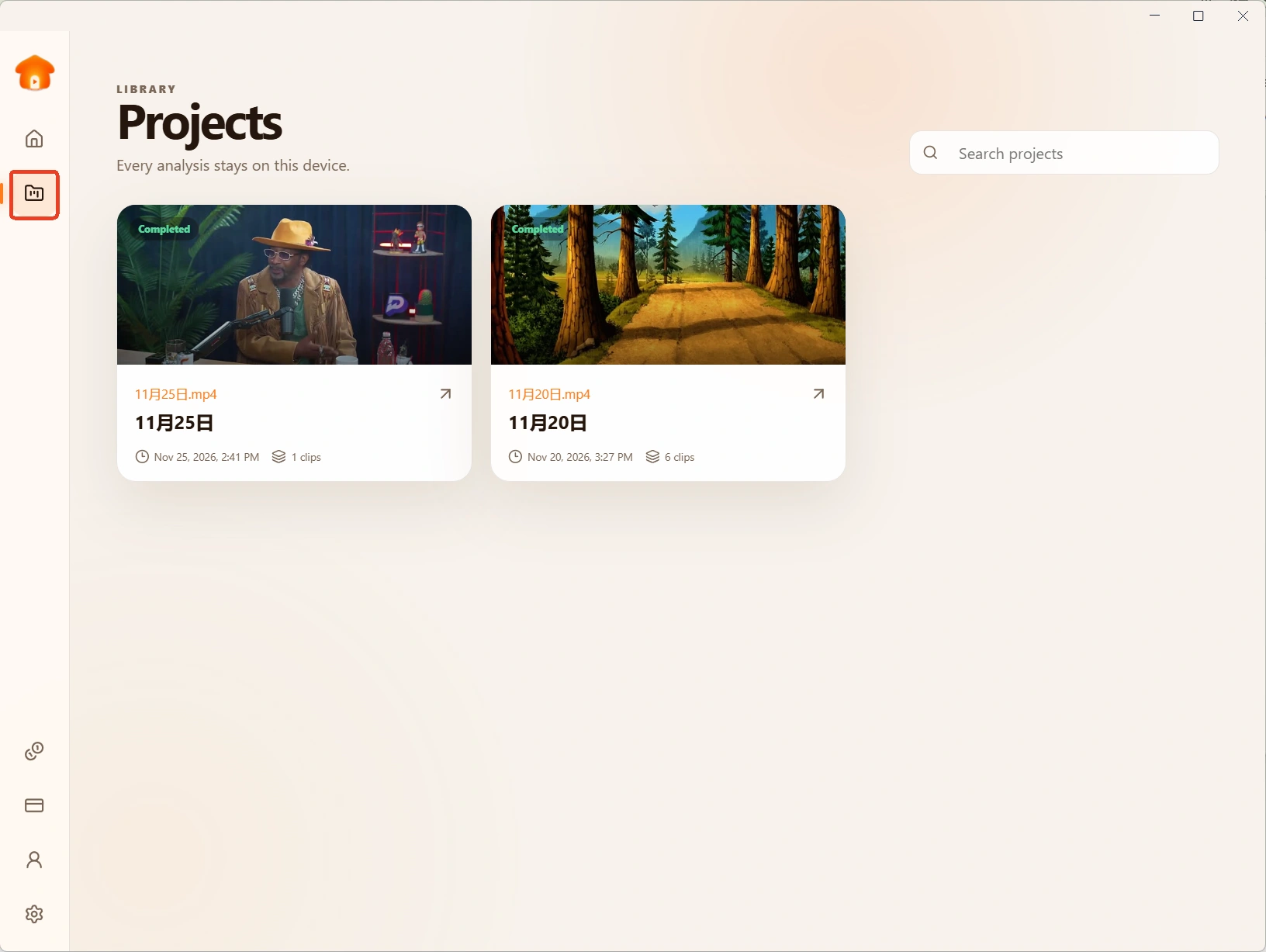
「プロジェクト」一覧からステータスが「完了」の動画プロジェクトを探し、カードをクリックして分析結果を確認します。
4. 候補クリップを確認して書き出す
プロジェクトに入ると、AI が生成した候補クリップが並びます。各カードには、クリップの映像、タイトル、ハイライト理由、クリップの長さ、元動画の時間位置 が表示されます。
まず1本ずつプレビューして、内容が完全か、今回の番組のテーマに合うかを確認します。残したいクリップは「有効」のままにし、使わないクリップは対応するスイッチをオフにします。
選び終えたら、用途に応じて書き出し方法を選びます。
- 一括書き出し:選択したクリップをそれぞれ別のファイルとして書き出します。1期のポッドキャストを複数の独立した短編動画に分けるのに適しています。
- 結合書き出し:選択したクリップを1本の動画にまとめます。ポッドキャストのダイジェストを作るのに適しています。
- 特定の1本だけが必要な場合は、該当するクリップカードのダウンロードアイコンをクリックしても書き出せます。
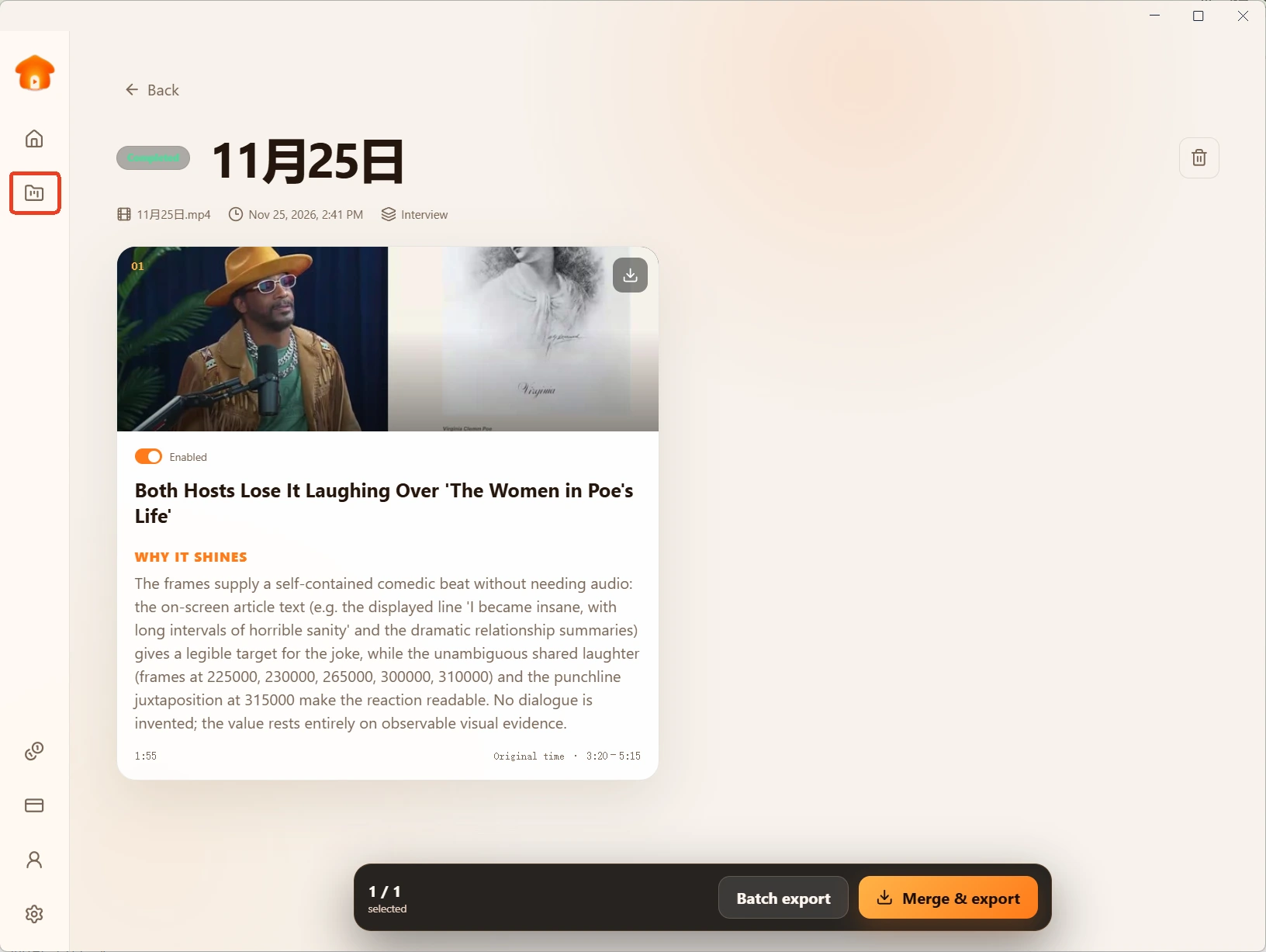
候補クリップを1本ずつ確認したら、「一括書き出し」で複数の動画を個別に保存したり、「結合書き出し」で1本のダイジェストを作成したりできます。
今回の分析で何ポイント消費されたかを確認したい場合は、クライアント左側の「ポイント明細」を開き、「ハイライト分析の消費」の記録を見ます。実際の消費量については、アカウントに表示される情報をご確認ください。
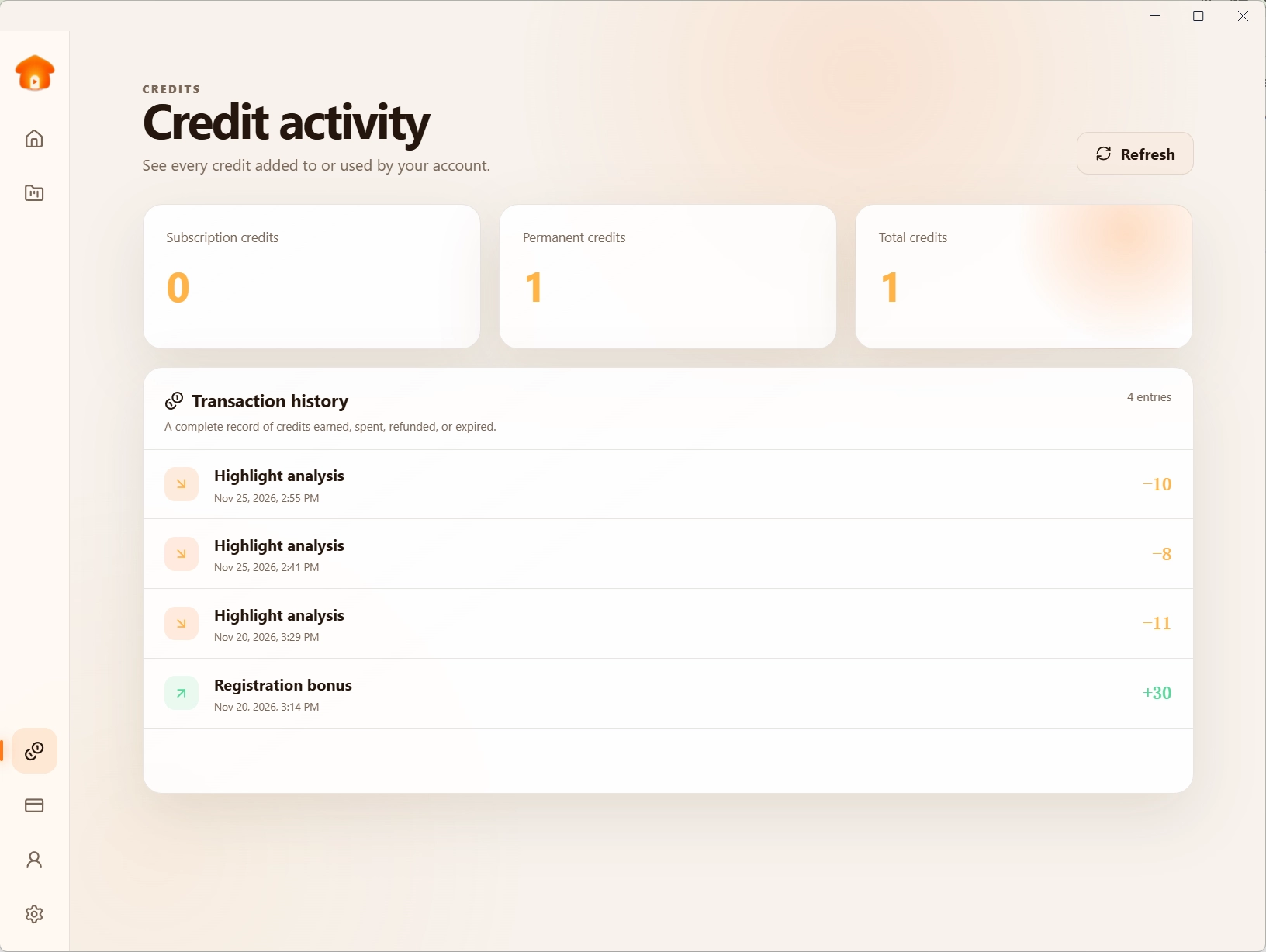
「ポイント明細」では、ハイライト分析によるポイントの消費記録を確認できます。
AI が生成したクリップは確認待ちの候補であり、どれもそのまま公開できるわけではありません。まず内容を確認し、個別に書き出すか、ダイジェストにまとめるかを決めましょう。
AI がハイライトを見つけた後、どんな詳細を確認すべきか?
ハイライトの特定と書き出しが終わったら、TikTok、Instagram Reels、YouTube Shorts などの短編動画プラットフォームに公開する前に、内容と映像を確認します。Lumenhut は候補ハイライトを見つけるお手伝いをします。字幕、画角、音声といった仕上げは、必要に応じて動画編集ツールで行いましょう。
1. 冒頭と終わりが完全か?
クリップが「そうです、私もそう思いました」のような言葉から始まると、視聴者は何が話されていたのか分かりません。元動画の時間位置に戻り、司会者の質問や必要な背景を補いましょう。終わりも同様です。ゲストが重要な手順を話し終える前にクリップが終わっている場合は、その後の説明を足します。回答が完全なら、余分な間を削るだけで十分です。
2. 縦型映像で人物が切れていないか?
ポッドキャストの元映像は通常横型です。9:16 の縦型動画を作るとき、画面の中央だけを切り取るのは避けましょう。2人が頻繁に会話する場合は、両者がはっきり見えるかを確認します。ゲスト1人が続けて話す場面では、話し手を際立たせつつ、必要な聴衆の反応も残します。画面にデモンストレーションが映っている場合は、切り抜き後も見やすいかを確認しましょう。
3. 字幕が正確で読みやすいか?
特に確認したいのは、ゲストの名前、ブランド名、数字、専門用語、そして「ない」「しなかった」のように文の意味を変える言葉です。複数の人が同時に話す場合は、字幕が正しい話し手に対応しているかも確認します。字幕は自然な息継ぎの場所で改行し、人物の顔やプラットフォームのボタン領域を避けましょう。
4. 人の声と BGM がはっきり聞こえるか?
ポッドキャストの要は会話です。まず司会者とゲストの音量が急に大きくなったり小さくなったりしないかを確認し、次に BGM が声を覆っていないかを調べます。間を削るときも文を詰め込みすぎず、自然な息継ぎや間を残すと聞き心地がよくなります。
書き出したら、最初から最後まで通して再生し、音切れ、黒いフレーム、音画のズレ、字幕の重なりがないかを確認します。編集ソフトの部分的なプレビューだけを見て済ませないでください。
ポッドキャスト切り抜きでありがちな問題
| 起きやすい問題 | 考えられる原因 | 対処法 |
|---|---|---|
| AI が多くのクリップを見つけるが、使えるものが少ない | 候補に前後の文脈がない、または今回の目的と合っていない | 元動画の時間位置を見ながら1本ずつ見直し、1つの質問を明確に伝えられるクリップだけ残す |
| 動画の冒頭が分かりにくい | 司会者の質問や必要な背景が切られている | 数秒前に戻って質問を残すか、短い字幕でテーマを補足する |
| ゲストが話し終える前に動画が終わる | クリップの終わりが早すぎる | その後の内容を見直し、重要な説明や完全な結論を足す |
| 2人のポッドキャストを縦型にしたら1人が映らなくなった | 画面中央で単純に裁ち落とし、人物の位置を考慮していない | 構図を調整し、必要なら上下分割画面や単独のカットに切り替える |
| 複数のクリップの内容が似ている | 同じ回答や同じ意見を繰り返し使っている | 質問、エピソード、意見ごとに選び直し、タイトルだけ変えるのは避ける |
ポッドキャスト動画切り抜きのよくある質問
ポッドキャストの切り抜きはどのくらいの長さが適切ですか?
すべてのポッドキャストに合う決まった長さはありません。短い質疑応答はさらに短くて構いませんが、経験、理由、具体的な方法を扱う内容には十分な時間が必要です。まず1つの意見や回答が完全になることを優先し、その上でプラットフォームの要件に合わせて長さを調整します。決まった秒数に合わせるために重要な説明を削らないでください。
AI でポッドキャストを切り抜く前に、文字起こしは必須ですか?
必須ではありません。番組の内容に詳しい場合は、動画をそのまま読み込んで AI に候補ハイライトを探させても構いません。番組が長い、特定の発言を探したい、複数人で選段するといった場合は、文字起こしとタイムコードが補助になり、元動画での位置特定が速くなります。
ポッドキャストの音声しかありませんが、lumenhut で切り抜きできますか?
この記事で紹介する lumenhut の操作は、動画ファイルを入力にするものです。音声しかない場合は、まず別の動画編集ツールで番組のカバー画像、許可を得た写真、関連映像を追加して動画ファイルに合成し、その後で読み込んでください。
lumenhut が書き出したクリップは、そのまま公開できますか?
書き出した後も人手による確認をおすすめします。文が途中で切れていないか、背景が足りないかを確認し、字幕、人物の構図、音声も見ます。縦型の短編動画を公開する場合は、公開先プラットフォームの画面比率や投稿要件に合わせた仕上げも必要です。
1つのポッドキャストから、最初の切り抜きを作ろう
ポッドキャスト動画の切り抜きは、まず馴染みのある1つの番組から始めるとよいでしょう。共有したい質問をいくつか決め、lumenhut で候補ハイライトを見つけ、内容が完全か1本ずつ確認し、最後に単独で公開できるクリップとして書き出します。
長い動画を複数の短編に分けたい場合は、まず lumenhut の AI ハイライト編集機能 を試し、実際の素材を見てどのクリップを残すか決めましょう。AI にクリップ探しの時間を減らしてもらい、内容の判断と最終的な仕上げに集中しましょう。


